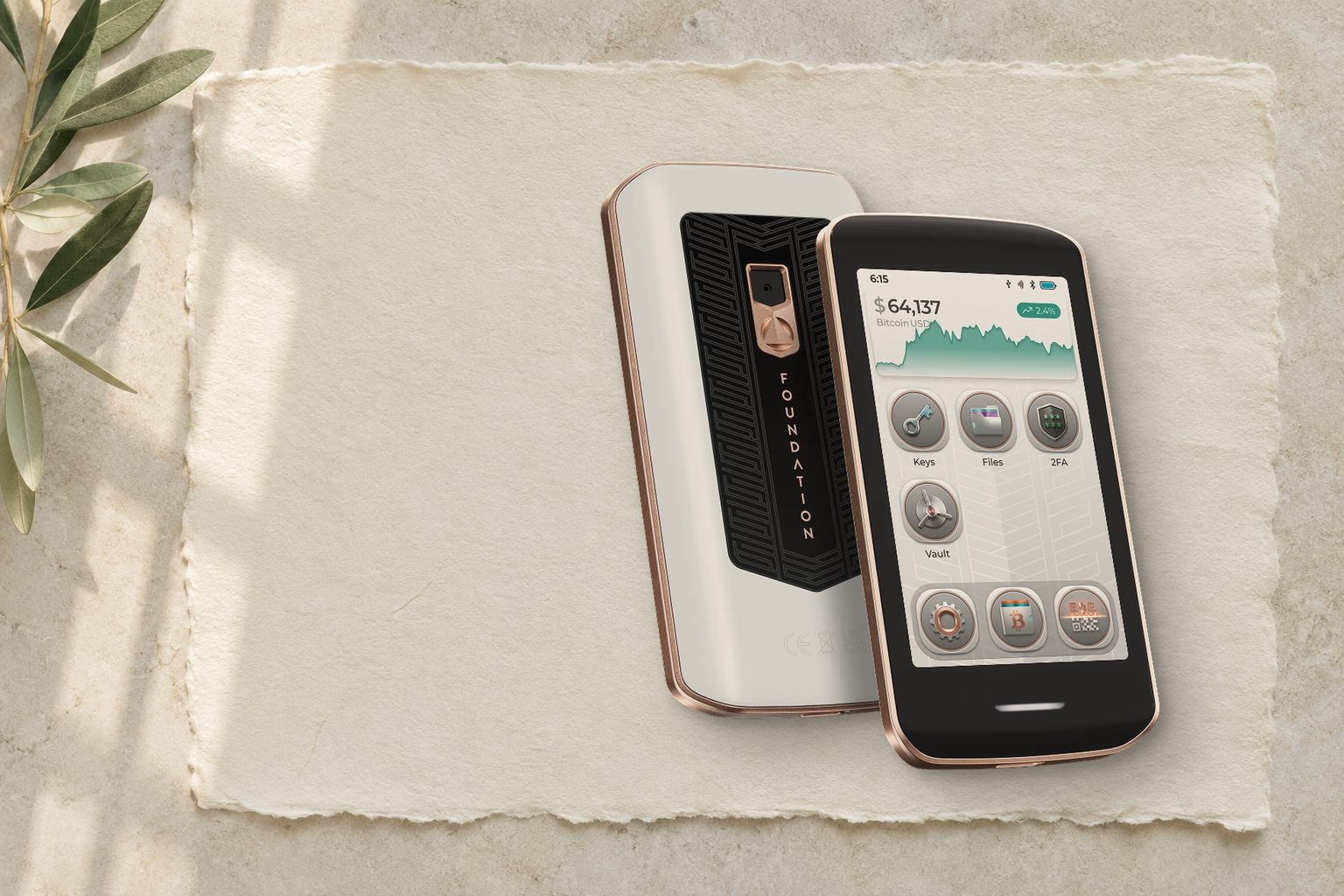
ما هو Passport Prime
Passport Prime هو الجهاز الحالي من Foundation. تسمّيه Foundation منصة أمان شخصية (Personal Security Platform): إلى جانب محفظة Bitcoin تُبقي مفاتيحك بعيدًا عن هاتفك وحاسوبك، يحفظ رموز 2FA، ويعمل كمفتاح أمان لتسجيل الدخول، ويخزّن عبارات استرداد وكلمات سر إضافية، ويحفظ الملفات في تخزين مشفّر. يعمل بنظام KeyOS، وهو نظام التشغيل الخاص بـ Foundation، الذي يضع كل تطبيق في حيّز معزول خاص به.
له شاشة لمس بقياس 3.5 بوصة، وكاميرا في الخلف، و NFC، و Bluetooth، ومنفذ USB-C، ولا يوجد فيه Wi-Fi. تجمّعه Foundation في ولاية New Hampshire في الولايات المتحدة. في الاستخدام اليومي تستعمله مع Envoy، تطبيق الهاتف من Foundation، الذي يتصل به عبر QuantumLink، وهو اتصال Bluetooth مشفّر.
كان KeyOS 1.4.1 (22 أكتوبر 2026) و Envoy 2.3.7 (29 أكتوبر 2026) هما الأحدث عندما تحققت في 16 نوفمبر 2026. كل ما يلي مأخوذ من وثائق Foundation نفسها لهذين الإصدارين، والشاشات صور Foundation نفسها. أنا أعمل في Foundation.
Passport Core، أي Passport الأصلي، متوقف عن الإنتاج ولم يعد يُباع، لكن Foundation ما زالت تدعمه بالبرامج والوثائق. آخر برنامج ثابت له هو 2.3.11 (12 ديسمبر 2025). هذا الدليل عن Passport Prime. إن كان لديك Passport Core، فاستخدم أدلة Foundation الخاصة بـ Passport Core، أو الشرح الأصلي المرتبط في آخر هذه الصفحة.
Foundation: Passport Prime ↗ · Foundation: الأسئلة الشائعة ↗
هل هو معزول تمامًا عن الاتصال (airgapped)؟
لا، ليس في وضعه الافتراضي. اتصالات Bluetooth و NFC وبيانات USB كلها متاحة، و QuantumLink مع Envoy مطلوب لإعداد الجهاز. بعد الإعداد يعود الأمر إليك: يمكنك أن تواصل استخدام Envoy عبر QuantumLink، أو أن توقّع مع محافظ أخرى برمز QR أو بملف، وأن تطفئ Bluetooth و NFC وبيانات USB والكاميرا من لوحة التحكم.
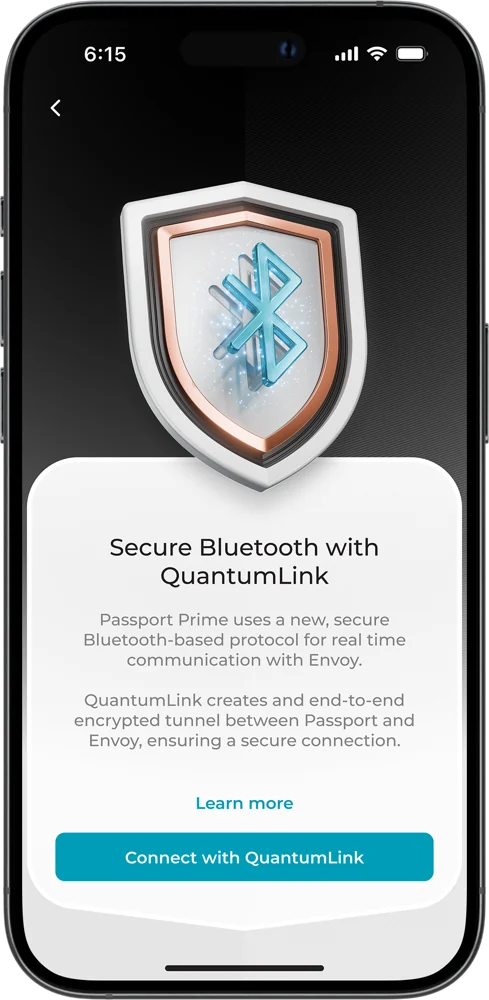
بُني QuantumLink بحيث لا يستطيع الهاتف ولا شريحة Bluetooth قراءة ما يمر بين Passport Prime و Envoy. ينشئ كل Passport Prime زوج مفاتيح جديدًا قبيل الإعداد، مبنيًا على CRYSTALS-Kyber، وهو نظام مقاوم للحوسبة الكمّية. يصل مفتاحه العام إلى Envoy برمز QR، فلا تراه شريحة Bluetooth أبدًا. بعد ذلك تستخدم كل رسالة مفتاح ChaCha20-Poly1305 خاصًا بها. وشريحة Bluetooth نفسها منفصلة عن بقية الجهاز. التشفير لا يحمي هاتفًا مخترقًا من قبل.
محتويات العلبة
- Passport Prime
- بطاقة إعداد
- ثلاث بطاقات Keycard، كل واحدة في غلاف Faraday
- كبل شحن USB-C
تصل العلبة مختومة بغلاف فقاعي لاصق وغلاف بلاستيكي منكمش. إذا كان الختم مكسورًا، أو كانت العبوة قد فُتحت، أو بدا الجهاز معدَّلًا، فتوقف وتواصل مع دعم Foundation قبل أن تكمل. لا تفتح الجهاز، ولا تعتبر نجاح فحص البرنامج دليلًا على أن العتاد لم يُمس: تقول Foundation إن فحص الأمان (Security Check) لا يستطيع استبعاد كل تغيير مادي.
الإعداد
تحتاج إلى هاتفك وعليه Envoy، ونحو 15 دقيقة، وبطارية فوق 20% حتى يستطيع الجهاز تثبيت أي تحديث أثناء الإعداد.
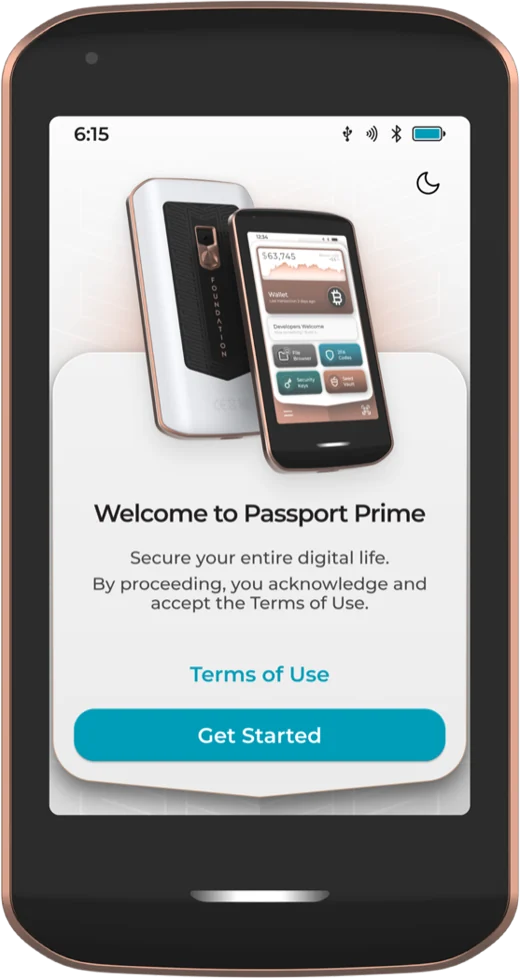
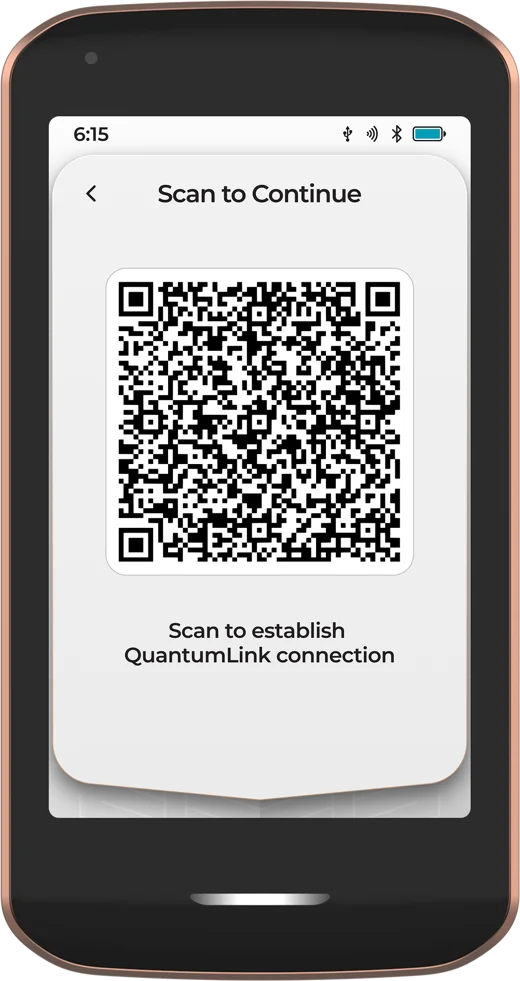
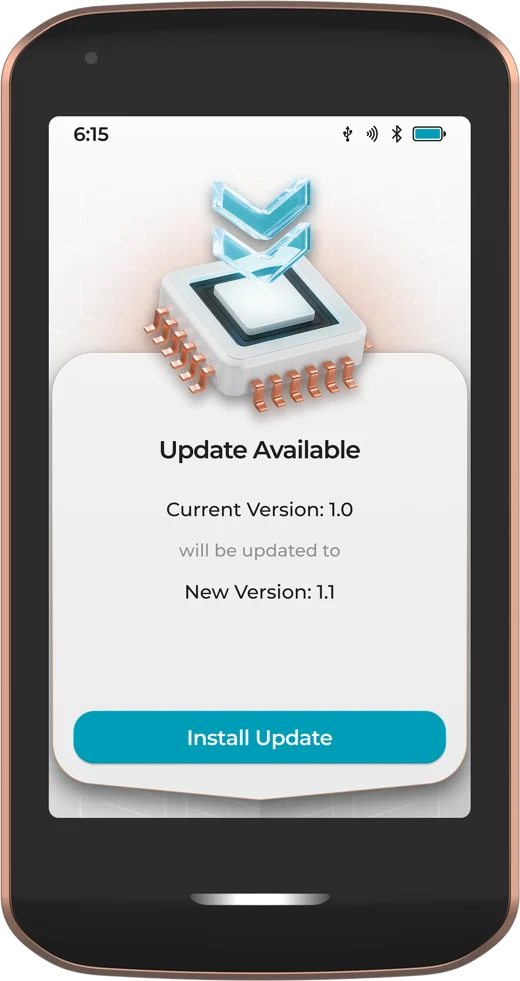
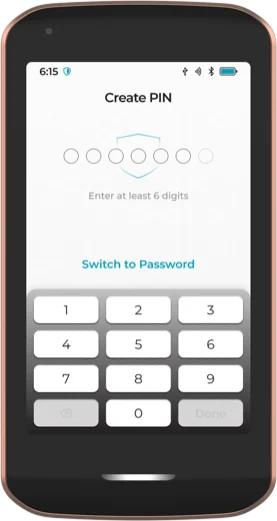
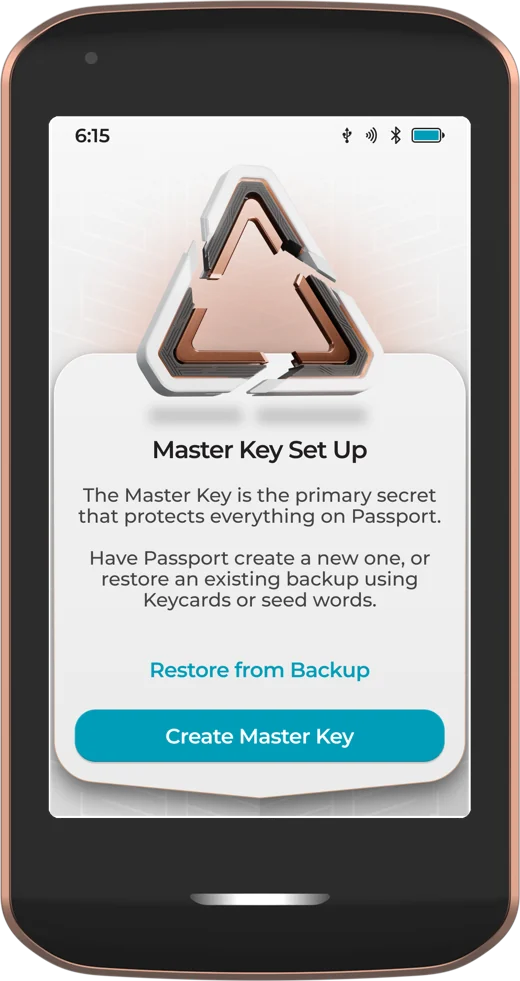
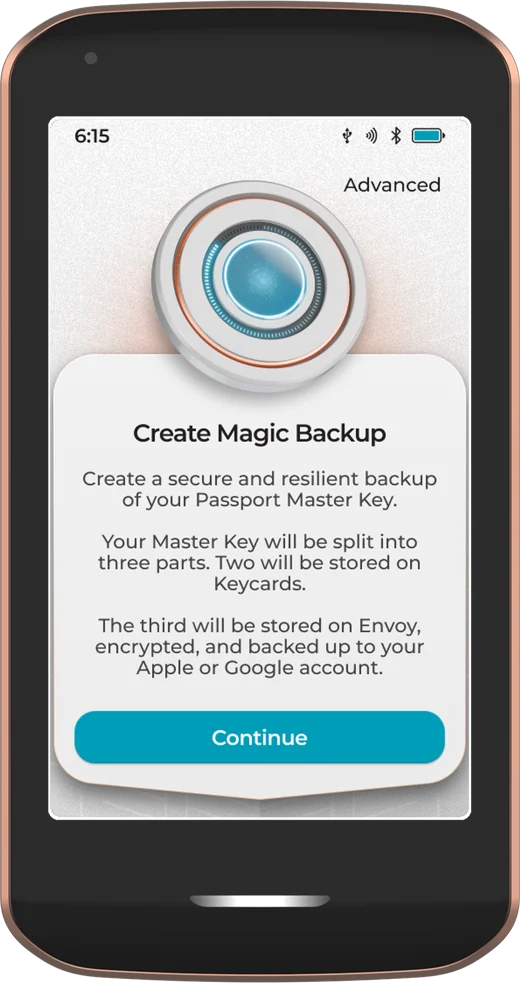
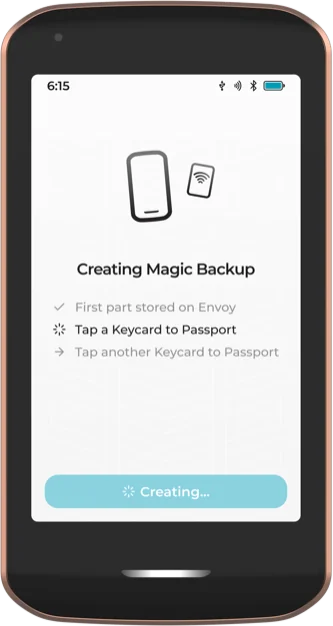
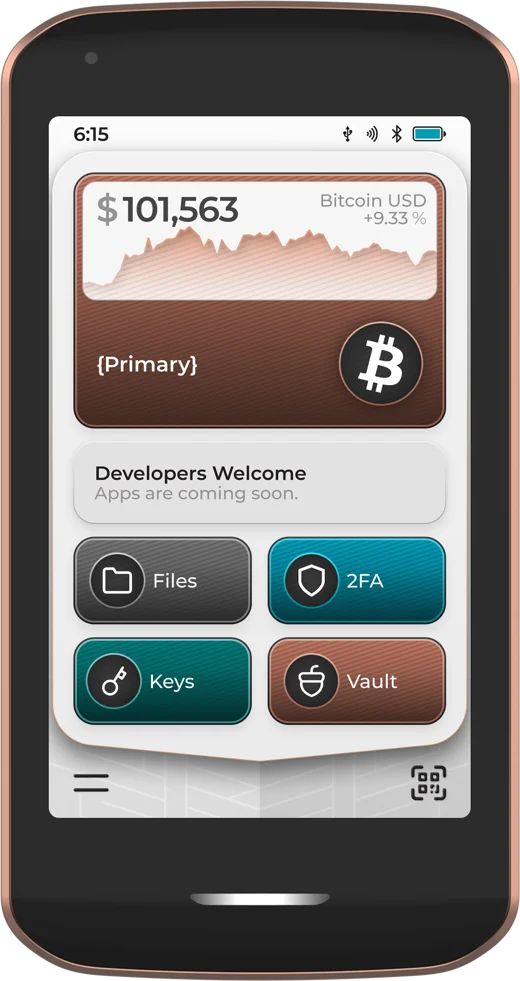
- شغّل الجهاز. اضغط الزر في الحافة العلوية. اقرأ Terms of Use واضغط Get Started.
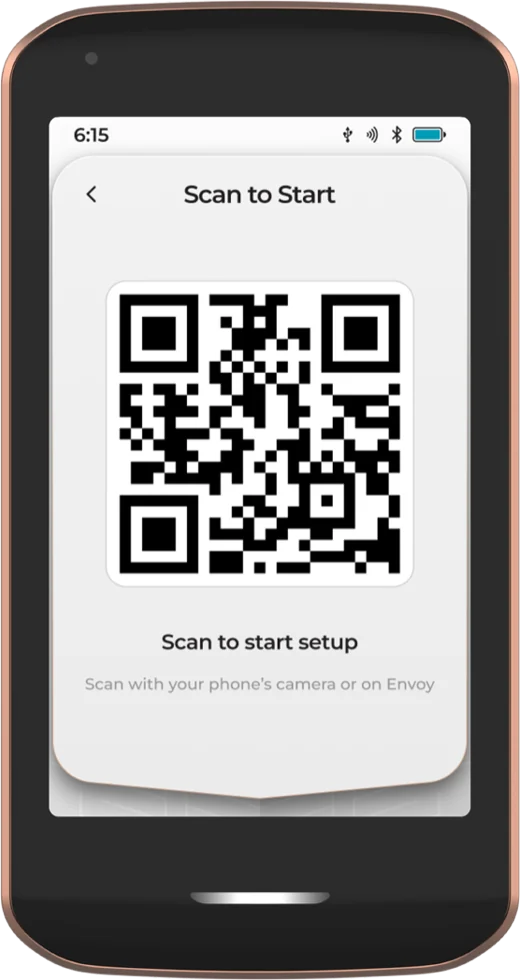
- افتح Envoy. امسح رمز QR بكاميرا هاتفك العادية واضغط الرابط. يفتح Envoy، أو يأخذك إلى متجر التطبيقات لتثبيته. إن كنت تستخدم Envoy من قبل، فيمكنك بدلًا من ذلك أن تضغط Set Up a Passport Device في Envoy.
- اتصل. في Envoy اضغط Continue، ثم Connect with QuantumLink، واسمح بـ Bluetooth. امسح بـ Envoy سلسلة رموز QR المتحركة على Passport Prime. يبقى الاثنان بعد ذلك متزامنين حتى نهاية الإعداد.
- فحص الأمان. يفحص Passport Prime نفسه مقابل خوادم Foundation، عبر Envoy. إذا ظهر Security Check Pending، فأبقِ الهاتف قريبًا، وتأكد أنه متصل بالإنترنت وأن تاريخه ووقته مضبوطان تلقائيًا، واضغط Retry.
- التحديث. إن وُجد برنامج ثابت أحدث، فاضغط Install Update. يُنزَّل، ويتحقق من توقيعات Foundation، ويُثبَّت، ثم يعيد التشغيل.
- رمز PIN. اختر من 6 إلى 12 رقمًا، أو اضغط Switch to Password لكلمة سر من 6 أحرف على الأقل. عشر محاولات خاطئة متتالية تمحو المفتاح الرئيسي (Master Key)، فاحفظ رمز PIN في مكان آمن.
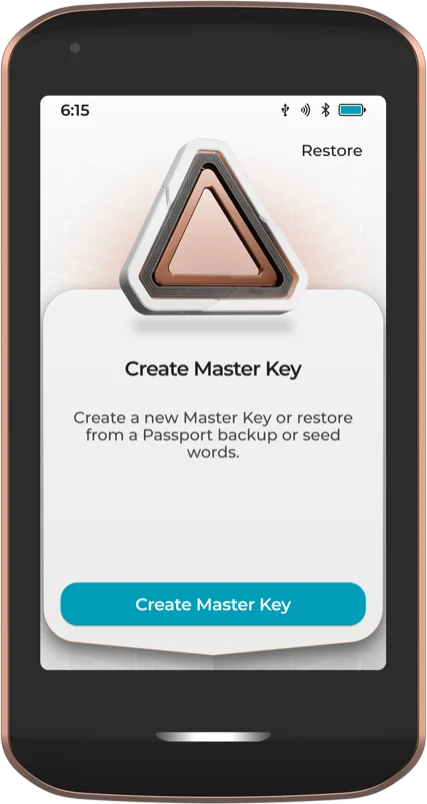
- المفتاح الرئيسي. اضغط Create Master Key لإنشاء مفتاح جديد، يُصنع من ثلاثة مصادر عشوائية منفصلة داخل الجهاز. أو اضغط Restore from Backup (انظر الاستعادة).
- انسخه احتياطيًا. اختر Magic Backup أو نسخًا احتياطيًا يدويًا (القسم التالي). لا يمكن تغيير هذا الاختيار لاحقًا من دون مسح الجهاز.
- انتهيت. ينشئ Passport Prime حساب Bitcoin الأساسي Primary، ويشارك تفاصيله العامة مع Envoy، ويفتح الشاشة الرئيسية.
إذا توقف الإعداد، فاضغط زر الشاشة الرئيسية واختر Restart Now. إذا بقي الاقتران عالقًا عند رمز QR، فاحذف Passport Prime من إعدادات Bluetooth في هاتفك، وأغلق Envoy تمامًا، وأطفئ Bluetooth ثم شغّله، وحاول من جديد.
Foundation: إعداد Passport Prime ↗
انسخ المفتاح الرئيسي احتياطيًا
المفتاح الرئيسي هو السر الوحيد الذي يقوم عليه كل شيء في الجهاز: محفظة Bitcoin، وعبارات الاسترداد المولَّدة، وتشفير بيانات تطبيقاتك. هناك طريقتان لنسخه احتياطيًا، وتختار إحداهما مرة واحدة أثناء الإعداد.
| Magic Backup (الافتراضي) | النسخ الاحتياطي اليدوي | |
|---|---|---|
| كيف يُحفظ المفتاح | يُقسم إلى ثلاثة أجزاء: جزء على كل واحدة من بطاقتي Keycard، وجزء يحتفظ به Envoy، مشفّرًا ومنسوخًا احتياطيًا في حسابك على Apple أو Google | يُوزَّع على بطاقات Keycard الثلاث، أو يُكتب كعبارة استرداد، أو الاثنان معًا |
| ما تحتاجه للاستعادة | أي جزأين: بطاقة Keycard واحدة و Envoy، أو بطاقتا Keycard | أي بطاقتين من بطاقات Keycard الثلاث، أو كلمات عبارة الاسترداد |
| بيانات التطبيقات (التسميات، رموز 2FA، مفاتيح الأمان، إعدادات التوقيعات المتعددة) | مشفّرة بالمفتاح الرئيسي ومحفوظة على خادم Foundation، وتُحدَّث كل 12 ساعة وعندما تضغط Back up now. لا تستطيع Foundation قراءتها. | تُحفظ في ملف تحتفظ به أنت، لكن لا يمكن استعادتها بعد (انظر أدناه) |
| لمن تناسب | معظم الناس | من لا يريد أن يكون أي جزء من مفتاحه على هاتف أو في السحابة |
لاختيار الطريقة اليدوية، اضغط Advanced أعلى يمين أول شاشة Create Magic Backup. إذا ضغطت Continue عن طريق الخطأ، فعد من الشاشة الثانية: لا يُكتب شيء حتى تضغط Confirm في شاشة NFC Tip. إعداد Magic Backups في Envoy شيء مختلف: هو يغطي محفظة الهاتف الخاصة بـ Envoy فقط.
استخدام بطاقات Keycard
- أخرج البطاقة من غلافها، فهو يحجب NFC، وأخرج Passport Prime من أي جراب.
- ضع البطاقة بالعرض على ظهر الجهاز، في وسط منطقة الكاميرا، بحيث يشكّلان معًا حرف T. أمسكها من الحافة بإصبعك وإبهامك، لا بيدك من خلفها، وابقَ ثابتًا حتى يهتز الجهاز ويؤكد.
- يستخدم Magic Backup بطاقتين. احتفظ بالثالثة احتياطًا.
- خزّن البطاقات في أماكن مختلفة، ولا تتركها معًا في ظرفها أبدًا. مع Magic Backup، يحتاج أي شخص إلى عنصرين ليعيد بناء مفتاحك: البطاقتين معًا، أو بطاقة واحدة وهاتفًا مسجّلًا الدخول إلى حسابك على Apple أو Google.
كلمات عبارة الاسترداد متاحة دائمًا في Settings > Backups > Advanced Backups > View Seed Words، بعد تحذير وإدخال رمز PIN، ومعها نسخ SeedQR أيضًا. يُسمح بتدوينها إلى جانب Magic Backup، لكن ذلك يضيف عنصرًا آخر يمنح وحده وصولًا كاملًا.
ما لا يغطيه النسخ الاحتياطي
- Files. لا يُنسخ احتياطيًا أي شيء في تطبيق Files، ومنه Airlock. احتفظ بنسخ في مكان آخر.
- عبارات المرور. عبارة مرور المحفظة لا تُحفظ أبدًا. انسخها احتياطيًا بنفسك.
- بيانات التطبيقات، مع النسخ الاحتياطي اليدوي. في KeyOS 1.4.x لا يمكن بعد استعادة ملف Settings & Data المحفوظ. استعادة المفتاح الرئيسي وحده تعيد محفظة Bitcoin، وعبارات الاسترداد المولَّدة في Vault، وعبارات الاسترداد المنشأة في Legacy Mode. ولا تعيد عناصر Vault المستوردة، ولا رموز 2FA، ولا تسجيلات مفاتيح الأمان، ولا إعدادات التوقيعات المتعددة والحسابات، ولا عبارات المرور.
تأكد أن نسختك الاحتياطية تعمل من Settings > Backups > Verify Keycards. فحص Magic Backup يحتاج إلى Envoy متصلًا وإلى البطاقتين، والفحص اليدوي يحتاج إلى البطاقات الثلاث.
Foundation: النسخ الاحتياطي في Passport Prime ↗ · Foundation: بطاقات Keycard ↗
استلام البيتكوين
- في Envoy، افتح حساب Passport Prime واضغط Receive. الحساب ذو اللون النحاسي يحتاج إلى Passport Prime للإنفاق منه، أما الحساب ذو اللون الفيروزي فهو محفظة Envoy الموجودة على الهاتف فقط.
- قبل أن تشارك العنوان، تحقق منه على الجهاز. اضغط Verify Address with Passport في Envoy، ثم اضغط الحساب على Passport Prime، واختر Verify Address، وامسح رمز QR الذي يعرضه Envoy.
- عندما يُظهر Passport Prime أن العنوان لك، اضغط Done في Envoy وشاركه عبر Copy أو Share.
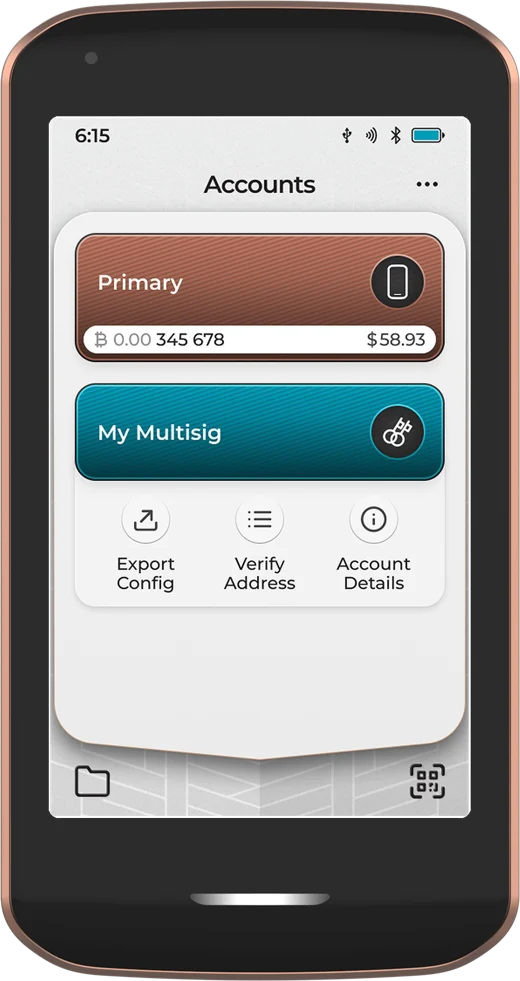
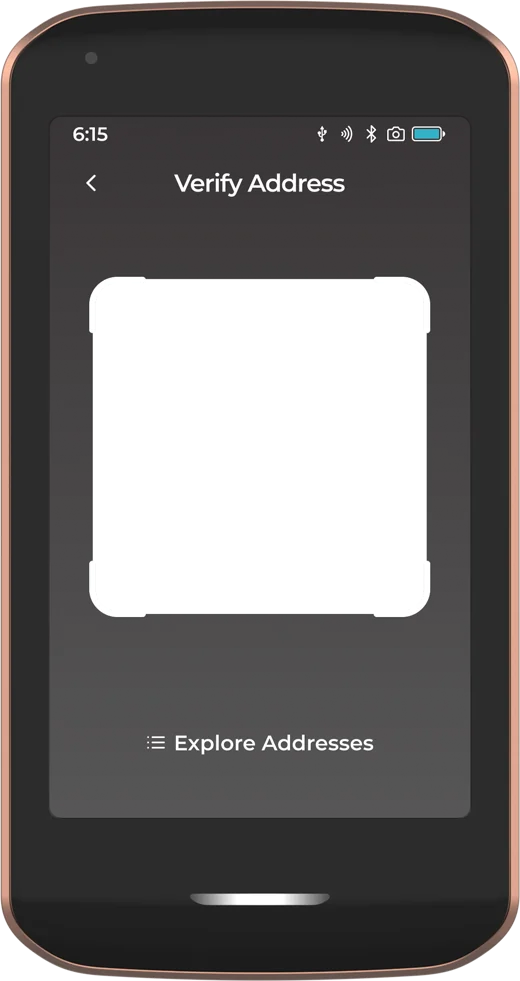
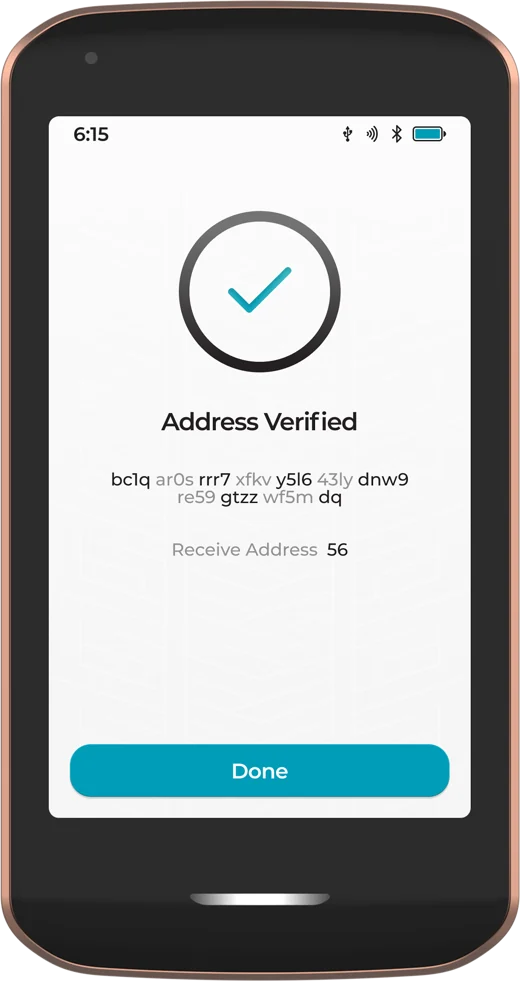
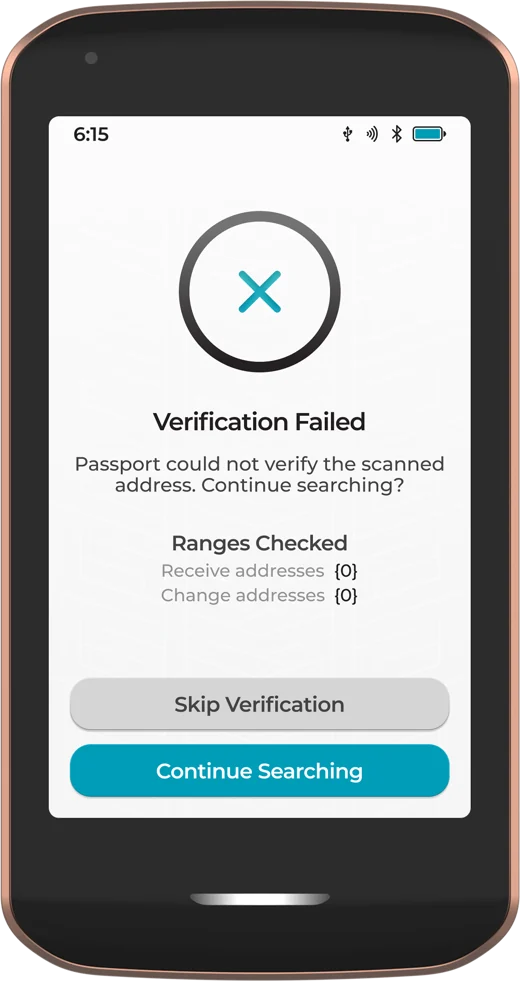
إذا فشل التحقق، فالأسباب المعتادة هي عنوان يقع خارج النطاق الذي جرى البحث فيه حتى الآن، أو حساب خاطئ، أو محفظة توقيعات متعددة، أو عبارة مرور غير مطبّقة.
إرسال البيتكوين
- في Envoy، افتح الحساب واضغط Send. الصق عنوان المستلم أو امسحه أو اكتبه، وأدخل المبلغ. اضغط Confirm، أو Send Max لإرسال كل شيء.
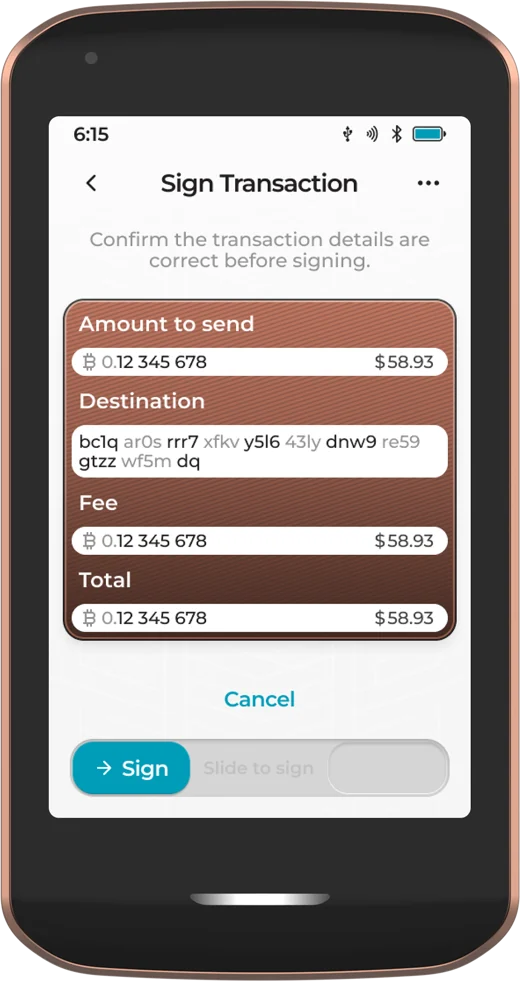
- راجع المبلغ والوجهة والرسوم. اضغط الرسوم لتختار Fast أو Standard أو Slow أو Custom. يعرض View and Edit Details العملات التي ستُنفق والباقي.
- اضغط Sign with Passport. يجب أن يكون Passport Prime مشغّلًا وغير مقفل وقريبًا.
- على Passport Prime، اقرأ المبلغ والوجهة والرسوم على شاشته وقارنها بما قصدت أن تدفعه. شاشة الجهاز هي التي يُوثق بها. اسحب للتوقيع.
- عند العودة إلى Envoy، عندما يظهر Transaction ready، اضغط Send Transaction.
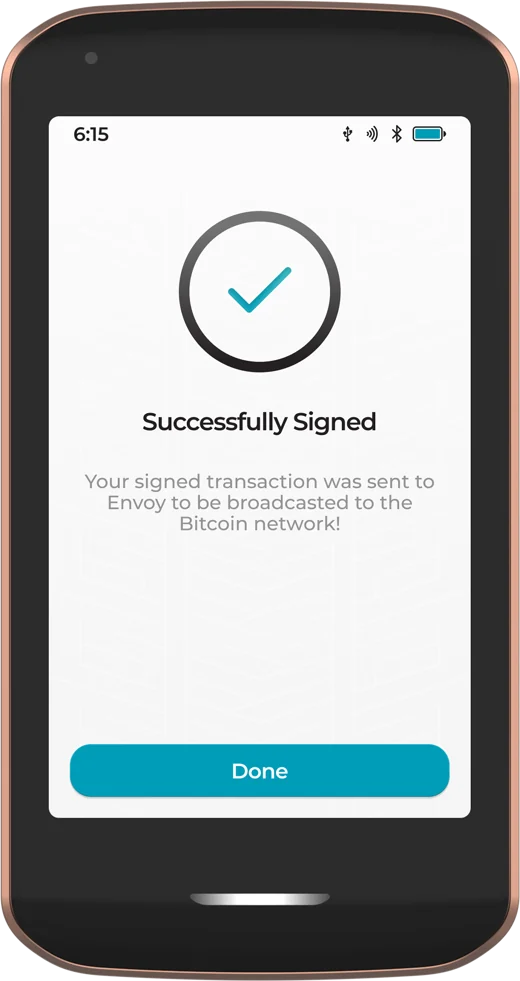
لتسريع دفعة عالقة، استخدم خيار التسريع أو الإلغاء في Envoy ووقّع المعاملة البديلة على Passport Prime بالطريقة نفسها. يشرح حل مشكلات المعاملات متى يستحق ذلك العناء.
Foundation: تطبيق Bitcoin Wallet ↗
استخدامه مع محافظ أخرى
يوقّع Passport Prime أيضًا لمحافظ الحاسوب والهاتف، برمز QR أو بملف. لا ينسّق Envoy محافظ التوقيعات المتعددة، فالتوقيعات المتعددة تمر دائمًا عبر إحدى هذه المحافظ.
- على Passport Prime، افتح تطبيق Bitcoin، واضغط الحساب، واختر Connect Wallet.
- اختر محفظتك. قائمة Foundation الحالية هي: Bitcoin Keeper و Bitcoin Safe و BlueWallet و BTCPay و Bull و Casa و Coconut Wallet و CoinBits و Electrum (لحسابات المفتاح الواحد فقط) و Fully Noded و Nunchuk و Sparrow و Specter و Theya و Unchained و ZEUS. إن لم تكن محفظتك في القائمة، فاسأل دعم Foundation قبل أن تجربها.
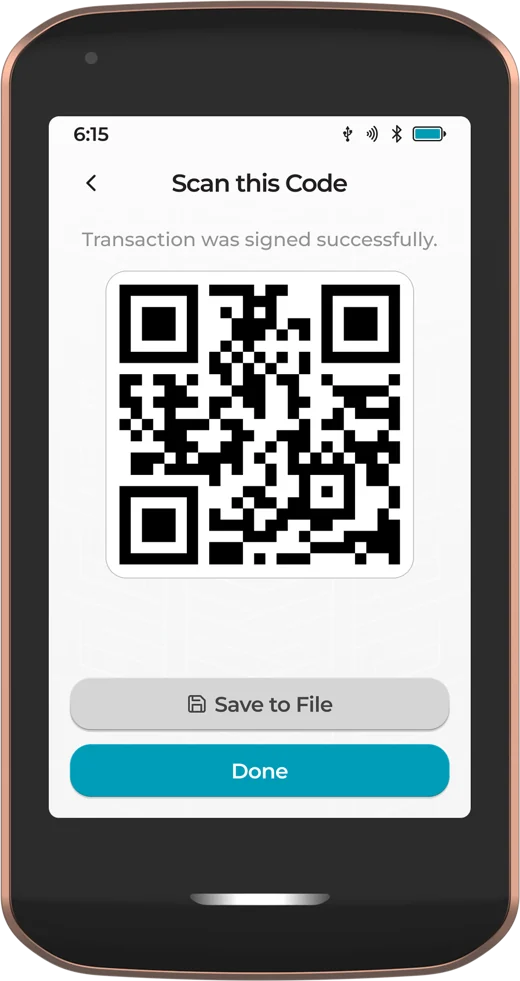
- اختر Connect as Single Sig أو Use as part of Multisig إن عُرض عليك ذلك، ثم امسح الرمز بالمحفظة، أو اضغط Save to File.
- اضغط Verify Address وتأكد أن الطرفين متفقان.
- للتوقيع، اضغط Scan QR في الشاشة الرئيسية وامسح المعاملة غير الموقّعة، أو افتح الملف من أيقونة المجلد في تطبيق Bitcoin. يُحفظ الملف الموقّع دائمًا في Airlock باسم signed.psbt.
لا يوقّع Passport Prime معاملات Bitcoin عبر USB أو NFC. يُستخدم USB للملفات والشحن ومفاتيح الأمان، ويُستخدم NFC لبطاقات Keycard ومفاتيح الأمان. للتوقيعات المتعددة، استورد إعداد المحفظة عبر Import Multisig. لكل من Sparrow و Nunchuk دليل خاص به على هذا الموقع.
التطبيقات الأخرى
- 2FA. يحفظ رموز الدخول المكوّنة من ستة أرقام التي تطلبها مواقع كثيرة، من دون اتصال. اضغط Add 2FA Code وامسح رمز QR الخاص بالموقع، فلا يمكنك كتابة السر يدويًا. يستورد من Google Authenticator و Aegis و Proton Authenticator و 2FAS و Proton Pass. تعمل الرموز ذات الثلاثين ثانية فقط، وتعتمد على ساعة الجهاز. احتفظ أيضًا برموز الاسترداد لكل موقع.
- Keys. يجعل Passport Prime مفتاح أمان لتسجيل الدخول، عبر USB أو NFC. اضغط New Security Key، وسجّله لدى الموقع، وأكّد على الجهاز. في KeyOS 1.4.x يعمل كمفتاح U2F فقط: FIDO2 ومفاتيح المرور (passkeys) غير متاحة بعد، فالمواقع التي تشترطها سترفضه.
- Vault. يولّد عبارات استرداد إضافية من 12 أو 24 كلمة، ومفاتيح Nostr، وكلمات سر، من مفتاحك الرئيسي، فتغطيها النسخة الاحتياطية للمفتاح الرئيسي. ويمكنه أيضًا أن يحفظ عبارات استرداد وكلمات سر تستوردها أنت، وهذه لا تغطيها تلك النسخة الاحتياطية.
- Files. نحو 50 GB من التخزين المشفّر بالعتاد. Internal خاص بالجهاز. Airlock هو الجزء الوحيد الذي يستطيع رؤيته حاسوب أو هاتف متصل. External هو ذاكرة USB أو بطاقة microSD في قارئ USB-C. ما دام الكبل موصولًا، لا تستطيع التطبيقات على الجهاز استخدام Airlock: افصل الكبل أولًا.
- Legacy Mode. طبقة توافق اختيارية وتجريبية لـ Ethereum و Solana، تُثبَّت بشكل منفصل من GitHub الخاص بـ Foundation. لا علاقة لها بـ Bitcoin ولا بالعمل من دون اتصال.
- تطبيقات من مطورين آخرين. بدءًا من KeyOS 1.4 يمكنك تثبيت تطبيقات من مطورين تختار أن تثق بهم، من Settings > Apps. لا تراجعها Foundation، فلا تثبّت إلا من أشخاص تثق بهم، واقرأ أذونات كل تطبيق.
Foundation: تطبيقات Passport Prime ↗
إعدادات أمان تستحق المعرفة
- Show Security Words. مطفأ افتراضيًا. شغّله من Settings > Settings > Security. بعد أول أربعة أرقام من رمز PIN، يعرض الجهاز كلمتين. إن لم تكونا الكلمتين اللتين تتذكرهما، فتوقف: هذا ليس جهازك.
- Auto Lock. خمس دقائق افتراضيًا. يُطفأ الجهاز بعد ضعف هذه المدة، إلا أثناء الشحن.
- لا يوجد رمز PIN للإكراه. ليس في Passport Prime عن قصد رمز PIN ثانٍ يمحو الجهاز أو يفتح واجهة تمويهية.
- الاستجابة للعبث. إذا اكتشف الجهاز عبثًا، كنزع الشاشة مثلًا، فإنه يمحو المفتاح الرئيسي. تبقى بيانات تطبيقاتك المشفّرة، وتُفتح من جديد عندما تستعيد المفتاح الرئيسي.
- لوحة التحكم. اسحب من الأعلى إلى الأسفل لتطفئ الكاميرا و NFC و Bluetooth وبيانات USB.
تحديثات البرنامج الثابت
لا يثبّت Passport Prime إلا برنامجًا ثابتًا موقّعًا بمفتاحين من مفاتيح التوقيع الأربعة لدى Foundation، ويتحقق من ذلك بنفسه في كل مرة، أيًّا كانت طريقة وصول التحديث. لا تنزّل البرنامج الثابت إلا من Envoy، أو من GitHub الخاص بـ Foundation، أو من موقع وثائقها.
- مع Envoy: على Passport Prime، افتح Settings > Update > Check for New Version، ثم اضغط Update with Envoy. التحديثات تبدأ دائمًا من الجهاز.
- من دون Envoy: نزّل ملف التحديث المطابق لإصدارك الحالي، وضعه على ذاكرة USB أو بطاقة microSD، أو في Airlock، واختر Settings > Update > Manual Update. يمكنك أولًا التحقق من توقيع PGP للملف ومن تجزئة SHA-256 الخاصة به، باتباع الخطوات في وثائق Foundation.
يجب أن تكون البطارية فوق 20% للتحديث. يشرح التحقق من التنزيلات ما الذي تثبته فحوص التوقيع.
Foundation: تحديثات البرنامج الثابت لـ Passport Prime ↗
الاستعادة
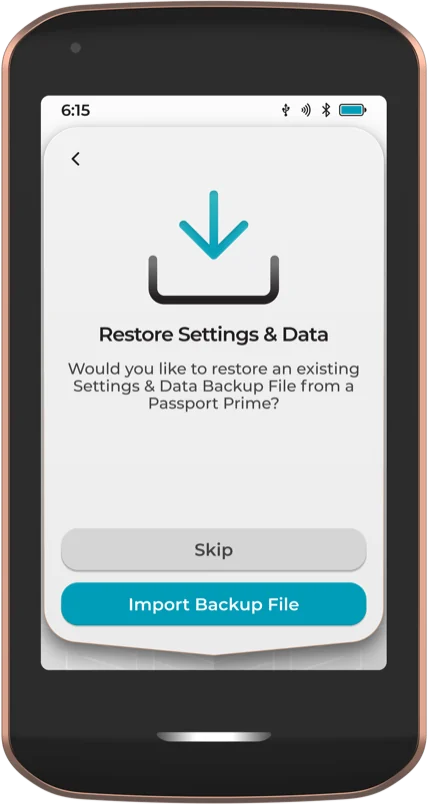
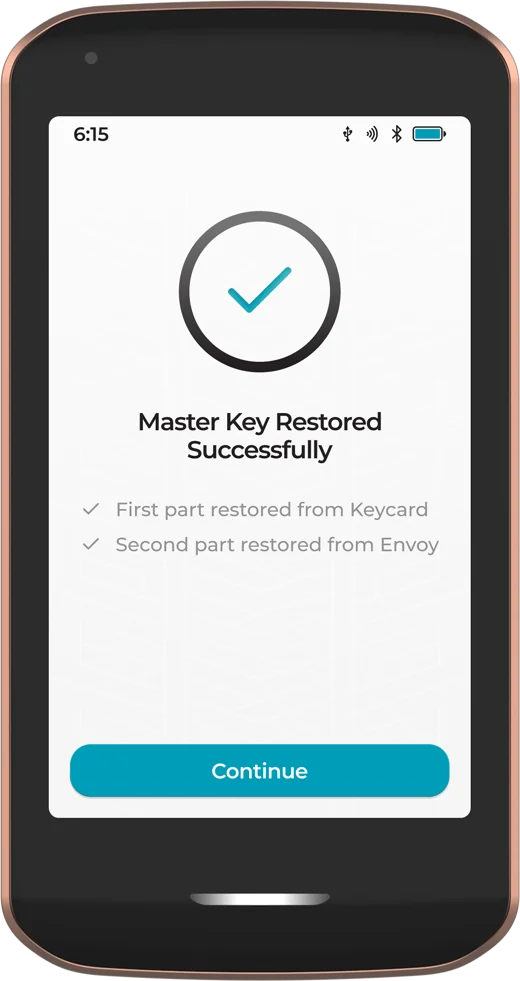
- على Passport Prime جديد أو ممسوح، اقرنه بـ Envoy واضبط رمز PIN، كما في الإعداد.
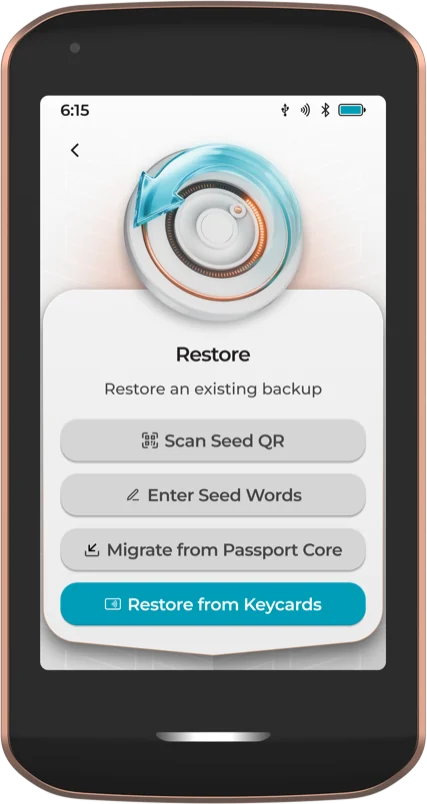
- في شاشة المفتاح الرئيسي اضغط Restore from Backup.
- Magic Backup: اختر Restore from Keycards وضع أي بطاقة Keycard واحدة على ظهر الجهاز. يجب أن يكون Envoy مثبّتًا ومسجّلًا الدخول إلى حساب Apple أو Google نفسه. إن تعذّر العثور على جزء Envoy، يطلب الجهاز بطاقة ثانية.
- النسخ الاحتياطي اليدوي: اختر Restore from Keycards واستخدم بطاقتين، أو Scan Seed QR، أو Enter Seed Words.
تدرّب على ذلك مرة، بمبلغ صغير، قبل أن تعتمد عليه. يبيّن التدرّب على الاسترداد كيف تفعل ذلك.
إذا حدث خطأ ما
- بطاقة Keycard لا تُقرأ. أخرجها من الغلاف، وانزع الجراب، وشكّل حرف T فوق منطقة الكاميرا، وأبعد المعادن، وابقَ ثابتًا. جرّب بطاقة أخرى.
- حاسوب لا يستطيع قراءة رمز QR على الجهاز. اسحب يمينًا أو يسارًا على الرمز لتغيير كثافته، واضبط سطوع الشاشة.
- الجهاز متجمّد. اضغط زر التشغيل مطولًا لمدة 10 ثوانٍ. هذا يعيد تشغيله ولا يمحو شيئًا.
- نسيت رمز PIN. لا توجد إعادة ضبط. بعد عشر محاولات خاطئة يُمحى المفتاح الرئيسي وتستعيده من جزأين من نسختك الاحتياطية.
- مفتاح أمان مرفوض. الأرجح أن الموقع يشترط FIDO2 أو مفاتيح المرور (passkeys)، وهي غير مدعومة بعد.
- رموز 2FA مرفوضة. تأكد أن وقت الجهاز مضبوط عبر Envoy، وانتظر الرمز التالي.
قبل أن تعتمد عليه
- كانت العلبة مختومة وبدا الجهاز سليمًا لم يُمس.
- رمز PIN محفوظ في مكان آمن، و Show Security Words مشغّل.
- بطاقات Keycard في أماكن مختلفة، ونجح فحص Verify Keycards.
- إن كنت تستخدم عبارة مرور، فهي منسوخة احتياطيًا بشكل منفصل.
- تحققت من عنوان استلام على الجهاز قبل استخدامه.
- أجريت استعادة مرة واحدة بمبلغ صغير.
- كل ما يهمك في Files منسوخ في مكان آخر.
إن أردت مساعدة في إعداد Passport Prime، أو في إدخاله ضمن خطة توقيعات متعددة أو خطة ميراث، فهذا ما وُجدت جلسات الإرشاد من أجله.
المصادر وقراءات إضافية
بُحث في 16 نوفمبر 2026. البرامج والخدمات تتغير: راجع الوثائق الحالية قبل أن تتصرف.
- Foundation: Passport Prime ↗
- Foundation: Passport Prime setup ↗
- Foundation: manual setup ↗
- Foundation: QuantumLink ↗
- Foundation: Keycards ↗
- Foundation: Passport Prime backups ↗
- Foundation: Bitcoin Wallet app ↗
- Foundation: connect a wallet ↗
- Foundation: Passport Prime apps ↗
- Foundation: firmware updates ↗
- Foundation: troubleshooting ↗
- Foundation: FAQ ↗
- KeyOS releases ↗
- Envoy releases ↗
Choosing a wallet → · Sparrow: أنشئ محفظة تستطيع فحصها → · Nunchuk → · النسخة الاحتياطية خطة اختبرتها → · تحقق من البرنامج قبل أن تثق به →
يحلّ هذا الدليل محلّ شرح أقدم على هذا الموقع. اقرأ الشرح الأصلي.