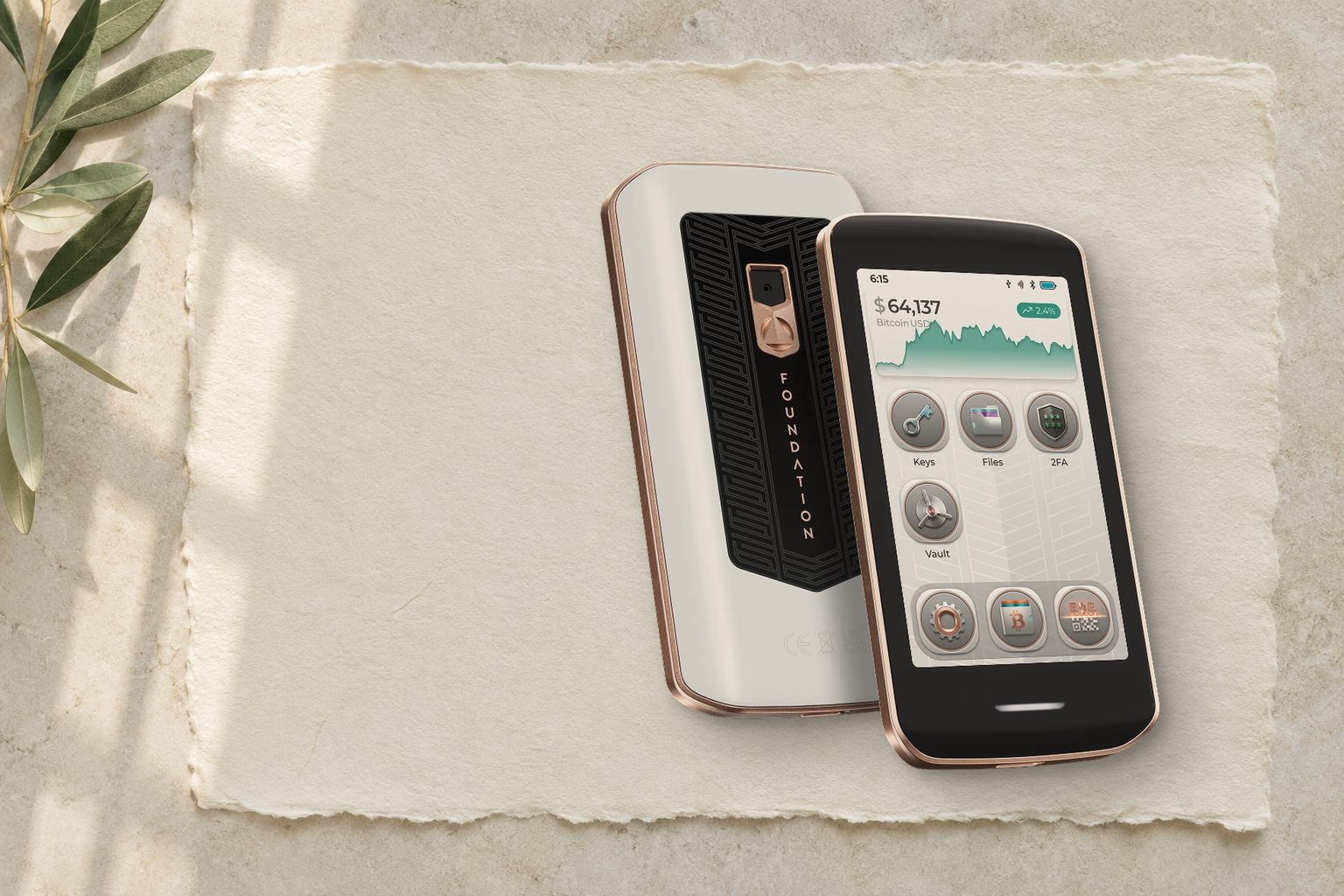
Passport Prime 是什么
Passport Prime 是 Foundation 目前的硬件设备。Foundation 称它为 Personal Security Platform(个人安全平台):除了一个把密钥保存在手机和电脑之外的比特币钱包,它还能保存双重验证(2FA)代码,作为登录用的安全密钥,存放额外的种子和密码,并把文件保存在加密存储中。它运行 Foundation 自己的操作系统 KeyOS,KeyOS 把每个应用放在各自独立的隔离空间中。
它有一块 3.5 英寸的触摸屏、背面的摄像头、NFC、蓝牙和一个 USB-C 接口,没有 Wi-Fi。Foundation 在美国新罕布什尔州组装它。日常使用时,你会配合 Foundation 的手机应用 Envoy 使用它,两者通过 QuantumLink 连接,这是一种加密的蓝牙连接。
我在 2026 年 11 月 16 日核对时,最新版本是 KeyOS 1.4.1(2026 年 10 月 22 日)和 Envoy 2.3.7(2026 年 10 月 29 日)。下文所有内容都来自 Foundation 针对这两个版本的官方文档,画面也是 Foundation 自己的图片。我在 Foundation 工作。
Passport Core 是最初的 Passport,现已停产,不再销售,但 Foundation 仍然为它提供软件和文档支持。它的最后一个固件版本是 2.3.11(2025 年 12 月 12 日)。本指南讲的是 Passport Prime。如果你有一台 Passport Core,请使用 Foundation 的 Passport Core 指南,或本页末尾链接的原始教程。
Foundation:Passport Prime ↗ · Foundation:常见问题 ↗
它是物理隔离的吗?
不是,至少默认不是。蓝牙、NFC 和 USB 数据都可以使用,而且设置设备时必须通过 QuantumLink 连接 Envoy。设置完成后由你决定:你可以继续通过 QuantumLink 使用 Envoy,也可以通过 QR 码或文件为其他钱包签名,并在控制面板中关闭蓝牙、NFC、USB 数据和摄像头。
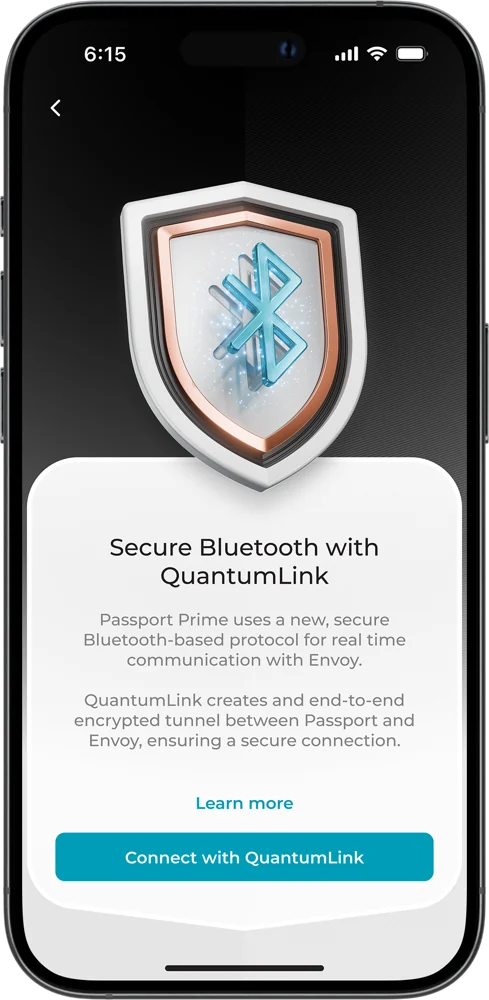
QuantumLink 的设计让手机和蓝牙芯片都无法读取 Passport Prime 与 Envoy 之间传递的内容。每台 Passport Prime 都会在设置前生成一对新的密钥,基于后量子方案 CRYSTALS-Kyber。它的公钥通过 QR 码传给 Envoy,所以蓝牙芯片永远看不到它。此后每条消息都使用自己的 ChaCha20-Poly1305 密钥。蓝牙芯片本身与设备的其他部分是分开的芯片。加密无法保护一部已经被入侵的手机。
包装盒里有什么
- Passport Prime
- 一张设置卡
- 三张 Keycard,各自装在一个法拉第屏蔽套中
- 一根 USB-C 充电线
包装盒送达时用带胶的气泡膜和收缩膜密封。如果封口破损、包装被打开过,或者设备看起来被改动过,请停下来,先联系 Foundation 支持,再继续。不要打开设备,也不要把软件检查通过当作硬件未被动过的证明:Foundation 表示,它的 Security Check 无法排除所有物理改动。
设置
你需要装有 Envoy 的手机、大约 15 分钟时间,以及 20% 以上的电量,以便设备在设置过程中安装更新。
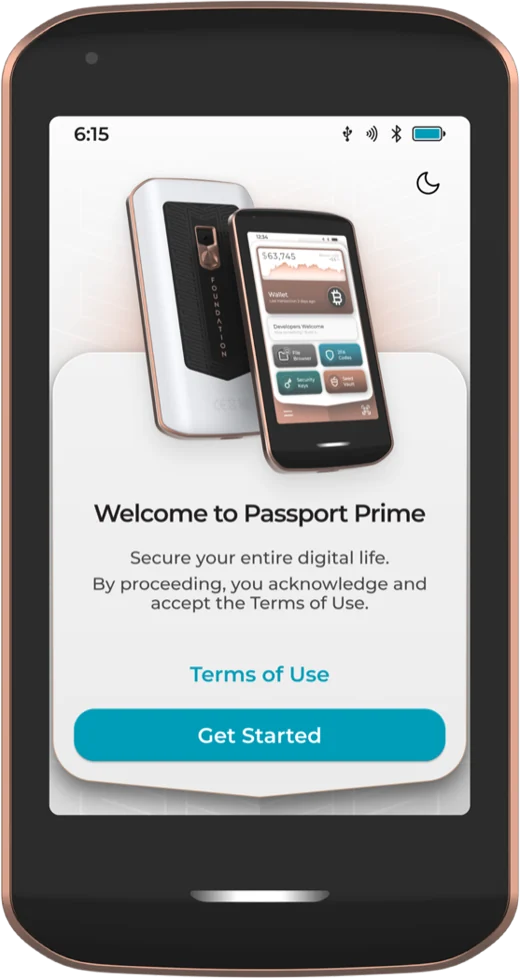
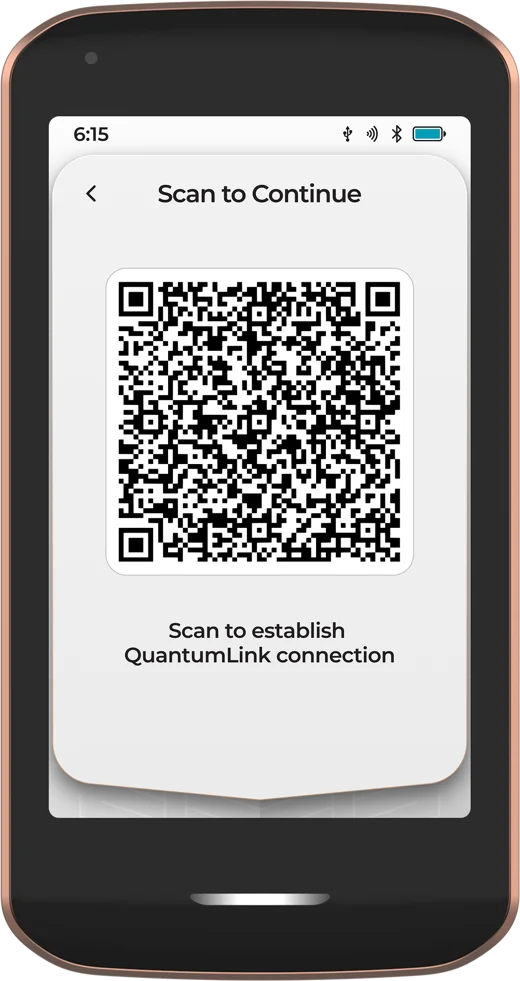
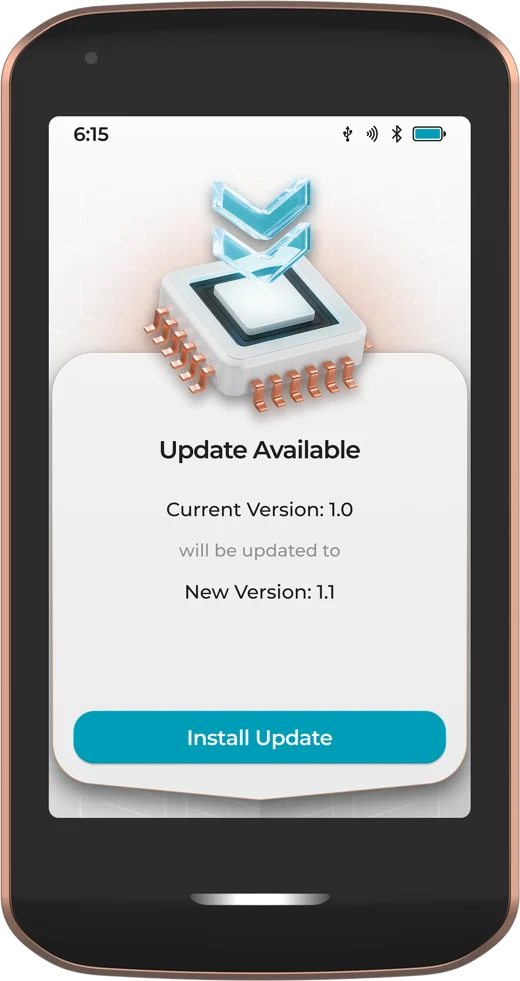
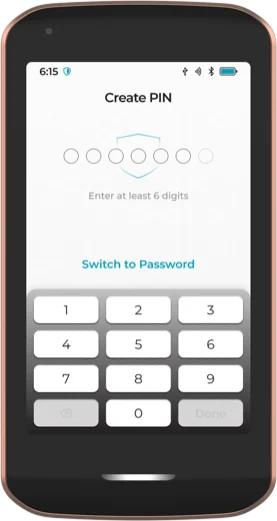
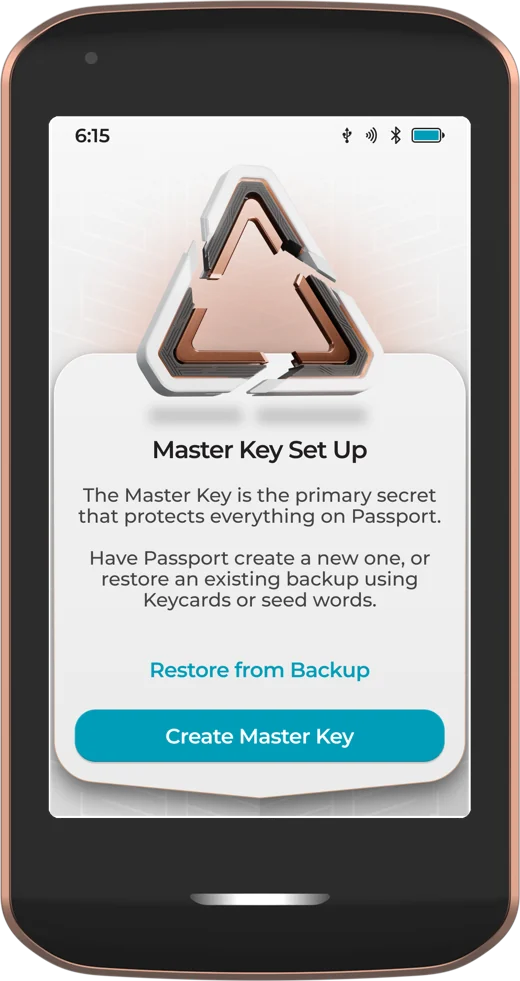
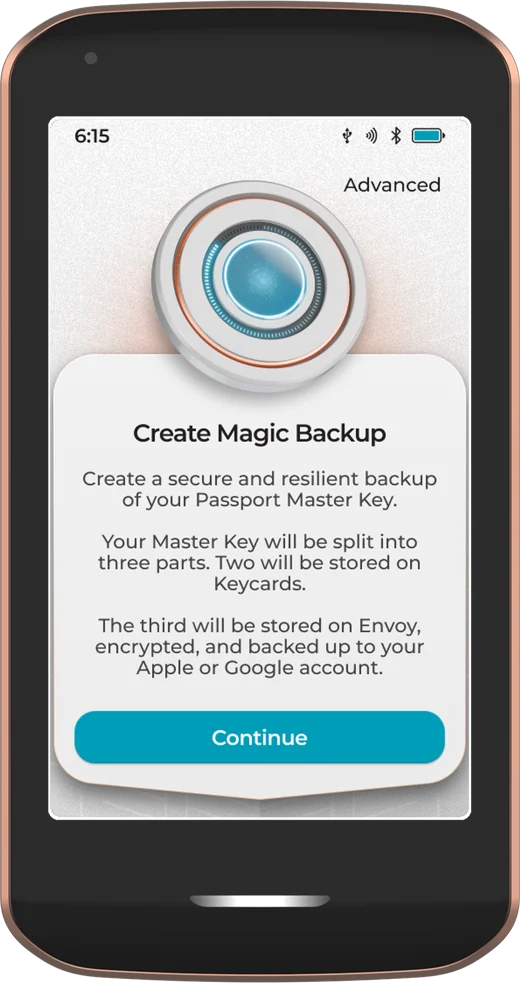
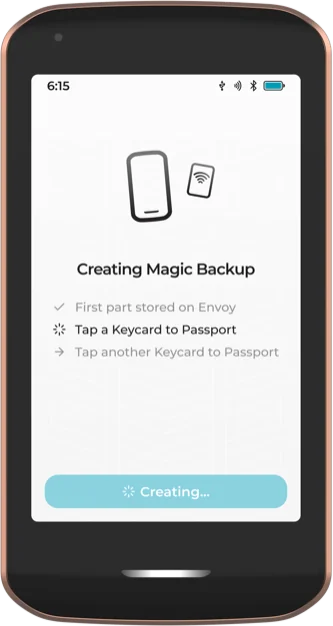
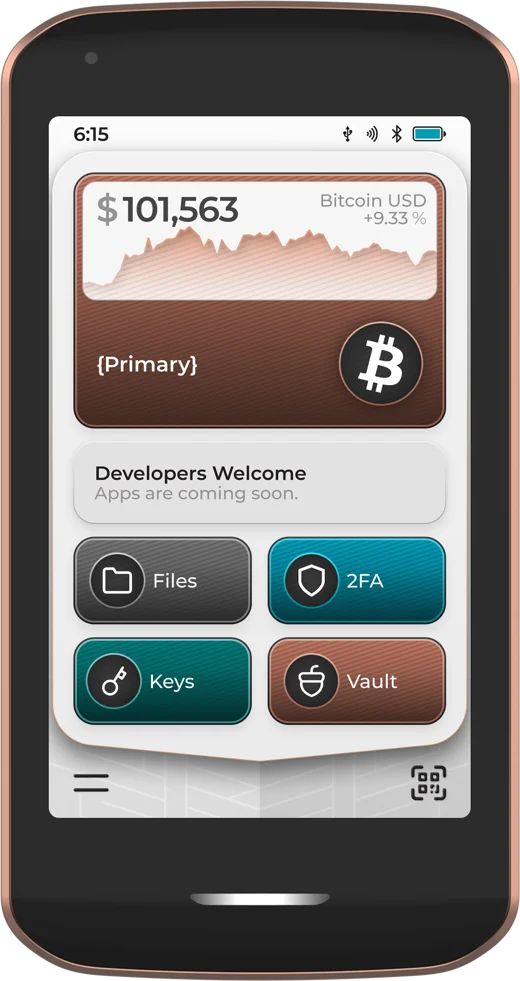
- 开机。按下顶部边缘的按钮。阅读 Terms of Use,然后点按 Get Started。
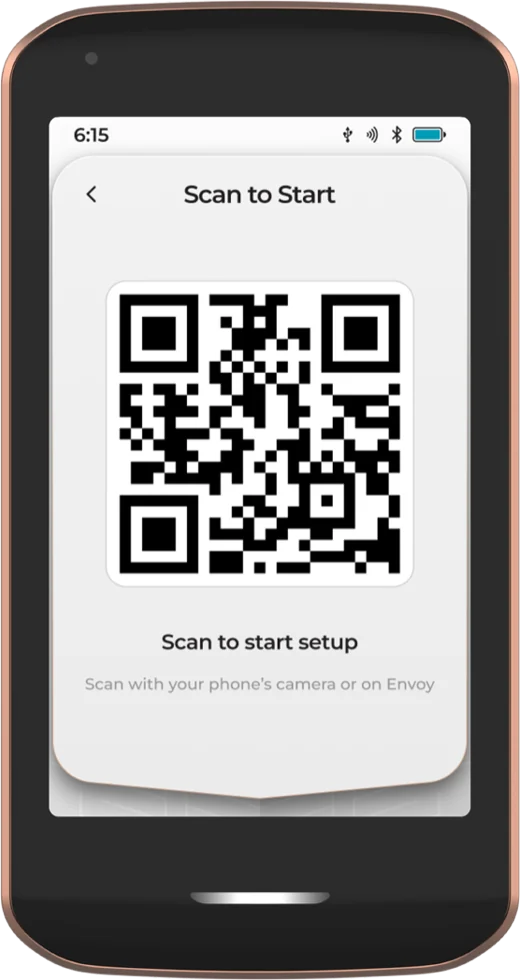
- 打开 Envoy。用手机自带的相机扫描 QR 码并点按链接。它会打开 Envoy,或者带你去应用商店安装。如果你已经在使用 Envoy,也可以改为在 Envoy 中点按 Set Up a Passport Device。
- 连接。在 Envoy 中点按 Continue,然后点按 Connect with QuantumLink,并允许蓝牙。用 Envoy 扫描 Passport Prime 上不断变化的一组 QR 码。在接下来的设置过程中,两者会保持同步。
- 安全检查。Passport Prime 通过 Envoy 与 Foundation 的服务器核对自身。如果它显示 Security Check Pending,请让手机靠近设备,确认手机已联网、日期和时间设为自动,然后点按 Retry。
- 更新。如果有更新的固件,点按 Install Update。它会下载更新,检查 Foundation 的签名,安装并重启。
- PIN。选择 6 到 12 位数字,或点按 Switch to Password 改用至少 6 个字符的密码。连续输错十次会抹掉 Master Key,所以请把 PIN 记在安全的地方。
- Master Key。点按 Create Master Key 创建一个新的 Master Key,它由设备内部三个独立的随机来源生成。或者点按 Restore from Backup(见恢复)。
- 备份。选择 Magic Backup 或手动备份(见下一节)。这个选择以后无法更改,除非抹掉设备。
- 完成。Passport Prime 会创建你的 Primary 比特币账户,把它的公开信息共享给 Envoy,然后打开主屏幕。
如果设置卡住,点按主屏幕按钮并选择 Restart Now。如果配对一直停在 QR 码画面,请在手机的蓝牙设置中忘记 Passport Prime,完全关闭 Envoy,关闭再打开蓝牙,然后重试。
Foundation:Passport Prime 设置 ↗
备份 Master Key
Master Key 是设备上一切内容背后的唯一秘密:比特币钱包、生成的种子,以及应用数据的加密。备份它有两种方式,在设置时选择一次。
| Magic Backup(默认) | 手动备份 | |
|---|---|---|
| 密钥如何保存 | 分成三部分:两张 Keycard 各保存一部分,Envoy 保存一部分,加密后备份到你的 Apple 或 Google 账户 | 分散保存在全部三张 Keycard 上,或者抄写为助记词,或者两者都用 |
| 恢复时需要什么 | 任意两部分:一张 Keycard 加 Envoy,或者两张 Keycard | 三张 Keycard 中的任意两张,或者助记词 |
| 应用数据(标签、2FA 代码、安全密钥、多重签名设置) | 用 Master Key 加密后保存在 Foundation 的服务器上,每 12 小时更新一次,点按 Back up now 时也会更新。Foundation 无法读取它。 | 保存为一个由你保管的文件,但目前还无法恢复(见下文) |
| 适合谁 | 大多数人 | 不希望密钥的任何部分放在手机上或云端的人 |
要选择手动方式,请在第一个 Create Magic Backup 画面的右上角点按 Advanced。如果你误点了 Continue,请从第二个画面返回:在 NFC Tip 画面点按 Confirm 之前,不会写入任何内容。Envoy 中的 Magic Backups 设置是另一回事:它只涉及 Envoy 自己的手机钱包。
使用 Keycard
- 把卡从屏蔽套中取出(屏蔽套会阻挡 NFC),并把 Passport Prime 从任何保护壳中取出。
- 把卡横放在设备背面,居中盖住摄像头区域,让两者形成一个 T 字。用拇指和食指捏住卡的边缘,不要用手掌托在后面,保持不动,直到设备振动并确认。
- Magic Backup 使用两张卡。第三张留作备用。
- 把卡存放在不同的地方,绝不要一起放在信封里。使用 Magic Backup 时,别人需要拿到两样东西才能重建你的密钥:两张卡,或者一张卡加一部登录了你的 Apple 或 Google 账户的手机。
你的助记词随时可以在 Settings > Backups > Advanced Backups > View Seed Words 中查看,需要先看过警告并输入 PIN,还提供 SeedQR 版本。在使用 Magic Backup 的同时抄下助记词是允许的,但这会多出一样单独就能完全访问的东西。
备份不包括的内容
- 文件。Files 应用中的任何内容都不会被备份,包括 Airlock。请在别处保留副本。
- 密码短语。钱包的密码短语从不保存。请自己备份它。
- 使用手动备份时的应用数据。在 KeyOS 1.4.x 上,保存的 Settings & Data 文件目前还无法恢复。只恢复 Master Key,可以找回比特币钱包、在 Vault 中生成的种子,以及在 Legacy Mode 中创建的种子。它无法找回导入 Vault 的项目、2FA 代码、安全密钥注册、多重签名和账户设置,也无法找回密码短语。
在 Settings > Backups > Verify Keycards 中检查你的备份是否可用。检查 Magic Backup 需要连接 Envoy 并准备好两张卡;检查手动备份需要全部三张卡。
Foundation:Passport Prime 备份 ↗ · Foundation:Keycard ↗
收款
- 在 Envoy 中打开 Passport Prime 账户,点按 Receive。铜色的账户需要 Passport Prime 才能花费;青绿色的是 Envoy 的纯手机钱包。
- 分享地址之前,先在设备上核对。在 Envoy 中点按 Verify Address with Passport,然后在 Passport Prime 上点按该账户,选择 Verify Address,扫描 Envoy 显示的 QR 码。
- 当 Passport Prime 显示这个地址属于你时,在 Envoy 中点按 Done,再用 Copy 或 Share 分享它。
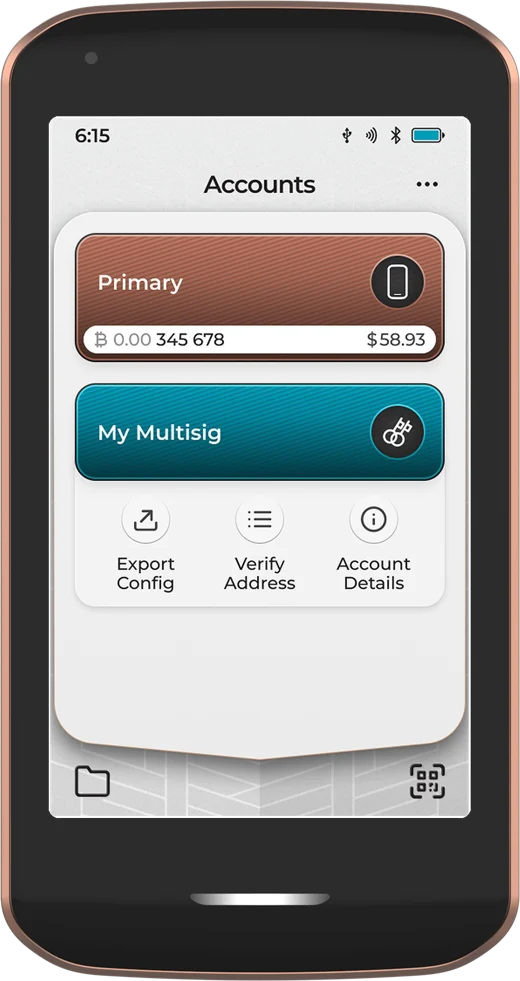
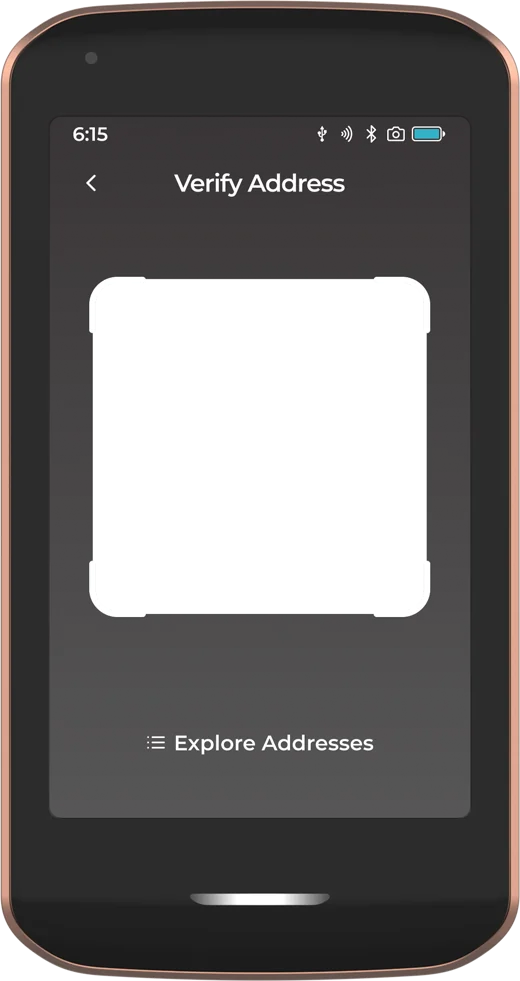
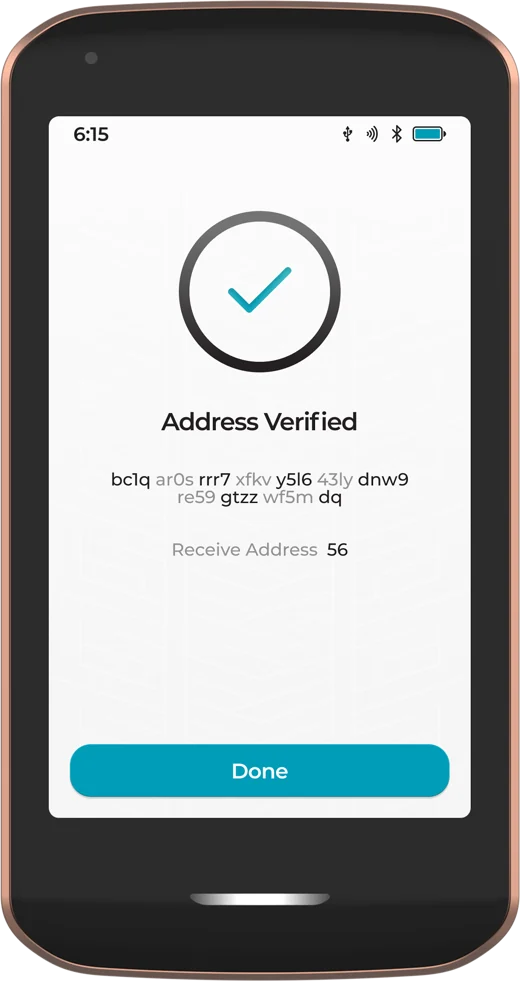
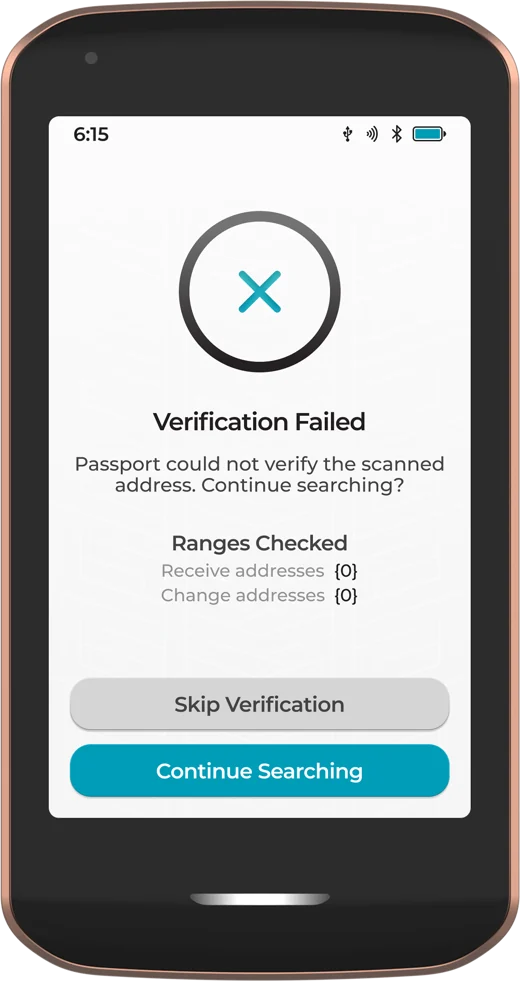
如果核对失败,常见原因是:地址超出了目前已搜索的范围,账户选错了,这是一个多重签名钱包,或者没有应用密码短语。
付款
- 在 Envoy 中打开账户,点按 Send。粘贴、扫描或输入收款方,并输入金额。点按 Confirm,或点按 Send Max 发送全部余额。
- 检查金额、目标地址和费用。点按费用可以选择 Fast、Standard、Slow 或 Custom。View and Edit Details 会显示花费了哪些币以及找零。
- 点按 Sign with Passport。Passport Prime 必须开机、已解锁,并且在附近。
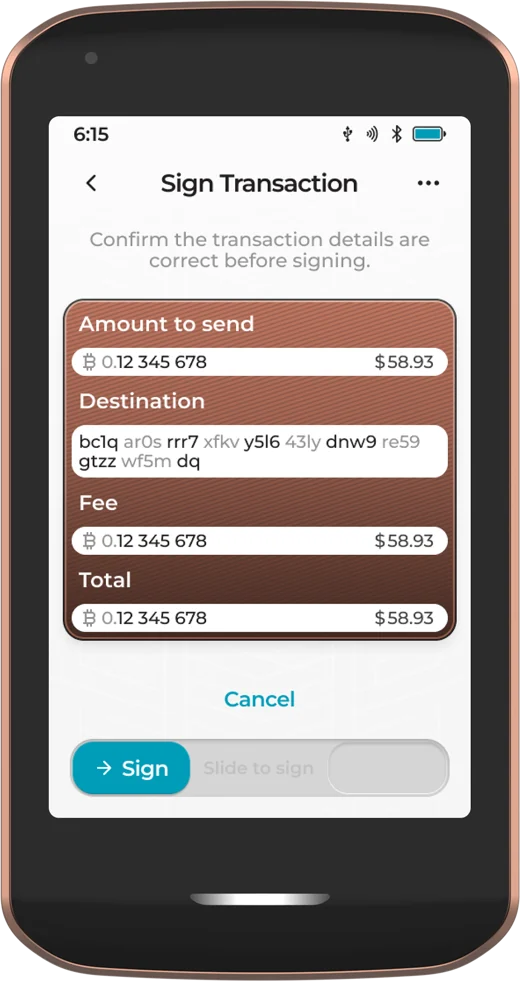
- 在 Passport Prime 上阅读屏幕上的金额、目标地址和费用,并与你打算支付的内容对比。应该相信的是设备的屏幕。滑动签名。
- 回到 Envoy,当它显示 Transaction ready 时,点按 Send Transaction。
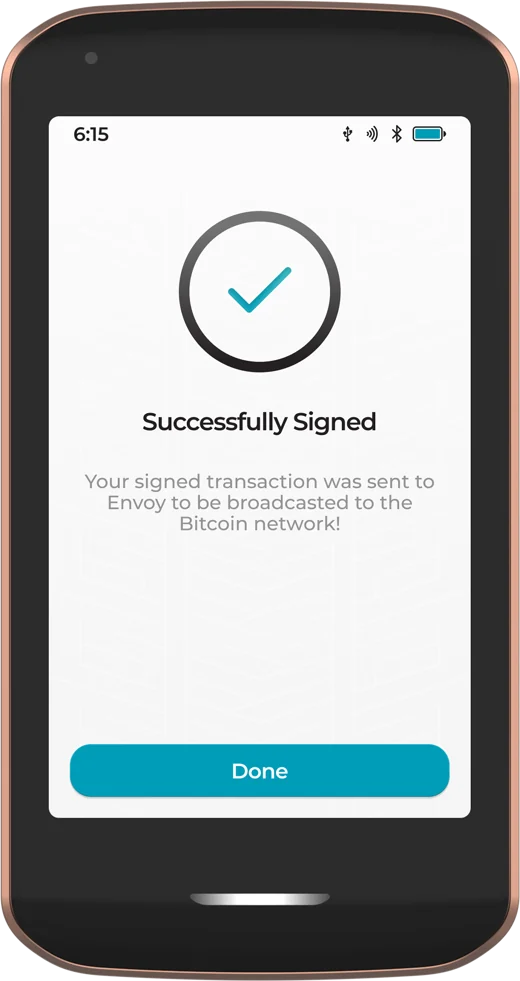
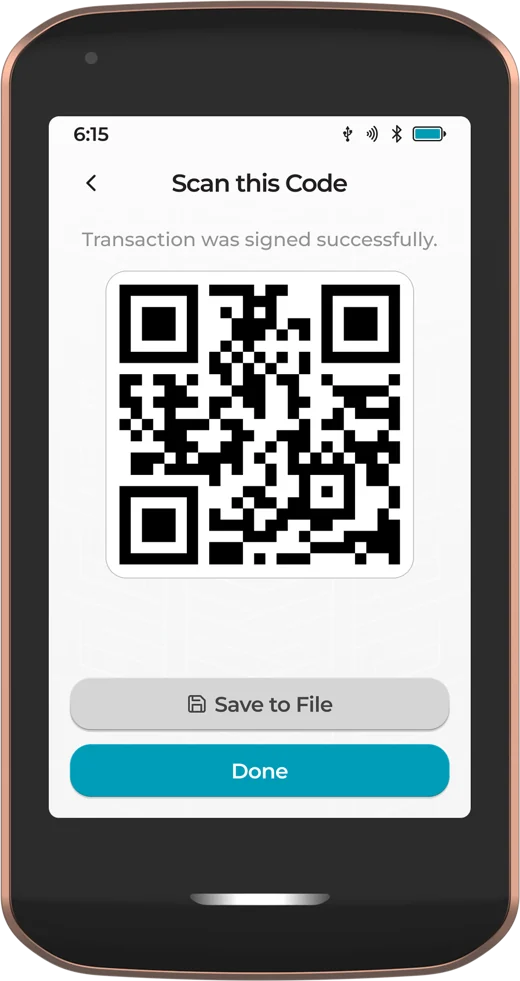
要加速一笔卡住的付款,请使用 Envoy 的加速或取消选项,并以同样的方式在 Passport Prime 上为替换交易签名。交易问题排查一文说明了什么时候值得这样做。
Foundation:Bitcoin Wallet 应用 ↗
配合其他钱包使用
Passport Prime 也可以通过 QR 码或文件,为桌面和手机钱包签名。Envoy 不协调多重签名,所以多重签名总是通过这些钱包之一进行。
- 在 Passport Prime 上打开 Bitcoin 应用,点按账户,选择 Connect Wallet。
- 选择你的钱包。根据 Foundation 目前公布的列表,可以配合使用的钱包有 Bitcoin Keeper、Bitcoin Safe、BlueWallet、BTCPay、Bull、Casa、Coconut Wallet、CoinBits、Electrum(仅限单密钥账户)、Fully Noded、Nunchuk、Sparrow、Specter、Theya、Unchained 和 ZEUS。如果你的钱包不在这份列表中,请先向 Foundation 的支持团队询问清楚,然后再尝试使用。
- 如果有选项,选择 Connect as Single Sig 或 Use as part of Multisig,然后用钱包扫描代码,或点按 Save to File。
- 点按 Verify Address,检查两边是否一致。
- 签名时,在主屏幕上点按 Scan QR 并扫描未签名的交易,或者在 Bitcoin 应用中通过文件夹图标打开文件。签好的文件总是以 signed.psbt 的名称保存到 Airlock。
Passport Prime 不通过 USB 或 NFC 为比特币交易签名。USB 用于文件、充电和安全密钥;NFC 用于 Keycard 和安全密钥。使用多重签名时,用 Import Multisig 导入钱包的设置。本站有 Sparrow 和 Nunchuk 各自的指南。
其他应用
- 2FA。离线保存许多网站要求的六位数登录代码。点按 Add 2FA Code 并扫描网站的 QR 码;你无法手动输入密钥。它可以从 Google Authenticator、Aegis、Proton Authenticator、2FAS 和 Proton Pass 导入。只支持 30 秒刷新的代码,而且代码依赖设备的时钟。也请保留每个网站的恢复代码。
- Keys。让 Passport Prime 通过 USB 或 NFC 成为登录用的安全密钥。点按 New Security Key,在网站上注册它,然后在设备上确认。在 KeyOS 1.4.x 上,它只能作为 U2F 密钥使用:FIDO2 和通行密钥(passkey)目前还不可用,所以要求这两者的网站会拒绝它。
- Vault。根据你的 Master Key 生成额外的 12 或 24 词种子、Nostr 密钥和密码,所以 Master Key 的备份也涵盖它们。它也可以保存你导入的种子和密码,但这些不在该备份的范围内。
- Files。大约 50 GB 的硬件加密存储。Internal 仅供设备自己使用。Airlock 是已连接的电脑或手机唯一能看到的部分。External 是 U 盘,或插在 USB-C 读卡器中的 microSD 卡。连接数据线期间,设备上的应用无法使用 Airlock:请先断开连接。
- Legacy Mode。一个可选的测试版兼容层,用于以太坊和 Solana,需要从 Foundation 的 GitHub 单独安装。它与比特币或离线使用都没有关系。
- 其他开发者的应用。从 KeyOS 1.4 起,你可以在 Settings > Apps 中安装你选择信任的开发者的应用。Foundation 不审核这些应用,所以只安装你信任的人开发的应用,并阅读每个应用的权限。
Foundation:Passport Prime 应用 ↗
值得了解的安全设置
- Show Security Words。默认关闭。在 Settings > Settings > Security 中打开它。输入 PIN 的前四位数字后,设备会显示两个词。如果它们不是你记得的那两个词,请停下来:这不是你的设备。
- Auto Lock。默认五分钟。经过两倍的时间后设备会关机,充电时除外。
- 没有胁迫 PIN。Passport Prime 特意不提供能抹掉数据或打开伪装界面的第二个 PIN。
- 防篡改响应。如果设备检测到篡改,例如屏幕被拆下,它会抹掉 Master Key。你加密的应用数据会保留下来,在你恢复 Master Key 后可以再次解锁。
- 控制面板。从顶部向下滑动,可以关闭摄像头、NFC、蓝牙和 USB 数据。
固件更新
Passport Prime 只安装由 Foundation 四把签名密钥中的两把签名的固件,而且无论更新通过什么途径到达,它每次都会自己检查。只从 Envoy、Foundation 的 GitHub 或它的文档网站下载固件。
- 使用 Envoy:在 Passport Prime 上打开 Settings > Update > Check for New Version,然后点按 Update with Envoy。更新总是要从设备这一端开始,而不是从手机上开始。
- 不使用 Envoy:下载与你当前版本对应的更新文件,把它放到 U 盘或 microSD 卡上,或者放进 Airlock,然后选择 Settings > Update > Manual Update。你可以先按照 Foundation 文档中的步骤,检查文件的 PGP 签名和 SHA-256 哈希值。
更新时电量必须在 20% 以上。验证下载文件一文解释了签名检查能证明什么。
Foundation:Passport Prime 固件更新 ↗
恢复
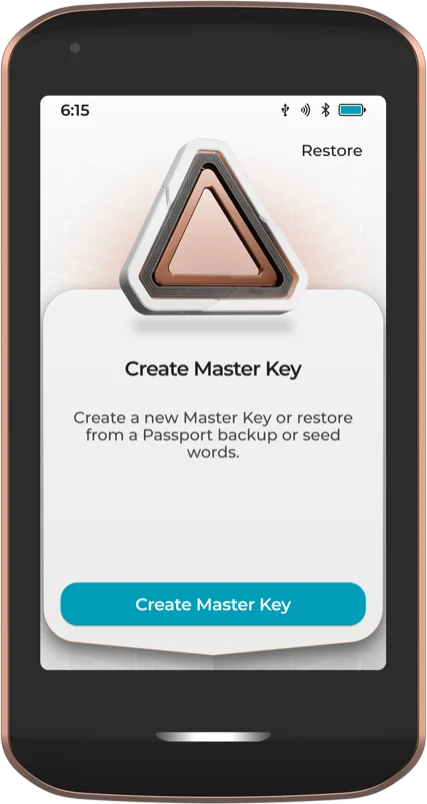
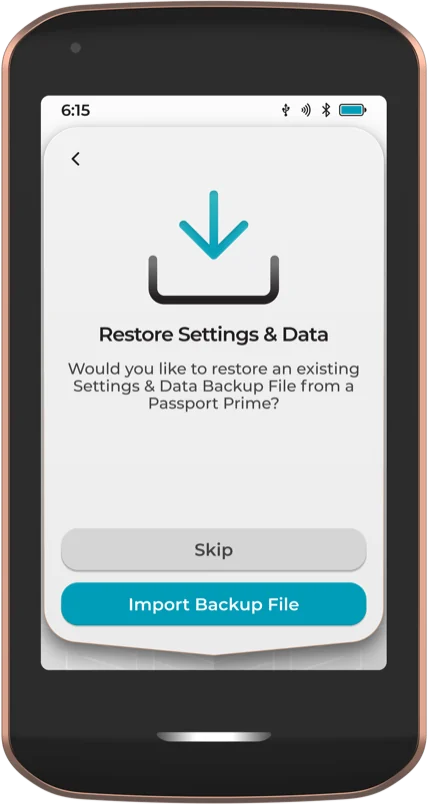
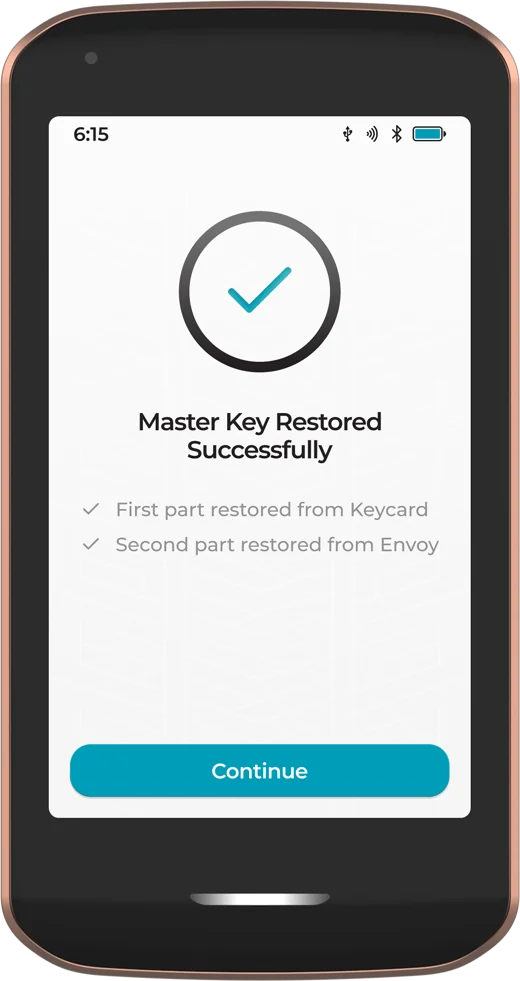
- 在一台新的或已抹掉的 Passport Prime 上,与 Envoy 配对并设置 PIN,与设置时相同。
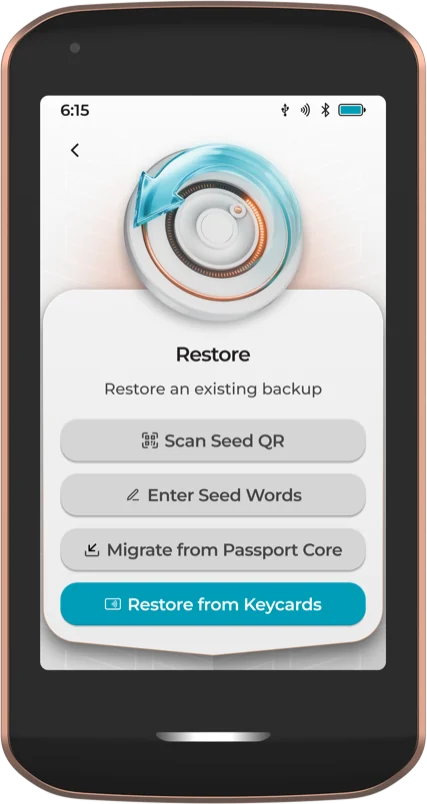
- 在 Master Key 画面中点按 Restore from Backup。
- Magic Backup:选择 Restore from Keycards,把任意一张 Keycard 贴在背面。手机上必须安装 Envoy,并登录同一个 Apple 或 Google 账户。如果找不到 Envoy 保存的那部分,设备会要求第二张卡。
- 手动备份:选择 Restore from Keycards 并使用两张卡,或者选择 Scan Seed QR 或 Enter Seed Words。
在依赖它之前,先用小额资金练习一次。恢复演练一文介绍了具体做法。
出现问题时
- Keycard 无法读取。把它从屏蔽套中取出,拆下保护壳,在摄像头区域摆成 T 字,让金属物品远离,保持不动。换一张卡试试。
- 电脑无法读取设备的 QR 码。在代码上向左或向右滑动以改变它的密度,并调整屏幕亮度。
- 设备卡死。按住电源按钮 10 秒。这会重启设备,不会抹掉任何内容。
- 忘记了 PIN。没有重置的办法。连续输错十次后,Master Key 会被抹掉,你需要用备份中的两部分来恢复。
- 安全密钥被拒绝。网站可能要求 FIDO2 或通行密钥,而这两者目前还不受支持。
- 2FA 代码被拒绝。检查设备的时间是否由 Envoy 设置,然后等待下一个代码。
在依赖它之前
- 包装盒是密封的,设备看起来没有被动过。
- 你的 PIN 记在安全的地方,并且已经打开 Show Security Words。
- 你的 Keycard 存放在不同的地方,并且 Verify Keycards 检查通过。
- 如果你使用密码短语,它已经单独备份。
- 使用收款地址之前,你已经在设备上核对过它。
- 你已经用小额资金恢复过一次。
- Files 中重要的内容都已复制到别处。
如果你希望有人帮你设置 Passport Prime,或把它纳入多重签名或遗产规划,这正是辅导课程的用途。
资料与延伸阅读
研究日期:2026年11月16日。软件和服务会变化:操作前请查看最新文档。
- Foundation: Passport Prime ↗
- Foundation: Passport Prime setup ↗
- Foundation: manual setup ↗
- Foundation: QuantumLink ↗
- Foundation: Keycards ↗
- Foundation: Passport Prime backups ↗
- Foundation: Bitcoin Wallet app ↗
- Foundation: connect a wallet ↗
- Foundation: Passport Prime apps ↗
- Foundation: firmware updates ↗
- Foundation: troubleshooting ↗
- Foundation: FAQ ↗
- KeyOS releases ↗
- Envoy releases ↗
Choosing a wallet → · Sparrow:建立一个能仔细检查的钱包 → · Nunchuk → · 备份是一套经过验证的计划 → · 信任软件之前,先验证它 →
本指南取代了本站较早的一篇教程。 阅读原始教程.