Qué es Passport Prime
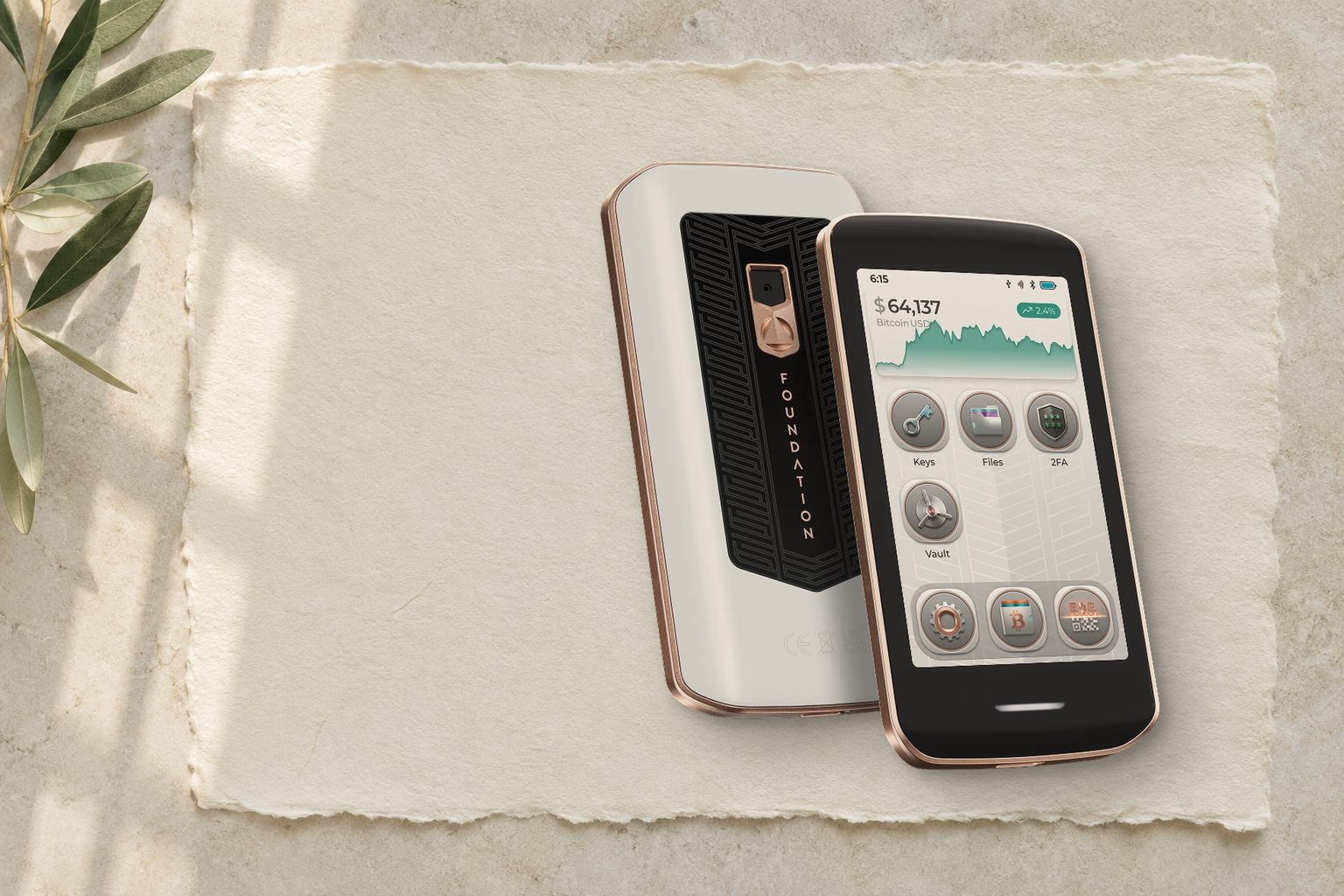
Passport Prime es el dispositivo de hardware actual de Foundation. Foundation lo llama una Personal Security Platform (plataforma de seguridad personal): además de una cartera de Bitcoin que mantiene tus claves fuera del teléfono y del ordenador, guarda códigos 2FA, funciona como llave de seguridad para iniciar sesión, almacena semillas y contraseñas adicionales y guarda archivos en un almacenamiento cifrado. Funciona con KeyOS, el sistema operativo propio de Foundation, que mantiene cada aplicación en su propio compartimento sellado.
Tiene una pantalla táctil de 3,5 pulgadas, una cámara en la parte trasera, NFC, Bluetooth y un puerto USB-C, y no tiene Wi-Fi. Foundation lo ensambla en New Hampshire, en Estados Unidos. En el día a día lo usas con Envoy, la aplicación de teléfono de Foundation, que se conecta a él mediante QuantumLink, un enlace Bluetooth cifrado.
KeyOS 1.4.1 (22 de octubre de 2026) y Envoy 2.3.7 (29 de octubre de 2026) eran las versiones vigentes cuando lo comprobé el 16 de noviembre de 2026. Todo lo que sigue procede de la propia documentación de Foundation para esas versiones, y las pantallas son imágenes de la propia Foundation. Trabajo en Foundation.
Passport Core, el Passport original, está descatalogado y ya no se vende, pero Foundation sigue dándole soporte con software y documentación. Su último firmware fue el 2.3.11 (12 de diciembre de 2025). Esta guía trata de Passport Prime. Si tienes un Passport Core, usa las guías de Passport Core de Foundation, o el tutorial original enlazado al final de esta página.
Foundation: Passport Prime ↗ · Foundation: preguntas frecuentes ↗
¿Está aislado (airgapped)?
No, no de forma predeterminada. El Bluetooth, el NFC y los datos por USB están disponibles, y para configurar el dispositivo hace falta QuantumLink con Envoy. Después de la configuración, tú decides: puedes seguir usando Envoy mediante QuantumLink, o firmar con otras carteras mediante código QR o archivo, y desactivar el Bluetooth, el NFC, los datos por USB y la cámara en el panel de control.
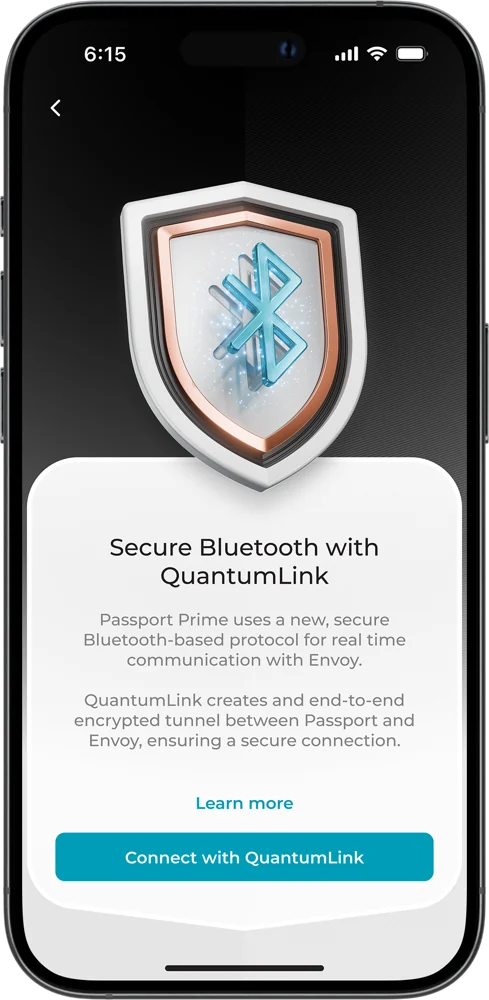
QuantumLink está diseñado para que ni el teléfono ni el chip Bluetooth puedan leer lo que pasa entre Passport Prime y Envoy. Cada Passport Prime crea un par de claves nuevo justo antes de la configuración, basado en CRYSTALS-Kyber, un esquema poscuántico. Su clave pública llega a Envoy mediante código QR, así que el chip Bluetooth nunca la ve. Después, cada mensaje usa su propia clave ChaCha20-Poly1305. El chip Bluetooth es un chip separado del resto del dispositivo. El cifrado no protege un teléfono que ya está comprometido.
Qué hay en la caja
- Passport Prime
- Una tarjeta de configuración
- Tres Keycards, cada una en una funda de Faraday
- Un cable de carga USB-C
La caja llega sellada con plástico de burbujas adhesivo y film retráctil. Si el sello está roto, el embalaje se ha abierto o el dispositivo parece alterado, detente y contacta con el soporte de Foundation antes de seguir. No abras el dispositivo, y no tomes una comprobación de software superada como prueba de que el hardware está intacto: Foundation dice que su Security Check no puede descartar todos los cambios físicos.
Configúralo
Necesitas tu teléfono con Envoy, unos 15 minutos y la batería por encima del 20 %, para que el dispositivo pueda instalar cualquier actualización durante la configuración.
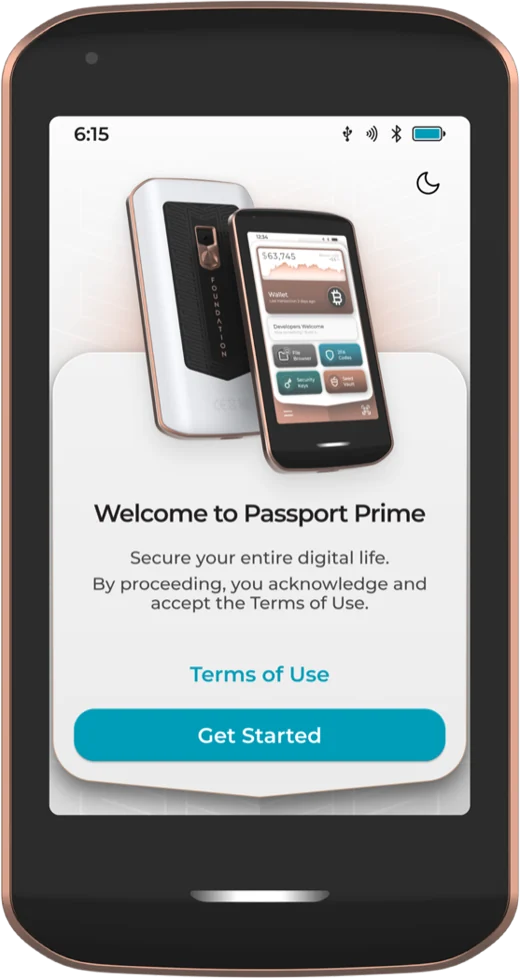
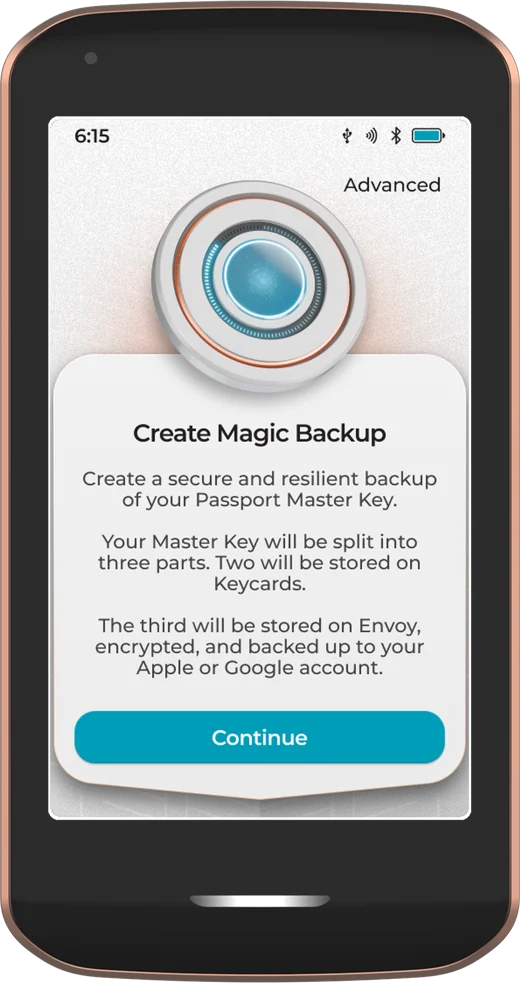
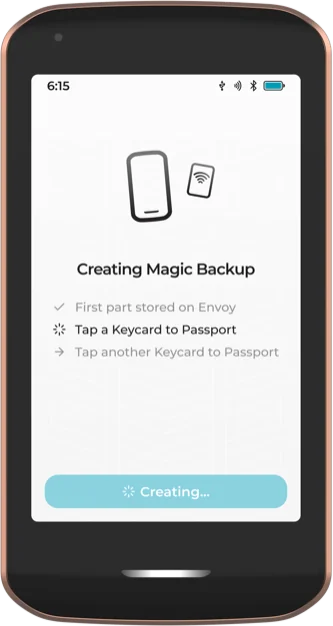
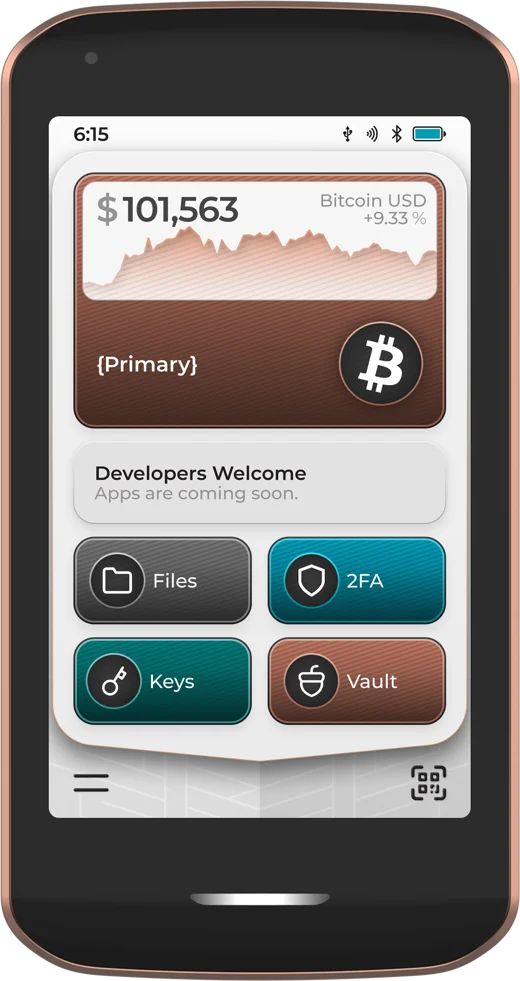
- Enciéndelo. Pulsa el botón del borde superior. Lee los Terms of Use y toca Get Started.
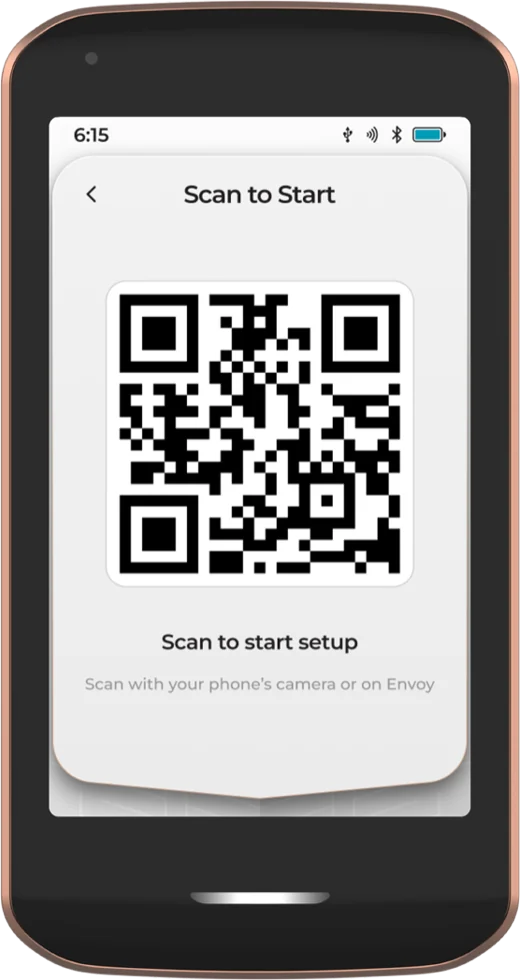
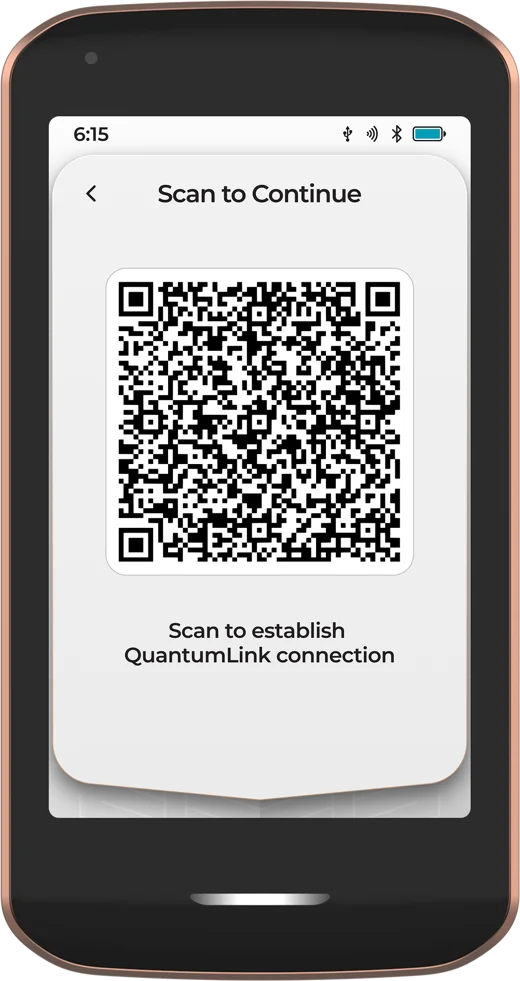
- Abre Envoy. Escanea el código QR con la cámara de tu teléfono y toca el enlace. Abre Envoy, o te lleva a la tienda de aplicaciones para instalarlo. Si ya usas Envoy, puedes tocar Set Up a Passport Device en Envoy.
- Conéctalo. En Envoy toca Continue, luego Connect with QuantumLink, y permite el Bluetooth. Escanea con Envoy la serie de códigos QR en movimiento de Passport Prime. A partir de ahí, los dos avanzan sincronizados durante el resto de la configuración.
- Security Check. Passport Prime se comprueba a sí mismo con los servidores de Foundation, a través de Envoy. Si muestra Security Check Pending, mantén el teléfono cerca, comprueba que tiene conexión y que la fecha y la hora se ajustan automáticamente, y toca Retry.
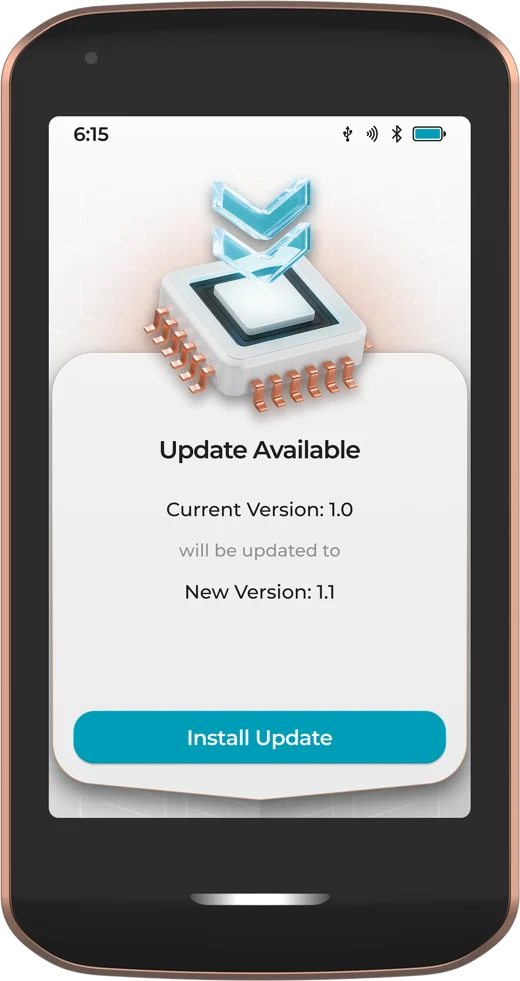
- Actualización. Si hay un firmware más reciente, toca Install Update. Se descarga, comprueba las firmas de Foundation, se instala y reinicia el dispositivo.
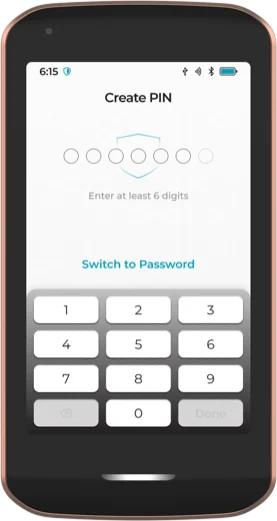
- PIN. Elige de 6 a 12 dígitos, o toca Switch to Password para una contraseña de al menos 6 caracteres. Diez intentos fallidos seguidos borran la Master Key, así que anota el PIN en un lugar seguro.
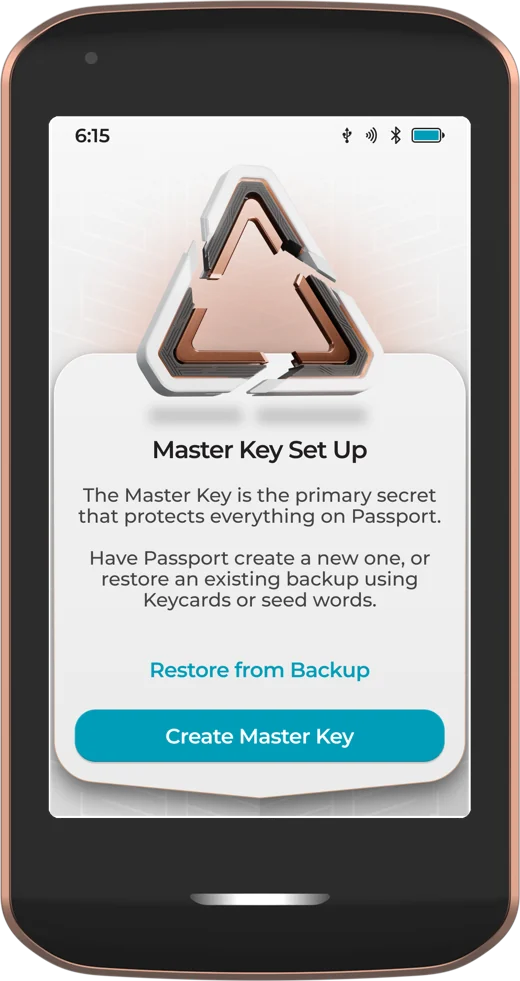
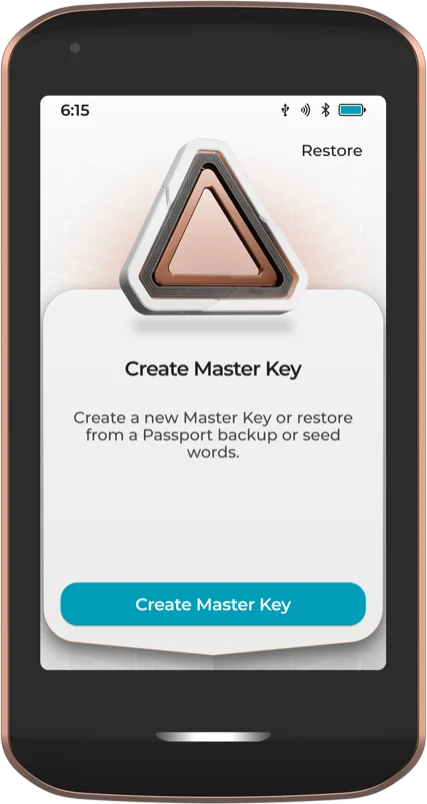
- Master Key. Toca Create Master Key para crear una nueva, generada a partir de tres fuentes de aleatoriedad independientes dentro del dispositivo. O toca Restore from Backup (consulta Restaurar).
- Haz la copia de seguridad. Elige una Magic Backup o una copia manual (siguiente sección). Esta elección no se puede cambiar después sin borrar el dispositivo.
- Listo. Passport Prime crea tu cuenta de Bitcoin Primary, comparte sus datos públicos con Envoy y abre la pantalla de inicio.
Si la configuración se atasca, toca el botón de inicio y elige Restart Now. Si la vinculación se queda bloqueada en el código QR, olvida Passport Prime en los ajustes de Bluetooth del teléfono, cierra Envoy por completo, apaga y vuelve a encender el Bluetooth, e inténtalo de nuevo.
Foundation: configuración de Passport Prime ↗
Haz una copia de seguridad de la Master Key
La Master Key (clave maestra) es el único secreto detrás de todo lo que hay en el dispositivo: la cartera de Bitcoin, las semillas generadas y el cifrado de los datos de tus aplicaciones. Hay dos formas de hacer su copia de seguridad, y se elige una sola vez durante la configuración.
| Magic Backup (predeterminada) | Copia manual | |
|---|---|---|
| Cómo se guarda la clave | Dividida en tres partes: una en cada una de dos Keycards y otra en Envoy, cifrada y copiada en tu cuenta de Apple o Google | Repartida entre las tres Keycards, anotada como palabras de recuperación, o ambas cosas |
| Qué necesitas para restaurar | Dos partes cualesquiera: una Keycard y Envoy, o dos Keycards | Dos Keycards cualesquiera de las tres, o las palabras de recuperación |
| Datos de las aplicaciones (etiquetas, códigos 2FA, llaves de seguridad, configuraciones multifirma) | Cifrados con la Master Key y guardados en el servidor de Foundation, actualizados cada 12 horas y cuando tocas Back up now. Foundation no puede leerlos. | Guardados como un archivo que conservas tú, pero todavía no se pueden restaurar (ver más abajo) |
| Para quién es | La mayoría de las personas | Quien no quiere ninguna parte de su clave en un teléfono ni en la nube |
Para elegir la vía manual, toca Advanced arriba a la derecha en la primera pantalla de Create Magic Backup. Si tocas Continue por error, vuelve atrás desde la segunda pantalla: no se escribe nada hasta que tocas Confirm en la pantalla NFC Tip. El ajuste Magic Backups de Envoy es otra cosa: solo cubre la propia cartera de teléfono de Envoy.
Cómo usar las Keycards
- Saca la tarjeta de su funda, que bloquea el NFC, y quita a Passport Prime cualquier carcasa.
- Coloca la tarjeta atravesada sobre la parte trasera, centrada sobre la zona de la cámara, de modo que las dos formen una T. Sujétala por el borde con el índice y el pulgar, sin la mano detrás, y no la muevas hasta que el dispositivo vibre y lo confirme.
- Una Magic Backup usa dos tarjetas. Guarda la tercera como repuesto.
- Guarda las tarjetas en lugares distintos, nunca juntas en su sobre. Con una Magic Backup, alguien necesita dos elementos para reconstruir tu clave: las dos tarjetas, o una tarjeta más un teléfono con sesión iniciada en tu cuenta de Apple o Google.
Tus palabras de recuperación están siempre disponibles en Settings > Backups > Advanced Backups > View Seed Words, tras una advertencia y tu PIN, también en versión SeedQR. Puedes anotarlas además de tener una Magic Backup, pero eso añade un elemento más que por sí solo da acceso completo.
Qué no cubre una copia de seguridad
- Files. No se hace copia de nada de lo que hay en la aplicación Files, incluido el Airlock. Guarda copias en otro lugar.
- Frases de contraseña. La frase de contraseña de una cartera nunca se guarda. Haz tú su copia de seguridad.
- Datos de las aplicaciones, con una copia manual. En KeyOS 1.4.x todavía no se puede restaurar un archivo Settings & Data guardado. Restaurar solo la Master Key recupera la cartera de Bitcoin, las semillas generadas en el Vault y las semillas creadas en Legacy Mode. No recupera los elementos importados en el Vault, los códigos 2FA, los registros de llaves de seguridad, las configuraciones multifirma y de cuentas, ni las frases de contraseña.
Comprueba que tu copia de seguridad funciona en Settings > Backups > Verify Keycards. La comprobación de una Magic Backup necesita Envoy conectado y las dos tarjetas; la de una copia manual necesita las tres tarjetas.
Foundation: copias de seguridad de Passport Prime ↗ · Foundation: Keycards ↗
Recibir bitcoin
- En Envoy, abre la cuenta de Passport Prime y toca Receive. Una cuenta de color cobre es una que necesita Passport Prime para gastar; una de color verde azulado es la cartera solo de teléfono de Envoy.
- Antes de compartir la dirección, compruébala en el dispositivo. Toca Verify Address with Passport en Envoy, después toca la cuenta en Passport Prime, elige Verify Address y escanea el código QR que muestra Envoy.
- Cuando Passport Prime muestre que la dirección es tuya, toca Done en Envoy y compártela con Copy o Share.
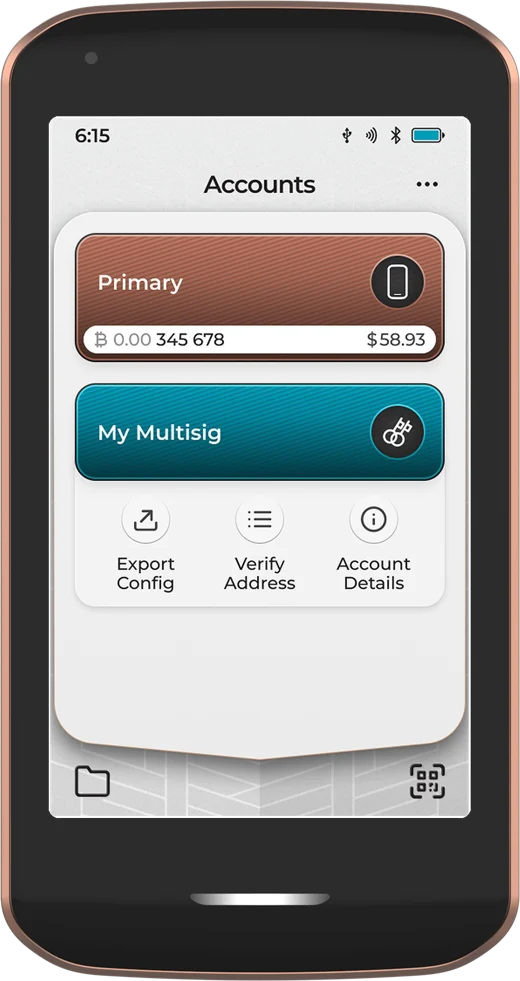
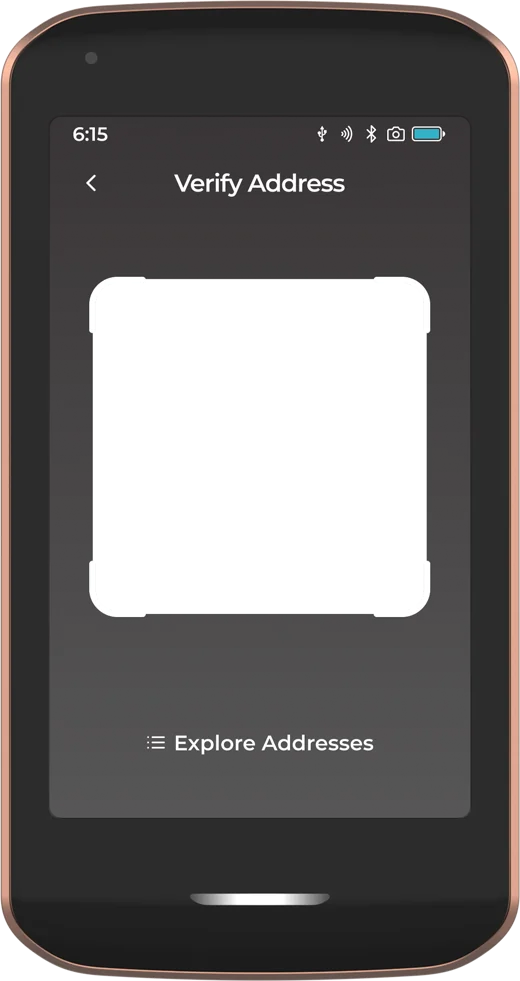
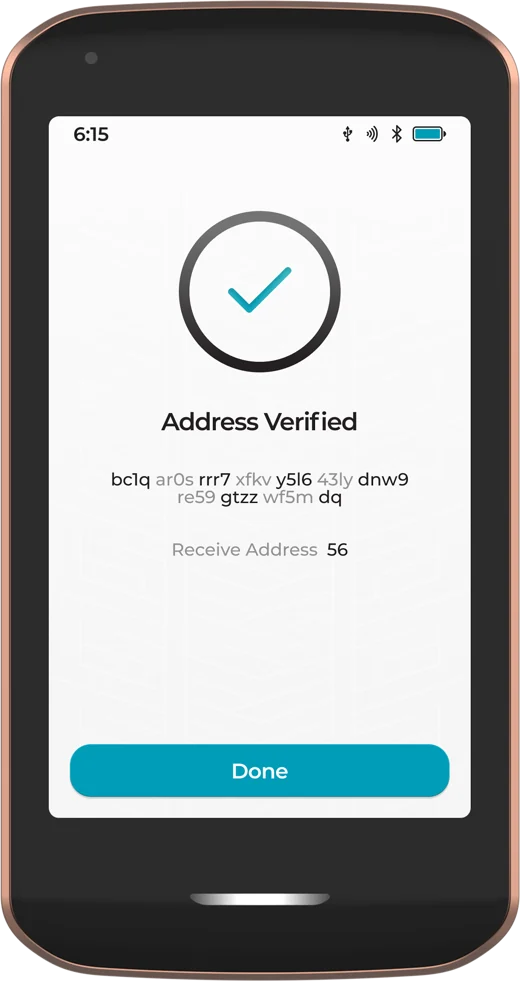
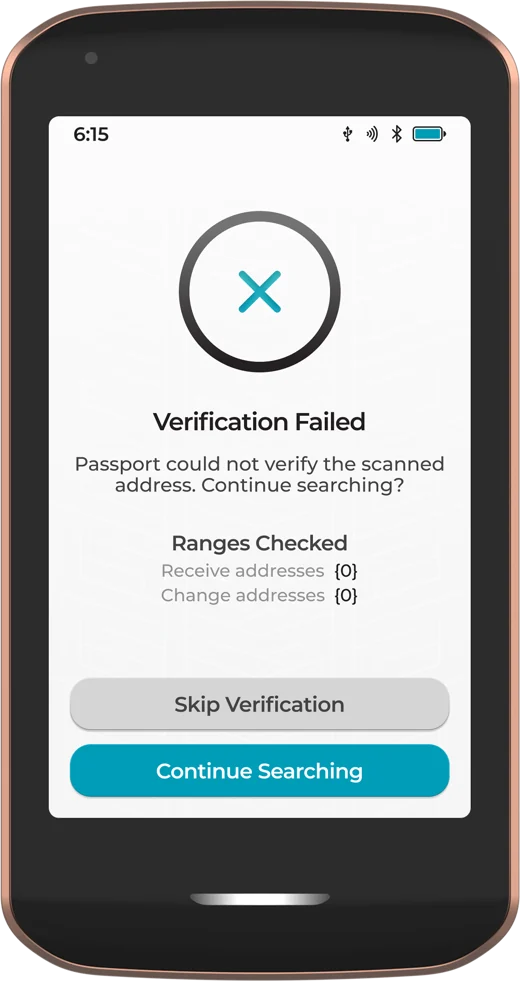
Si la verificación falla, los motivos habituales son una dirección que está fuera del rango buscado hasta ahora, la cuenta equivocada, una cartera multifirma o una frase de contraseña que no se ha aplicado.
Enviar bitcoin
- En Envoy, abre la cuenta y toca Send. Pega, escanea o escribe el destinatario e introduce el importe. Toca Confirm, o Send Max para enviarlo todo.
- Revisa el importe, el destino y la comisión. Toca la comisión para elegir Fast, Standard, Slow o Custom. View and Edit Details muestra qué monedas se gastan y el cambio.
- Toca Sign with Passport. Para firmar, Passport Prime tiene que estar encendido, desbloqueado y cerca de ti.
- En Passport Prime, lee en su pantalla el importe, el destino y la comisión, y compáralos con lo que querías pagar. La pantalla del dispositivo es la que merece tu confianza. Desliza para firmar.
- De vuelta en Envoy, cuando muestre Transaction ready, toca Send Transaction.
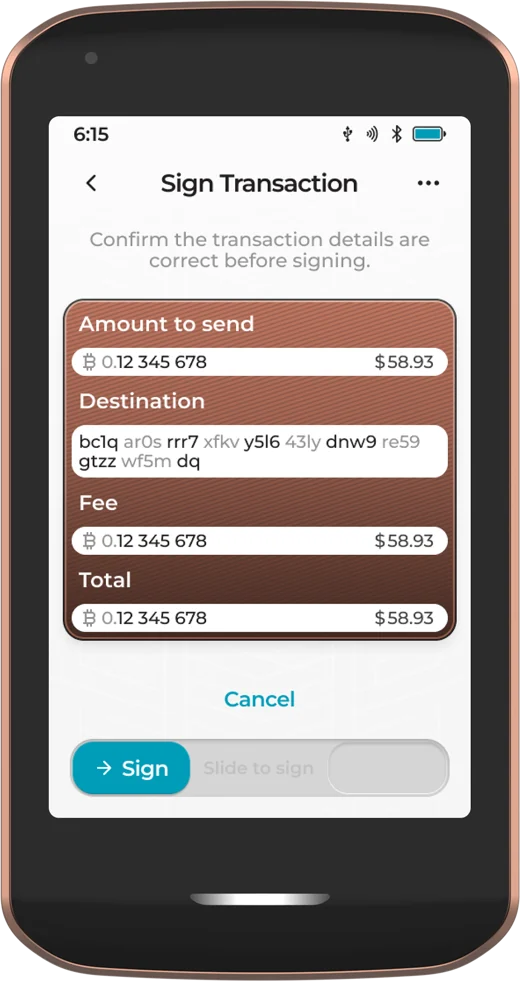
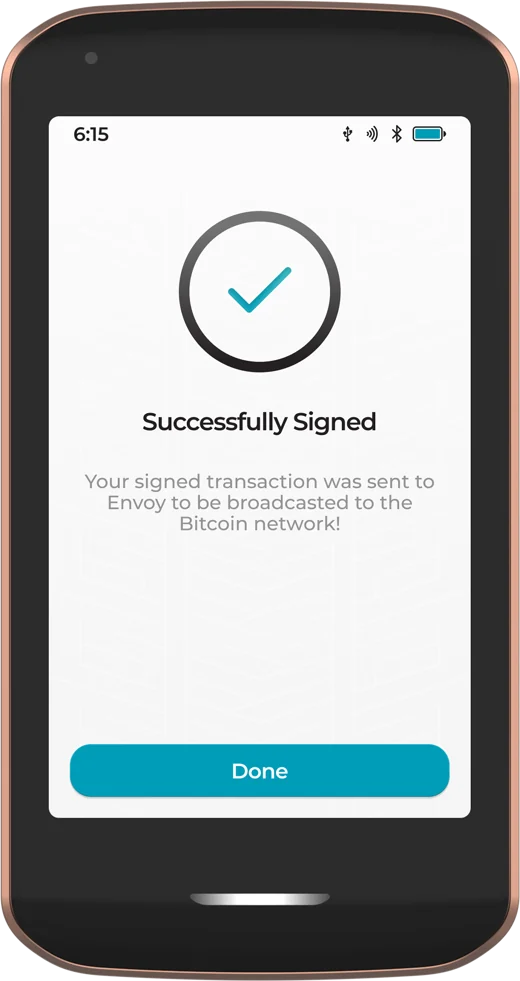
Para acelerar un pago atascado, usa la opción de acelerar o cancelar de Envoy y firma la transacción de sustitución en Passport Prime de la misma forma. Solución de problemas con transacciones explica cuándo merece la pena hacerlo.
Foundation: aplicación Bitcoin Wallet ↗
Úsalo con otras carteras
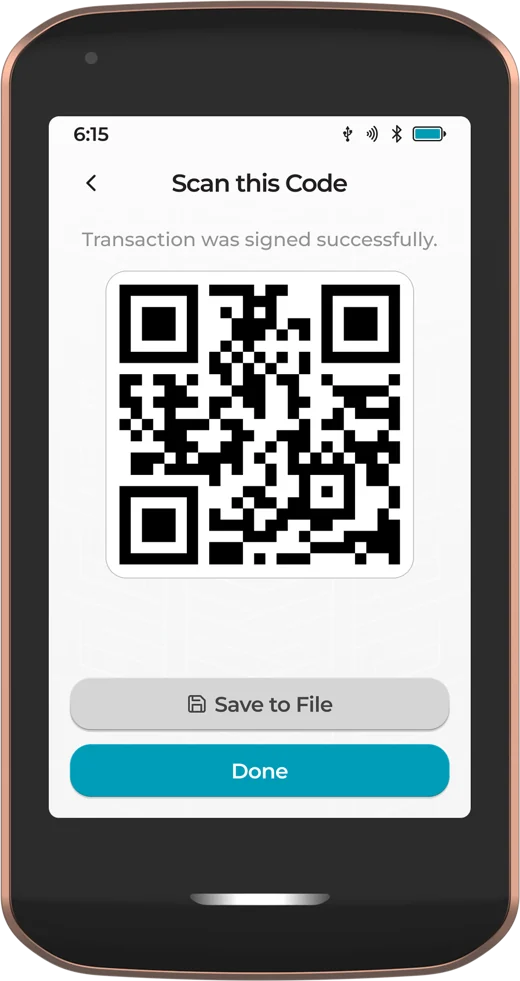
Passport Prime también firma para carteras de ordenador y de teléfono, mediante código QR o archivo. Envoy no coordina multifirmas, así que una multifirma siempre pasa por una de estas carteras.
- En Passport Prime, abre la aplicación de Bitcoin, toca la cuenta y elige Connect Wallet.
- Elige tu cartera. La lista actual de Foundation es Bitcoin Keeper, Bitcoin Safe, BlueWallet, BTCPay, Bull, Casa, Coconut Wallet, CoinBits, Electrum (solo cuentas de una sola clave), Fully Noded, Nunchuk, Sparrow, Specter, Theya, Unchained y ZEUS. Si la tuya no está en la lista, pregunta al soporte de Foundation antes de probarla.
- Elige Connect as Single Sig o Use as part of Multisig si se ofrece, y después escanea el código con la cartera, o toca Save to File.
- Toca Verify Address y comprueba que los dos lados coinciden.
- Para firmar, toca Scan QR en la pantalla de inicio y escanea la transacción sin firmar, o abre el archivo desde el icono de carpeta de la aplicación de Bitcoin. Un archivo firmado siempre se guarda en el Airlock como signed.psbt.
Passport Prime no firma transacciones de Bitcoin por USB ni por NFC. El USB sirve para archivos, carga y llaves de seguridad; el NFC, para las Keycards y las llaves de seguridad. Para una multifirma, importa la configuración de la cartera con Import Multisig. Sparrow y Nunchuk tienen sus propias guías en este sitio.
Foundation: conectar una cartera ↗
Las demás aplicaciones
- 2FA. Guarda sin conexión los códigos de inicio de sesión de seis dígitos que piden muchos sitios web. Toca Add 2FA Code y escanea el código QR del sitio; no puedes escribir un secreto a mano. Importa desde Google Authenticator, Aegis, Proton Authenticator, 2FAS y Proton Pass. Solo funcionan los códigos de 30 segundos, y dependen del reloj del dispositivo. Guarda también los códigos de recuperación de cada sitio.
- Keys. Convierte Passport Prime en una llave de seguridad para iniciar sesión, por USB o NFC. Toca New Security Key, regístrala en el sitio y confirma en el dispositivo. En KeyOS 1.4.x solo funciona como llave U2F: FIDO2 y las passkeys todavía no están disponibles, así que los sitios que los exigen la rechazarán.
- Vault. Genera semillas adicionales de 12 o 24 palabras, claves de Nostr y contraseñas a partir de tu Master Key, de modo que la copia de seguridad de la Master Key también las cubre. También puede guardar semillas y contraseñas que importes, y estas no las cubre esa copia de seguridad.
- Files. Unos 50 GB de almacenamiento cifrado por hardware. Internal es privado del dispositivo. El Airlock es la única parte que puede ver un ordenador o un teléfono conectado. External es una unidad USB o una tarjeta microSD en un lector USB-C. Mientras el cable está conectado, las aplicaciones del dispositivo no pueden usar el Airlock: desconéctalo primero.
- Legacy Mode. Una capa de compatibilidad opcional, en fase beta, para Ethereum y Solana, que se instala por separado desde el GitHub de Foundation. No tiene nada que ver con Bitcoin ni con funcionar sin conexión.
- Aplicaciones de otros desarrolladores. Desde KeyOS 1.4 puedes instalar aplicaciones de desarrolladores en los que decidas confiar, en Settings > Apps. Foundation no las revisa, así que instala solo las de personas en las que confíes, y lee los permisos de cada aplicación.
Foundation: aplicaciones de Passport Prime ↗
Ajustes de seguridad que conviene conocer
- Show Security Words. Desactivado de forma predeterminada. Actívalo en Settings > Settings > Security. Tras los cuatro primeros dígitos de tu PIN, el dispositivo muestra dos palabras. Si no son las palabras que recuerdas, detente: no es tu dispositivo.
- Auto Lock. Cinco minutos de forma predeterminada. El dispositivo se apaga pasado el doble de ese tiempo, salvo mientras se carga.
- Sin PIN de coacción. Passport Prime no tiene, a propósito, un segundo PIN que borre el dispositivo o abra un señuelo.
- Respuesta ante manipulaciones. Si el dispositivo detecta una manipulación, como que se retire la pantalla, borra la Master Key. Los datos cifrados de tus aplicaciones se conservan y se vuelven a desbloquear cuando restauras la Master Key.
- El panel de control. Desliza hacia abajo desde arriba para desactivar la cámara, el NFC, el Bluetooth y los datos por USB.
Actualizaciones de firmware
Passport Prime solo instala firmware firmado por dos de las cuatro claves de firma de Foundation, y lo comprueba él mismo cada vez, llegue como llegue la actualización. Descarga el firmware solo desde Envoy, desde el GitHub de Foundation o desde su sitio de documentación.
- Con Envoy: en Passport Prime, abre Settings > Update > Check for New Version y después toca Update with Envoy. Las actualizaciones siempre se inician en el dispositivo.
- Sin Envoy: descarga el archivo de actualización que corresponda a tu versión actual, ponlo en una unidad USB o una tarjeta microSD, o en el Airlock, y elige Settings > Update > Manual Update. Antes puedes comprobar la firma PGP y el hash SHA-256 del archivo, con los pasos de la documentación de Foundation.
Para actualizar, la batería debe estar por encima del 20 %. Verificar las descargas explica qué demuestran las comprobaciones de firma.
Foundation: actualizaciones de firmware de Passport Prime ↗
Restaurar
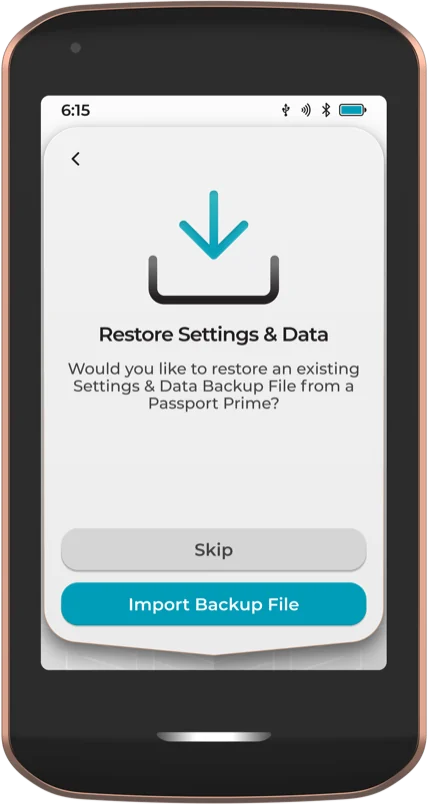
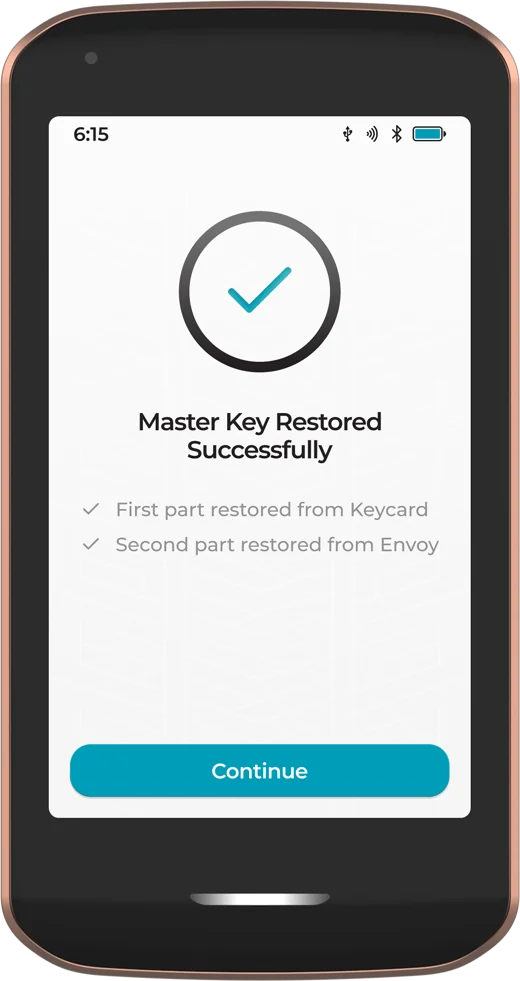
- En un Passport Prime nuevo o borrado, vincúlalo con Envoy y establece un PIN, como en la configuración.
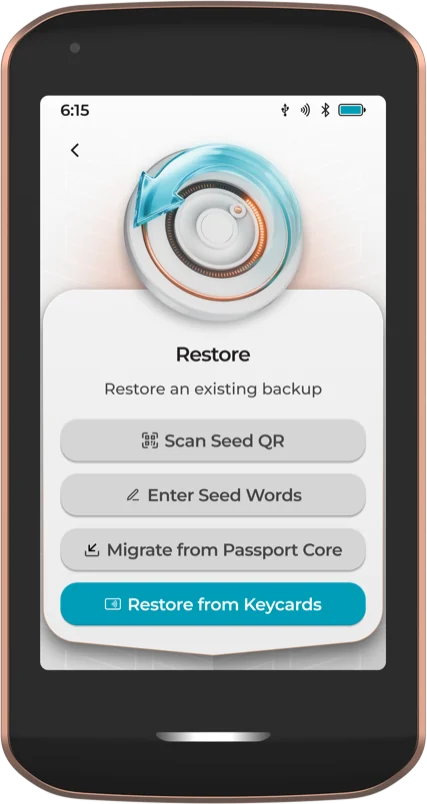
- En la pantalla de la Master Key, toca Restore from Backup.
- Magic Backup: elige Restore from Keycards y acerca una Keycard cualquiera a la parte trasera. Envoy debe estar instalado y con sesión iniciada en la misma cuenta de Apple o Google. Si no se encuentra la parte de Envoy, el dispositivo pide una segunda tarjeta.
- Copia manual: elige Restore from Keycards y usa dos de las tarjetas, o bien elige Scan Seed QR o Enter Seed Words para usar las palabras de recuperación.
Practica una vez, con una cantidad pequeña, antes de depender de ello. Un ensayo de recuperación explica cómo hacerlo.
Si algo sale mal
- La Keycard no se lee. Sácala de la funda, quita la carcasa, forma la T sobre la zona de la cámara, aleja los objetos metálicos y no te muevas. Prueba con otra tarjeta.
- Un ordenador no puede leer el código QR del dispositivo. Desliza a la izquierda o a la derecha sobre el código para cambiar su densidad, y ajusta el brillo de la pantalla.
- El dispositivo se ha bloqueado. Mantén pulsado el botón de encendido durante 10 segundos. Así se reinicia sin borrar nada.
- PIN olvidado. No hay forma de restablecerlo. Tras diez intentos fallidos se borra la Master Key, y restauras a partir de dos partes de tu copia de seguridad.
- Se rechaza una llave de seguridad. Probablemente el sitio exige FIDO2 o passkeys, que todavía no son compatibles.
- Se rechazan los códigos 2FA. Comprueba que Envoy ha ajustado la hora del dispositivo y espera al siguiente código.
Foundation: solución de problemas ↗
Antes de depender de él
- La caja estaba sellada y el dispositivo parecía intacto.
- Tu PIN está anotado en un lugar seguro, y Show Security Words está activado.
- Tus Keycards están en lugares distintos, y Verify Keycards se superó.
- Si usas una frase de contraseña, tiene su propia copia de seguridad aparte.
- Has verificado una dirección de recepción en el dispositivo antes de usarla.
- Has hecho una restauración con una cantidad pequeña.
- Todo lo importante de Files está copiado en otro lugar.
Si quieres ayuda para configurar Passport Prime, o para integrarlo en una multifirma o un plan de herencia, para eso están las sesiones de mentoría.
Fuentes y lecturas
Investigado el 16 de noviembre de 2026. El software y los servicios cambian: consulta la documentación actual antes de actuar.
- Foundation: Passport Prime ↗
- Foundation: Passport Prime setup ↗
- Foundation: manual setup ↗
- Foundation: QuantumLink ↗
- Foundation: Keycards ↗
- Foundation: Passport Prime backups ↗
- Foundation: Bitcoin Wallet app ↗
- Foundation: connect a wallet ↗
- Foundation: Passport Prime apps ↗
- Foundation: firmware updates ↗
- Foundation: troubleshooting ↗
- Foundation: FAQ ↗
- KeyOS releases ↗
- Envoy releases ↗
Choosing a wallet → · Sparrow: crea una cartera que puedas inspeccionar → · Nunchuk → · Una copia de seguridad es un plan que has probado → · Verifica el software antes de confiar en él →
Esta guía sustituye a un recorrido anterior de este sitio. Leer el recorrido original.