هذا هو الشرح الأصلي، محفوظ للرجوع إليه. تغيّرت البرامج والخدمات منذ كتابته. اقرأ الدليل الحالي.
يتضمن هذا الشرح المصور برامج وأجهزة قديمة. تشرح اللقطات سير العمل، لكن أسماء القوائم والأسعار والمتطلبات وتوافر الخدمات قد تختلف. راجع وثائق المشروع المرتبطة بالإصدار الذي تشغله. للاطلاع على دليل حديث، راجع Passport Prime.

ما هي Passport؟
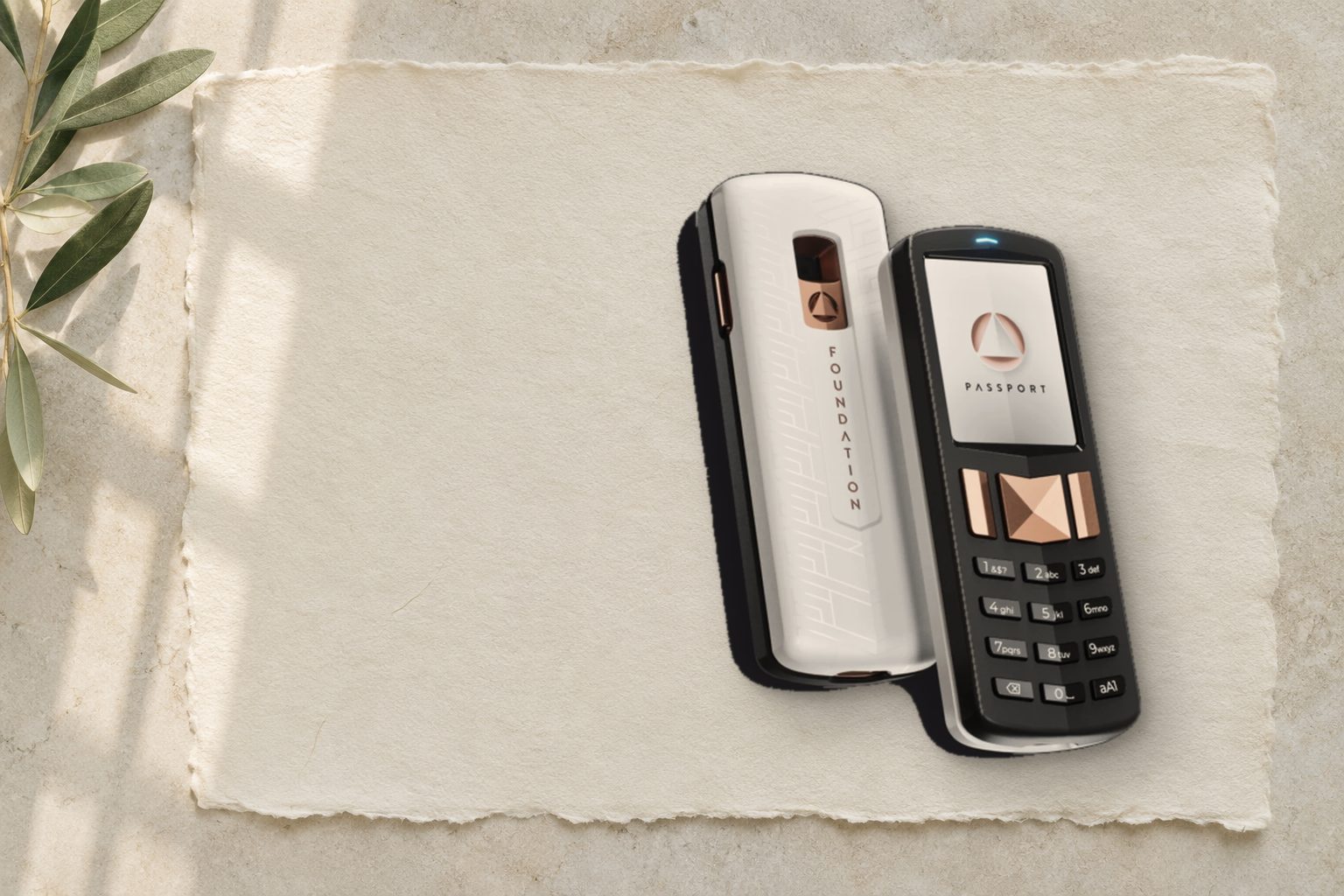
Passport محفظة أجهزة مفتوحة المصدر بالكامل من فريق Foundation Devices. صُممت Passport لحماية المفاتيح الخاصة مع تسهيل التعامل معها. تستمد Passport كثيرًا من برامجها الأساسية ووظائفها من Coldcard، ومثل Coldcard تضع الأمان في المقدمة. تهدف Passport إلى تقديم التجربة في منتج أنيق يناسب الأقل خبرة تقنية. لم تتأثر Passport بخلل توليد البذور لدى COLDCARD في 2026، وفق بيان Foundation، لكن COLDCARD نفسها لم تعد موصى بها؛ راجع هذا التحذير.
FIG. 01ما هي Passport؟
منظر أمامي لـPassport
لماذا تستخدم Passport؟
تعرض الصور وتعليمات بطاريات AAA إصدار Passport Founder's Edition الأصلي. أما Passport Core فتستخدم بطارية BL-5C قابلة للإزالة والشحن ومنفذ USB-C للشحن فقط؛ وتظل المعاملات تنتقل برمز QR أو microSD. Passport Prime جهاز مستقل بإعداد ونسخ احتياطي خاصين. طابق التعليمات وملف البرنامج مع طراز جهازك.
FIG. 02لماذا تستخدم Passport؟
خلف الجهاز مع الغطاء المغناطيسي وبدونه
تشبه Passport هاتف Nokia قديمًا، مما قد يخفي طبيعتها عن غير الخبير. يبلغ ارتفاعها 4 بوصة فقط وتضم لوحة T9 تسهّل عبارات المرور الطويلة. قوائمها واضحة وسريعة الاستجابة. تفيد شاشة Pair Wallet الموجّهة المبتدئين في ربط Passport بالبرامج التالية:
- Bitcoin Core
- محفظة Blue Wallet
- تطبيق BTC Pay
- Electrum
- Sparrow
- Wasabi
FIG. 03لماذا تستخدم Passport؟
مقارنة الحجم مع iPhone 7
الميزات
إليك عرضًا مختصرًا لميزات Passport الرئيسية، وتجد تفاصيل أكثر في صفحة الوثائق.
- تغليف يكشف العبث (لمواجهة هجمات سلسلة التوريد)
- شاشة اقتران المحفظة (للربط السهل ببرامج متعددة)
- لوحة مفاتيح كاملة (لإدخال عبارات المرور وكلمات الاسترداد بسهولة)
- BIP174 (معاملات بيتكوين موقعة جزئيًا)
- ماسح رموز QR *(لسهولة استيراد المحافظ وتصديرها وتوقيع المعاملات والتحقق من العناوين)
- BIP39 (عبارة مرور اختيارية)
- كلمات مضادة للتصيد (تكشف العبث بالجهاز)
- نسخ احتياطية مشفرة (إنشاء نسخ متعددة على بطاقات SD)
- دعم التوقيع المتعدد (إنشاء محافظ متعددة التوقيع والمشاركة فيها)
- دعم حسابات متعددة (فصل الأموال تحت البذرة نفسها)
كيف يعمل؟
تعمل Passport مع برامج سطح المكتب الشائعة ومع Blue Wallet. سأشرح هنا استخدام Passport مع Sparrow Wallet، المحفظة المكتبية الغنية بالميزات. وأنصح مستخدم Sparrow بخادمه الخلفي الخاص، وإن لم يكن ذلك ضروريًا تمامًا، للحفاظ على خصوصية المعاملات وزيادة السيادة.
ينقسم باقي الدليل إلى الخطوات التالية:
الإعداد الأولي
التحقق وPIN
- عند استلام Passport، افحص الختم الأمني الأزرق على العلبة بحثًا عن العبث. تترك محاولة نزعه آثارًا مكتوبًا عليها
VoidأوOpenedعلى العلبة. - ضع البطاريتين المرفقتين خلف الجهاز، وشغّله بالزر أسفل يسار لوحة المفاتيح.
- زر صفحة التحقق لدى Foundation Devices، وامسح رمز QR المعروض باستخدام Passport.
FIG. 04التحقق وPIN
شاشة التحقق
- يعرض الجهاز 4 كلمات. أدخل الكلمات الأربع في موقع التحقق وابحث عن رسالة
Success!. اضغط زرVALIDعلى Passport للتأكيد. *
FIG. 05التحقق وPIN
شاشة التحقق رقم 2
- حان إنشاء PIN. ينقسم الرمز إلى جزأين؛ وبعد الأحرف الأربعة الأولى تظهر كلمتان أمنيتان. اكتبهما أو احفظهما لتنبّهك إلى العبث بالجهاز.
FIG. 06التحقق وPIN
الكلمات الأمنية
- تظهر الشاشة الرئيسية. تمهّل قبل إنشاء البذرة؛ علينا أولًا التأكد من تشغيل Passport بأحدث برنامج ثابت.
FIG. 07التحقق وPIN
الشاشة الرئيسية
ترقية البرنامج الثابت
- تحقق من البرنامج الحالي عبر
Settings>Firmware>Current Version.
FIG. 08ترقية البرنامج الثابت
البرنامج الثابت الحالي
- تحقق من أحدث إصدار هنا. إذا كان أحدث من جهازك، فنزّل ملف
.binإلى الحاسوب. افتح طرفية في مجلد التنزيل. على Linux شغّل sha256sum ثم اسم ملف .bin كاملًا؛ وعلى macOS شغّل shasum -a 256 ثم الاسم. قارن النتيجة كاملة بالبصمة المنشورة. نزّل ملف .sig الموافق وتحقق عبر gpg --verify SIGNATURE_FILE FIRMWARE_FILE بعد توثيق بصمة مفتاح توقيع Foundation. استخدم إصدار Founder's Edition للجهاز المصوّر؛ مطابقة البصمة وحدها لا تحدد الناشر.
FIG. 09ترقية البرنامج الثابت
نتيجة البصمة
- أدخل microSD الصناعية المرفقة في الحاسوب وانسخ ملف
.binإليها. - أخرج البطاقة وأدخلها في Passport بحيث تواجهك نقاط التلامس الذهبية.
- ابدأ التحديث عبر
Settings>Firmware>Update Firmware، واختر الملف المنسوخ إلى microSD.
FIG. 10ترقية البرنامج الثابت
البرنامج بعد التحديث
إنشاء بذرة
- اضغط
Create New Seedببساطة. يولّد الجهاز كلمات استرداد عشوائية ويحفظها في ذاكرته.
تدعم Passport عشوائية يقدمها المستخدم. يستطيع برنامج Passport Core من الإصدار 2.3.0 فصاعدًا حساب كلمة التحقق النهائية عند الاستيراد. توثق Foundation سحب كلمات BIP39 عشوائيًا باحتمالات متساوية، مع إعادة كل كلمة قبل السحب التالي، وإدخال 11 أو 23 كلمة ثم Generate Final Word. تحملك هذه الطريقة المتقدمة مسؤولية جودة العشوائية؛ وتظل البذور المولدة على الجهاز هي الافتراضية.
FIG. 11إنشاء بذرة
توليد البذرة
- لتسهيل البداية، لا يعرض الجهاز كلمات الاسترداد هنا، بل يطلب إنشاء نسخة مشفرة على إحدى بطاقات microSD المرفقة.
- يعرض الجهاز كلمة مرور من 6 كلمة لفك تشفير النسخة. سجّلها؛ فبدونها لن تستطيع الاسترداد من هذا الملف!
FIG. 12إنشاء بذرة
كلمة مرور النسخة المشفرة
عرض كلمات الاسترداد
- لعرض الكلمات، انتقل إلى
Settings>Advanced>View Seed Words، وانسخها إلى وسيط تخزين متين.
من يصل إليها يصل إلى بيتكوينك. احفظها في مكان آمن!
FIG. 13عرض كلمات الاسترداد
عرض كلمات الاسترداد
الاقتران مع Sparrow Wallet
تتيح بيانات المحفظة المصدّرة للبرنامج المتوافق توليد العناوين وتتبع المعاملات وتجهيز معاملات غير موقعة. يتطلب الإنفاق المفاتيح المطابقة، المحفوظة عادة على Passport هنا. ويمكن لجهاز بديل مسترد بالبذرة وعبارة المرور نفسيهما أن يأذن بالإنفاق أيضًا؛ أما تصدير المراقبة وحده فلا يستطيع.
- افتح Sparrow واضغط
File>New Wallet، ثم سمّ المحفظة الجديدة.
FIG. 14الاقتران مع Sparrow Wallet
اسم المحفظة
- اختر
Airgapped Hardware Wallet.
FIG. 15الاقتران مع Sparrow Wallet
اختيار نوع المحفظة
- اختيار
Scanبجوار رمز Passport يفتح كاميرا الحاسوب.
FIG. 16الاقتران مع Sparrow Wallet
طريقة استيراد المحفظة
- في Passport انتقل إلى
Pair Wallet>Sparrow>Single Sig>QR Code. يعرض الجهاز رمز QR ببيانات المحفظة لاستقبالها في Sparrow. ارفع Passport أمام كاميرا الحاسوب.
تساعد الإضاءة الجيدة على المسح.
FIG. 17الاقتران مع Sparrow Wallet
رمز QR لتصدير المحفظة
- راجع المعلومات جيدًا ثم اضغط
Apply.
FIG. 18الاقتران مع Sparrow Wallet
شاشة الاستيراد النهائية
- لإكمال التصدير، تتحقق Passport من عنوان استقبال أنشأته Sparrow، تأكيدًا لاستيراد المحفظة المقصودة.
- في Sparrow افتح Receive.
- على Passport اضغط
Continue، ثم امسح رمز QR من Sparrow بكاميرا Passport.
FIG. 19الاقتران مع Sparrow Wallet
علامة الاستقبال في Sparrow
استقبال معاملة
- الاستقبال بسيط بعد التحقق من أول عنوان في الخطوة السابقة. انسخ عنوان Sparrow وشاركه مع المرسل لإنشاء معاملته، أو دعه يمسح رمز QR.
- بعد انتظار قصير بحسب معدل الرسوم المختار، تظهر المعاملة الأولى في Sparrow.
- لرؤية العنوان التالي غير المستخدم، اضغط
Get Next Address.
أرسل دائمًا مبلغًا تجريبيًا صغيرًا قبل إيداع كبير!
FIG. 20استقبال معاملة
علامة المعاملات في Sparrow
إرسال معاملة
- افتح علامة
Sendفي Sparrow. - الصق عنوان الوجهة.
- أضف تسمية للمعاملة.
- أدخل المبلغ واضبط معدل الرسوم.
- اضغط
Create Transaction.
FIG. 21إرسال معاملة
علامة الإرسال
- تعرض الشاشة التالية تفاصيل دقيقة تتيح للمستخدم المتقدم ضبط الجوانب التقنية عند الحاجة. تناسب الإعدادات الافتراضية معظم الناس؛ اضغط
Finalize transaction for signing.
FIG. 22إرسال معاملة
شاشة إتمام تجهيز المعاملة
- اضغط
Show QR. - على Passport اضغط
Sign with QR Codeوامسح QR المتحرك الذي تعرضه Sparrow.
FIG. 23إرسال معاملة
معاملة تنتظر التوقيع
- راجع مطابقة التفاصيل لما تقصده، ثم اضغط
Continue>Sign. يعرض الجهاز رمز QR متحركًا ببيانات المعاملة الموقعة الجاهزة للبث إلى شبكة البيتكوين.
FIG. 24إرسال معاملة
شاشة مراجعة المعاملة
- في Sparrow اضغط
Scan QRلفتح كاميرا الحاسوب. - ارفع Passport أمام الكاميرا لنقل البيانات الموقعة إلى Sparrow.
- راجع التفاصيل أخيرًا واضغط
Broadcast Transaction.
FIG. 25إرسال معاملة
بث المعاملة
يقلل التوقيع دون اتصال تعرض المفاتيح الخاصة مباشرة للشبكة. لكنه لا يثبت وحده سلامة الجهاز أو العشوائية أو البرنامج الثابت أو المعاملة. تحقق من التفاصيل على جهاز التوقيع واختبر خطة الاستعادة.
ميزات أخرى
قبل إيداع مبلغ مهم في Passport، ينبغي أن تتقن طريقتي الاسترداد بنسبة 100%. نفّذ الخطوات التالية بعد إرسال مبلغ صغير جدًا إلى محفظة Passport.
- كلمات الاسترداد
- ملف النسخة الاحتياطية المشفر
الاسترداد من البذرة
- تأكد من نسخ كلمات الاسترداد كما شُرح هنا.
- دوّن ملاحظة
- انتقل إلى
Settings>Advanced>Erase Passport. - أدخل PIN واضغط
Restore Seed. - أدخل كلمات الاسترداد بعناية.
- تحقق من عنوان استقبال تعرضه Sparrow للتأكد من استرداد البذرة الصحيحة.
FIG. 26الاسترداد من البذرة
إدخال كلمات الاسترداد
الاسترداد من ملف النسخة الاحتياطية
تختلف تنسيقات النسخ بحسب الطراز والبرنامج. تعرض صور Founder's Edition الأصلية كلمة مرور تشفير من ست كلمات. تستخدم وثائق Passport Core الحالية رمز Backup Code من 20 رقمًا مع ملف microSD المشفر؛ وكلاهما مطلوب لهذا الاسترداد. لا تدخل تنسيقًا في مسار طراز آخر. الاسترداد بالكلمات منفصل ويحتاج أيضًا أي عبارة مرور BIP39 استخدمتها.
- تأكد من وجود نسخة مشفرة وكلمة مرورها كما شُرح هنا.
- انتقل إلى
Settings>Advanced>Erase Passport. - أدخل microSD التي تحتوي النسخة السابقة.
- أدخل PIN واضغط
Restore Backup. - اختر الملف وأدخل كلمة المرور المكونة من 6 كلمة. يعيد الجهاز التشغيل.
- تحقق من عنوان استقبال في Sparrow لتأكيد نجاح الاسترداد.
FIG. 27الاسترداد من ملف النسخة الاحتياطية
استرداد ملف النسخة الاحتياطية
إضافة عبارة مرور
تشتق عبارة مرور BIP39 محفظة مختلفة ويجب نسخها احتياطياً بدقة. يمكن تخمين العبارة الضعيفة إذا انكشفت البذرة. وقد يجعل فقدانها الاستعادة مستحيلة؛ إنها جزء اختياري من خطة النسخ الاحتياطي، وليست بديلاً عنها.
- انتقل إلى
Settings>Advanced>Passphrase>Enabled. - أعد التشغيل وأدخل PIN.
- أدخل عبارة المرور واضغط
Apply. - يشير الجهاز إلى تطبيق عبارة المرور بعلامة
Pفوق درع أعلى يسار الشاشة.
عليك إدخال عبارة المرور عند كل تشغيل. فقدانها أو نسيانها يفقدك الوصول لكل بيتكوين في تلك المحفظة.
FIG. 28إضافة عبارة مرور
تطبيق عبارة المرور
التحقق من العنوان
مع برنامج خارجي مثل Sparrow أو Specter، يجب التحقق من عنوان الاستقبال الذي يولده. التحقق على جهازك الموثوق غير المتصل، Passport، يؤكد أن البرنامج يتصرف بأمانة. الأمر سهل في Passport…
- اضغط
Verify Addressوامسح رمز QR الذي يعرضه برنامج المحفظة.
الاقتران مع Blue Wallet
يتيح Passport مع Blue Wallet الاستقبال أثناء التنقل مباشرة إلى التخزين البارد. الربط بسيط جدًا…
- في Passport انتقل إلى
Pair Wallet>Blue Wallet>Single-sig>QR Code. - في Blue Wallet اضغط
Add Wallet>Import Wallet>Scan or import a file. - امسح رمز QR المعروض على Passport.
- اضغط
Receiveفي Blue Wallet، وامسح رمز QR بواسطة Passport للتحقق من نجاح الاستيراد.
قد يعرف خادم المحفظة العناوين التي يقدم بياناتها. يقلل استخدام خادمك المتوافق هذا الكشف، لكنه لا يخفي المعاملات على السلسلة ولا يلغي الحاجة إلى صيانة الخادم وتأمينه.
FIG. 29الاقتران مع Blue Wallet
محفظة Blue Wallet
أين أتعلم المزيد؟
لتجربة Passport، زر موقعهم، ولتفاصيل الميزات راجع وثائقهم.
للفيديو، شاهد YouTube الخاص بفريق Foundation.
للمساعدة في إعداد Passport، أقدم مكالمات دعم خاصة لمن يستفيدون من تعليم مخصص.