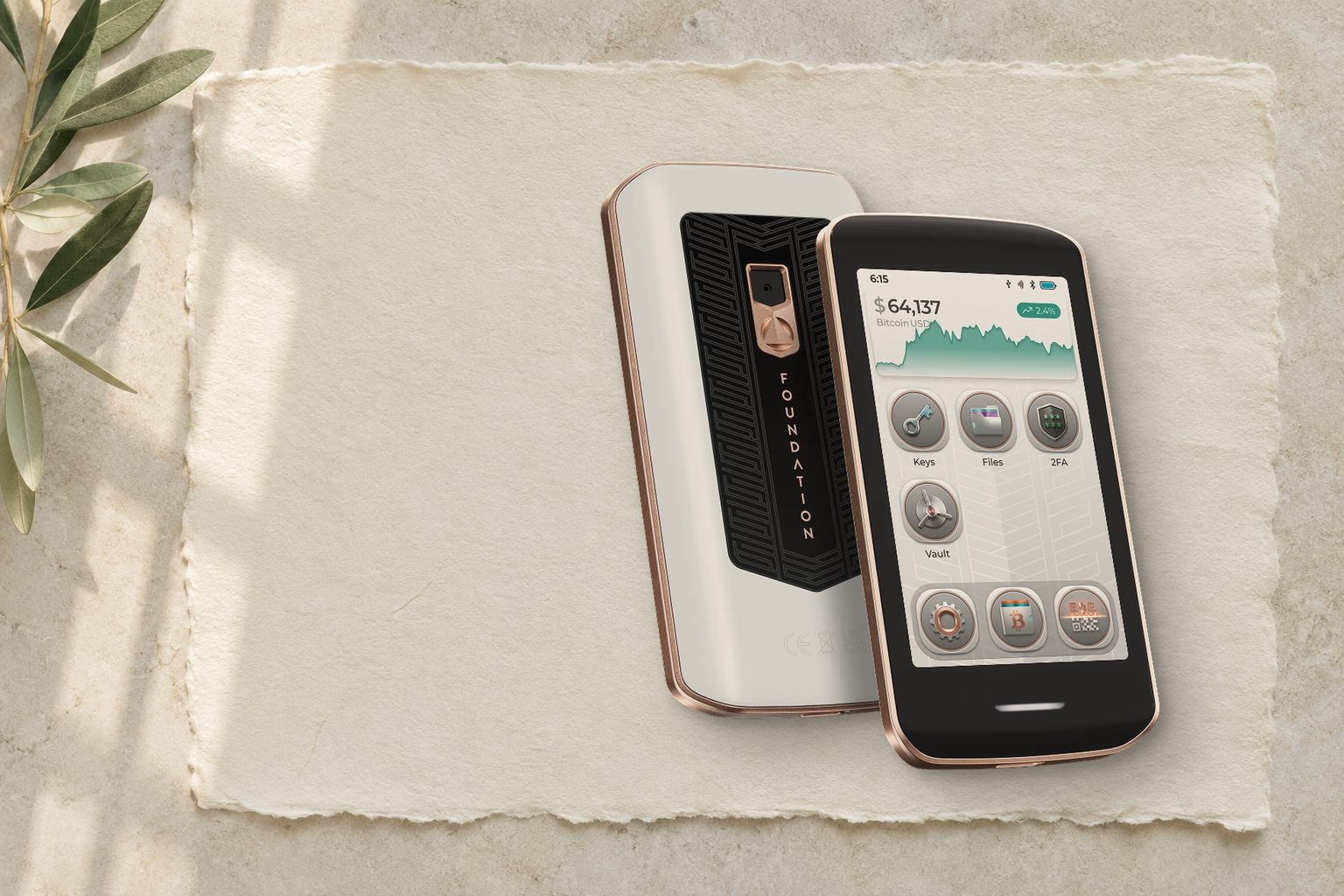
Passport Prime क्या है
Passport Prime, Foundation का मौजूदा हार्डवेयर डिवाइस है। Foundation इसे Personal Security Platform (निजी सुरक्षा प्लेटफ़ॉर्म) कहता है: एक Bitcoin वॉलेट के साथ, जो आपकी कुंजियाँ आपके फ़ोन और कंप्यूटर से दूर रखता है, यह 2FA कोड रखता है, लॉग इन के लिए सुरक्षा कुंजी का काम करता है, अतिरिक्त सीड और पासवर्ड सहेजता है, और फ़ाइलों को एन्क्रिप्टेड स्टोरेज पर रखता है। यह KeyOS पर चलता है, जो Foundation का अपना ऑपरेटिंग सिस्टम है और हर ऐप को उसके अपने बंद हिस्से में अलग रखता है।
इसमें 3.5 इंच की टचस्क्रीन, पीछे एक कैमरा, NFC, Bluetooth और एक USB-C पोर्ट है, और Wi-Fi नहीं है। Foundation इसे अमेरिका के New Hampshire में असेंबल करता है। रोज़ के काम में आप इसे Envoy के साथ इस्तेमाल करते हैं, जो Foundation का फ़ोन ऐप है और QuantumLink से, यानी एक एन्क्रिप्टेड Bluetooth कड़ी से, इससे जुड़ता है।
जब मैंने 16 नवंबर 2026 को जाँचा, तब KeyOS 1.4.1 (22 अक्टूबर 2026) और Envoy 2.3.7 (29 अक्टूबर 2026) सबसे नए थे। नीचे की हर बात उन्हीं संस्करणों पर Foundation के अपने दस्तावेज़ों से ली गई है, और स्क्रीन Foundation की अपनी तस्वीरें हैं। मैं Foundation में काम करता हूँ।
Passport Core, यानी मूल Passport, बंद हो चुका है और अब बिकता नहीं, लेकिन Foundation अब भी सॉफ़्टवेयर और दस्तावेज़ों के साथ उसका समर्थन करता है। उसका आख़िरी फ़र्मवेयर 2.3.11 (12 दिसंबर 2025) था। यह गाइड Passport Prime के बारे में है। अगर आपके पास Passport Core है, तो Foundation की Passport Core गाइड इस्तेमाल करें, या इस पेज के अंत में लिंक की गई मूल वॉकथ्रू।
Foundation: Passport Prime ↗ · Foundation: सामान्य प्रश्न ↗
क्या यह एयरगैप्ड है?
नहीं, डिफ़ॉल्ट रूप से नहीं। Bluetooth, NFC और USB डेटा, तीनों उपलब्ध हैं, और डिवाइस सेट अप करने के लिए Envoy से QuantumLink ज़रूरी है। सेटअप के बाद यह आपकी पसंद है: आप QuantumLink पर Envoy इस्तेमाल करते रह सकते हैं, या QR कोड या फ़ाइल से दूसरे वॉलेट के लिए हस्ताक्षर कर सकते हैं, और कंट्रोल पैनल में Bluetooth, NFC, USB डेटा और कैमरा बंद कर सकते हैं।
QuantumLink इस तरह बना है कि Passport Prime और Envoy के बीच जो जाता है, उसे फ़ोन और Bluetooth चिप नहीं पढ़ सकते। हर Passport Prime सेटअप से ठीक पहले एक नई कुंजी जोड़ी बनाता है, जो CRYSTALS-Kyber पर आधारित है, एक पोस्ट-क्वांटम योजना। इसकी सार्वजनिक कुंजी QR कोड से Envoy तक पहुँचती है, इसलिए Bluetooth चिप उसे कभी नहीं देखती। इसके बाद हर संदेश अपनी अलग ChaCha20-Poly1305 कुंजी इस्तेमाल करता है। Bluetooth चिप खुद डिवाइस के बाकी हिस्से से अलग एक चिप है। एन्क्रिप्शन उस फ़ोन को नहीं बचाता जो पहले से ही किसी हमलावर के कब्ज़े में हो।
डिब्बे में क्या है
- Passport Prime
- एक सेटअप कार्ड
- तीन Keycard, हर एक Faraday स्लीव में
- एक USB-C चार्जिंग केबल
डिब्बा चिपकने वाले बबल रैप और श्रिंक रैप से सील होकर आता है। अगर सील टूटी हो, पैकेजिंग खोली गई हो, या डिवाइस बदला हुआ लगे, तो रुकें और आगे बढ़ने से पहले Foundation सपोर्ट से संपर्क करें। डिवाइस को न खोलें, और सॉफ़्टवेयर जाँच पास हो जाने को इस बात का सबूत न मानें कि हार्डवेयर से छेड़छाड़ नहीं हुई: Foundation कहता है कि उसकी Security Check हर भौतिक बदलाव को ख़ारिज नहीं कर सकती।
इसे सेट अप करें
आपको Envoy वाला अपना फ़ोन, लगभग 15 मिनट, और 20% से ऊपर बैटरी चाहिए, ताकि सेटअप के दौरान डिवाइस कोई भी अपडेट इंस्टॉल कर सके।
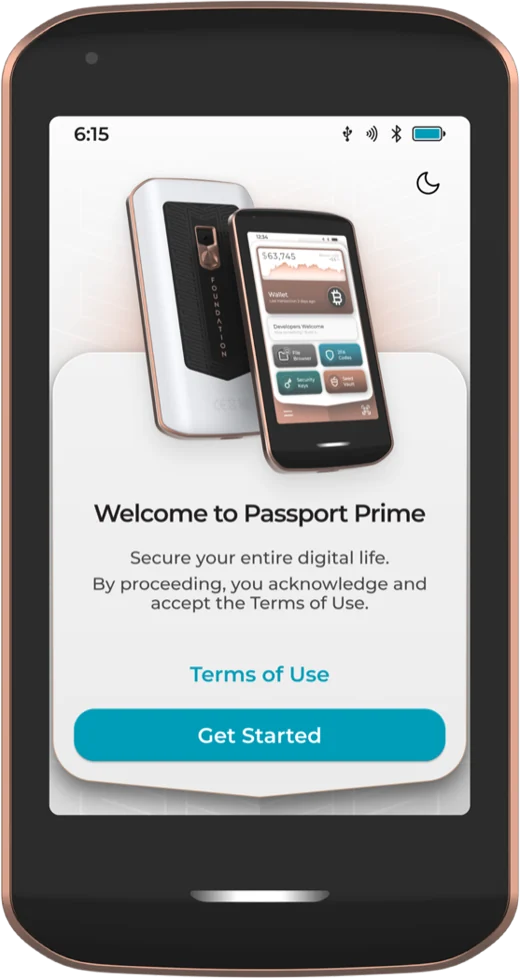
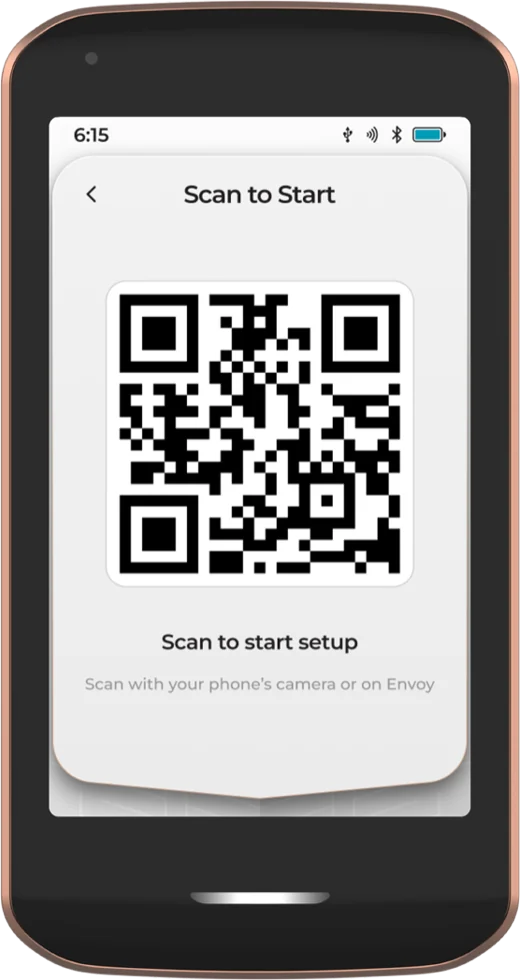
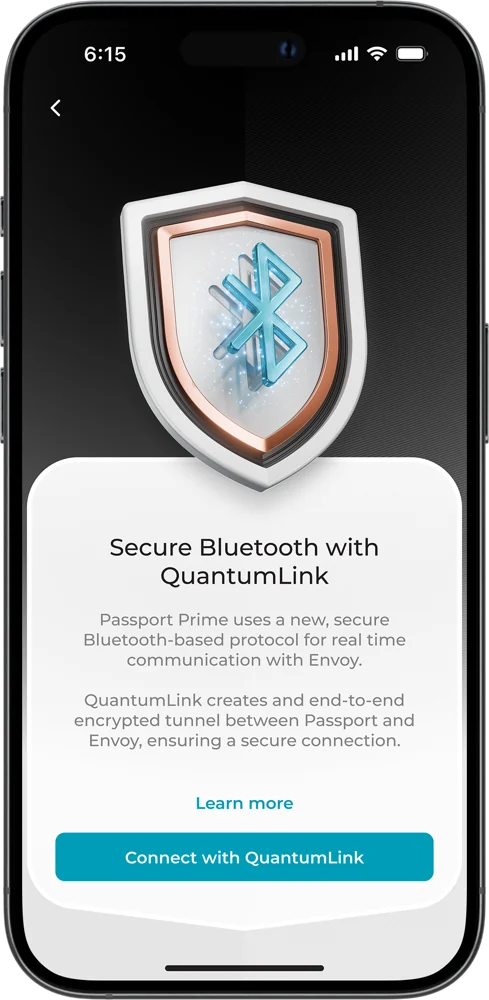
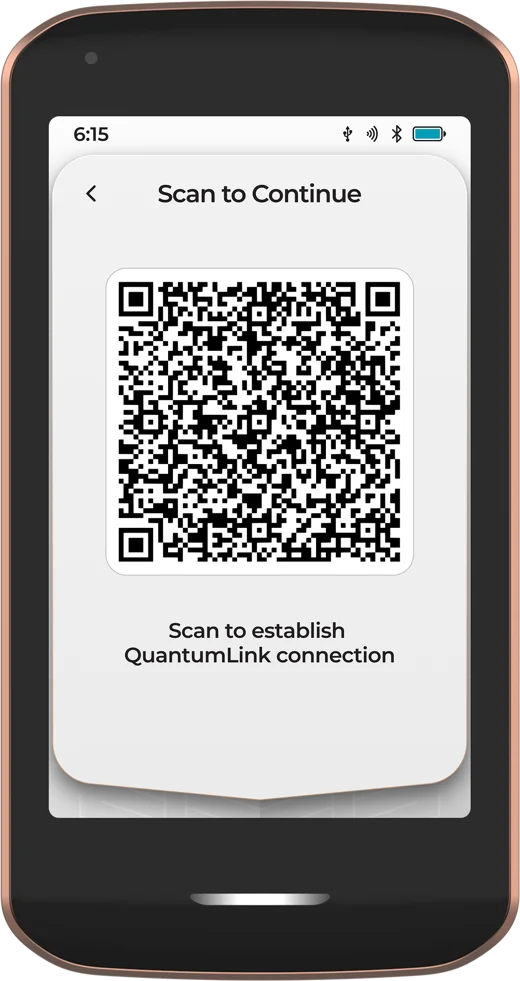
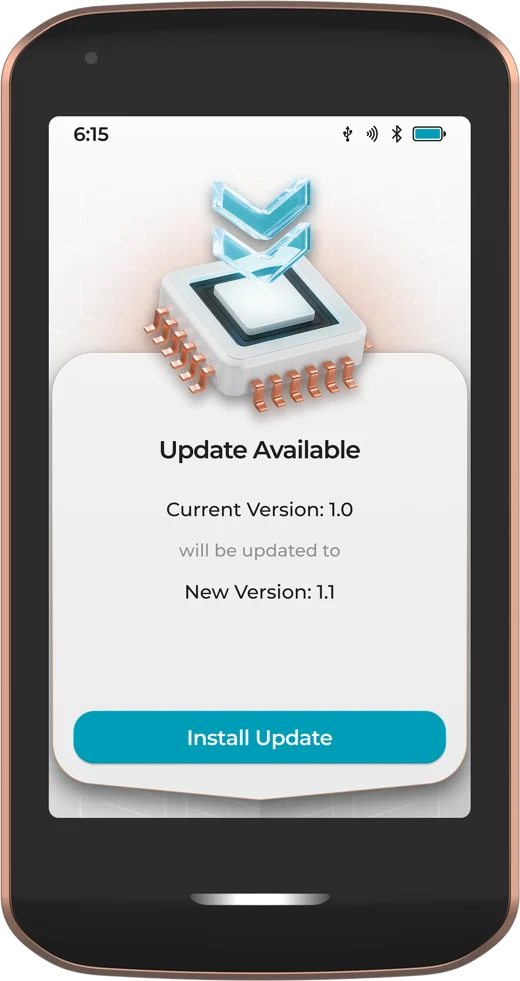
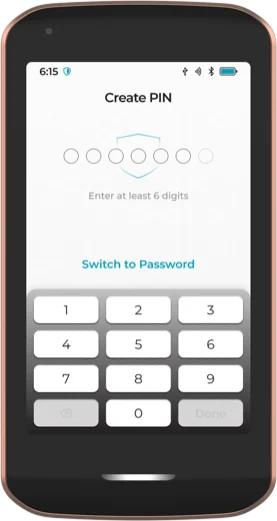
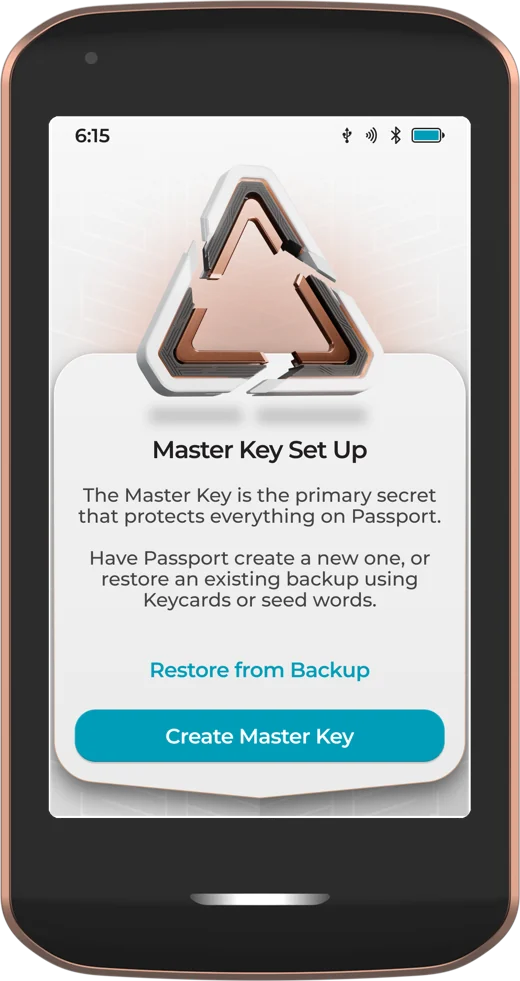
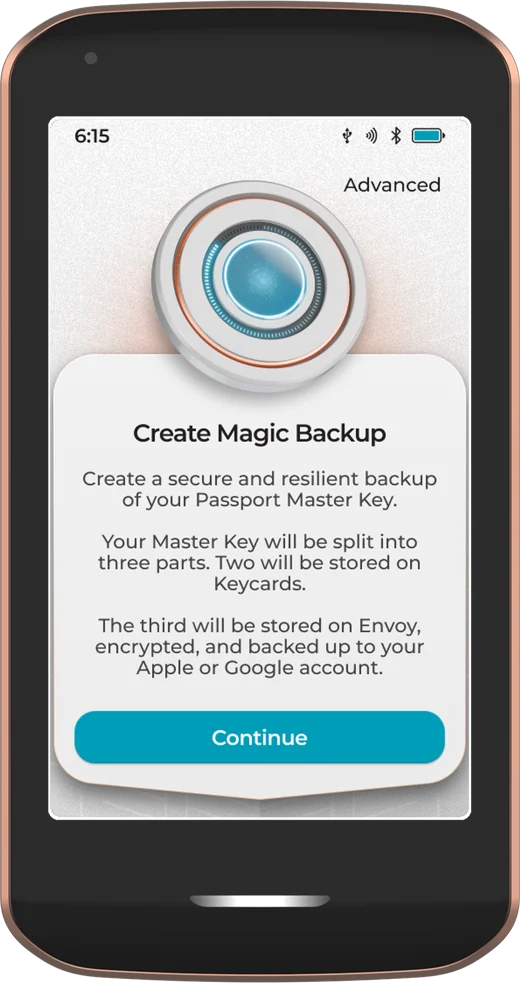
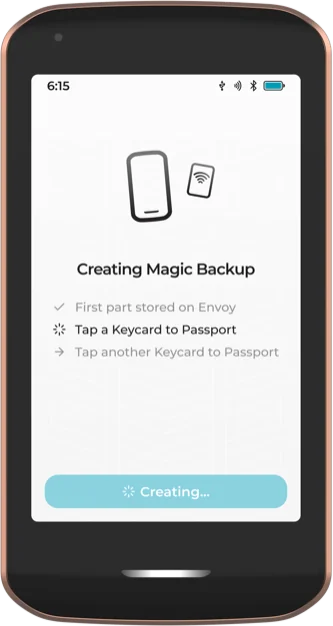
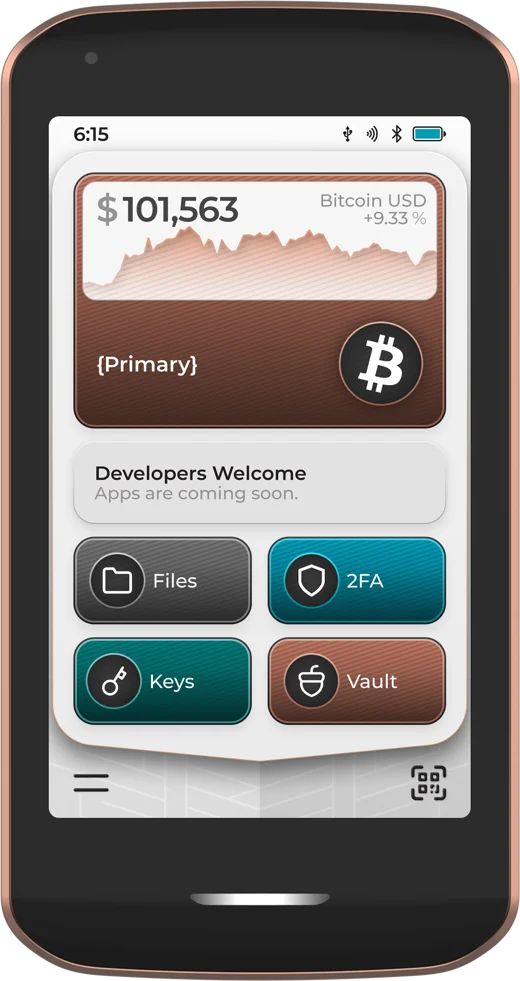
- चालू करें। ऊपरी किनारे का बटन दबाएँ। Terms of Use पढ़ें और Get Started पर टैप करें।
- Envoy खोलें। अपने फ़ोन के कैमरे से QR कोड स्कैन करें और लिंक पर टैप करें। यह Envoy खोलता है, या उसे इंस्टॉल करने के लिए आपको ऐप स्टोर पर ले जाता है। अगर आप पहले से Envoy इस्तेमाल करते हैं, तो इसकी जगह Envoy में Set Up a Passport Device पर टैप कर सकते हैं।
- कनेक्ट करें। Envoy में Continue पर टैप करें, फिर Connect with QuantumLink पर, और Bluetooth की अनुमति दें। Passport Prime पर बदलते हुए QR कोड की शृंखला को Envoy से स्कैन करें। अब बाकी सेटअप में दोनों साथ-साथ चलते हैं।
- सुरक्षा जाँच। Passport Prime, Envoy के ज़रिए, Foundation के सर्वर से खुद को जाँचता है। अगर यह Security Check Pending दिखाए, तो फ़ोन पास रखें, जाँचें कि वह ऑनलाइन है और उसकी तारीख़ और समय अपने आप सेट होते हैं, और Retry पर टैप करें।
- अपडेट। अगर नया फ़र्मवेयर है, तो Install Update पर टैप करें। यह डाउनलोड होता है, Foundation के हस्ताक्षर जाँचता है, इंस्टॉल होता है और फिर से चालू होता है।
- PIN। 6 से 12 अंक चुनें, या कम से कम 6 अक्षरों के पासवर्ड के लिए Switch to Password पर टैप करें। लगातार दस गलत प्रयास Master Key को मिटा देते हैं, इसलिए PIN किसी सुरक्षित जगह दर्ज रखें।
- Master Key। नई कुंजी के लिए Create Master Key पर टैप करें, जो डिवाइस के भीतर रैंडमनेस के तीन अलग स्रोतों से बनती है। या Restore from Backup पर टैप करें (रीस्टोर देखें)।
- इसका बैकअप लें। Magic Backup या मैनुअल बैकअप चुनें (अगला भाग)। डिवाइस मिटाए बिना यह चुनाव बाद में बदला नहीं जा सकता।
- हो गया। Passport Prime आपका Primary Bitcoin खाता बनाता है, उसकी सार्वजनिक जानकारी Envoy के साथ साझा करता है, और होम स्क्रीन खोलता है।
अगर सेटअप अटक जाए, तो होम बटन पर टैप करें और Restart Now चुनें। अगर पेयरिंग QR कोड पर ही अटकी रहे, तो अपने फ़ोन की Bluetooth सेटिंग में Passport Prime को हटा दें (forget), Envoy को पूरी तरह बंद करें, Bluetooth बंद करके फिर चालू करें, और दोबारा कोशिश करें।
Foundation: Passport Prime सेटअप ↗
Master Key का बैकअप लें
Master Key वह अकेला रहस्य है जिस पर डिवाइस की हर चीज़ टिकी है: Bitcoin वॉलेट, बनाए गए सीड और आपके ऐप डेटा का एन्क्रिप्शन। इसका बैकअप लेने के दो तरीके हैं, और इनमें से एक सेटअप के दौरान एक बार चुना जाता है।
| Magic Backup (डिफ़ॉल्ट) | मैनुअल बैकअप | |
|---|---|---|
| कुंजी कैसे रखी जाती है | तीन हिस्सों में बँटी: दो Keycard में से हर एक पर एक, और एक Envoy के पास, जो एन्क्रिप्ट होकर आपके Apple या Google खाते में बैकअप होता है | तीनों Keycard में बँटी, सीड शब्दों के रूप में लिखी, या दोनों |
| रीस्टोर के लिए क्या चाहिए | कोई भी दो हिस्से: एक Keycard और Envoy, या दो Keycard | तीन में से कोई भी दो Keycard, या सीड शब्द |
| ऐप डेटा (लेबल, 2FA कोड, सुरक्षा कुंजियाँ, बहु-हस्ताक्षर सेटअप) | Master Key से एन्क्रिप्ट होकर Foundation के सर्वर पर रखा जाता है, और हर 12 घंटे पर और जब आप Back up now पर टैप करें तब अपडेट होता है। Foundation इसे पढ़ नहीं सकता। | आपके पास रखी एक फ़ाइल के रूप में सहेजा जाता है, लेकिन अभी इसे रीस्टोर नहीं किया जा सकता (नीचे देखें) |
| यह किसके लिए ठीक है | ज़्यादातर लोगों के लिए | उन लोगों के लिए जो नहीं चाहते कि उनकी कुंजी का कोई भी हिस्सा फ़ोन पर या क्लाउड में हो |
मैनुअल तरीका चुनने के लिए पहली Create Magic Backup स्क्रीन पर ऊपर दाईं ओर Advanced पर टैप करें। अगर आपने गलती से Continue पर टैप कर दिया, तो दूसरी स्क्रीन से वापस जाएँ: जब तक आप NFC Tip स्क्रीन पर Confirm पर टैप नहीं करते, कुछ भी लिखा नहीं जाता। Envoy की Magic Backups सेटिंग एक अलग चीज़ है: वह केवल Envoy के अपने फ़ोन वॉलेट को कवर करती है।
Keycard का इस्तेमाल
- कार्ड को उसकी स्लीव से निकालें, जो NFC को रोकती है, और Passport Prime को किसी भी केस से बाहर निकालें।
- कार्ड को डिवाइस के पीछे आड़ा रखें, कैमरे वाले हिस्से के बीच में, ताकि दोनों मिलकर T बनाएँ। इसे किनारे से उँगली और अंगूठे से पकड़ें, पीछे हथेली लगाकर नहीं, और तब तक स्थिर रखें जब तक डिवाइस वाइब्रेट होकर पुष्टि न कर दे।
- Magic Backup दो कार्ड इस्तेमाल करता है। तीसरे को अतिरिक्त कार्ड के रूप में रखें।
- कार्डों को अलग-अलग जगहों पर रखें, कभी भी उनके लिफ़ाफ़े में एक साथ नहीं। Magic Backup में, आपकी कुंजी दोबारा बनाने के लिए किसी को दो चीज़ें चाहिए: दोनों कार्ड, या एक कार्ड और आपके Apple या Google खाते में साइन इन किया हुआ फ़ोन।
आपके सीड शब्द हमेशा Settings > Backups > Advanced Backups > View Seed Words में उपलब्ध हैं, एक चेतावनी और आपके PIN के बाद, साथ में SeedQR रूप में भी। Magic Backup के साथ इन्हें लिख लेना भी ठीक है, लेकिन इससे एक और चीज़ जुड़ जाती है जो अकेले ही पूरी पहुँच दे देती है।
बैकअप में क्या शामिल नहीं है
- फ़ाइलें। Files ऐप की कोई भी चीज़, Airlock समेत, बैकअप नहीं होती। उनकी प्रतियाँ कहीं और रखें।
- पासफ़्रेज़। वॉलेट पासफ़्रेज़ कभी सहेजा नहीं जाता। उसका बैकअप खुद लें।
- मैनुअल बैकअप में ऐप डेटा। KeyOS 1.4.x पर सहेजी गई Settings & Data फ़ाइल अभी रीस्टोर नहीं की जा सकती। केवल Master Key रीस्टोर करने से Bitcoin वॉलेट, Vault में बनाए गए सीड और Legacy Mode में बनाए गए सीड वापस आते हैं। इससे आयात किए गए Vault आइटम, 2FA कोड, सुरक्षा कुंजी पंजीकरण, बहु-हस्ताक्षर और खाता सेटअप, या पासफ़्रेज़ वापस नहीं आते।
Settings > Backups > Verify Keycards में जाँचें कि आपका बैकअप काम करता है। Magic Backup की जाँच के लिए Envoy जुड़ा होना और दोनों कार्ड चाहिए; मैनुअल बैकअप की जाँच के लिए तीनों कार्ड चाहिए।
Foundation: Passport Prime बैकअप ↗ · Foundation: Keycard ↗
Bitcoin प्राप्त करें
- Envoy में Passport Prime खाता खोलें और Receive पर टैप करें। ताँबे के रंग का खाता वह है जिससे खर्च करने के लिए Passport Prime चाहिए; हरे-नीले (teal) रंग का खाता Envoy का केवल फ़ोन वाला वॉलेट है।
- पता साझा करने से पहले उसे डिवाइस पर जाँचें। Envoy में Verify Address with Passport पर टैप करें, फिर Passport Prime पर खाते पर टैप करें, Verify Address चुनें और Envoy जो QR कोड दिखाता है उसे स्कैन करें।
- जब Passport Prime दिखा दे कि पता आपका है, तो Envoy में Done पर टैप करें और Copy या Share से उसे साझा करें।
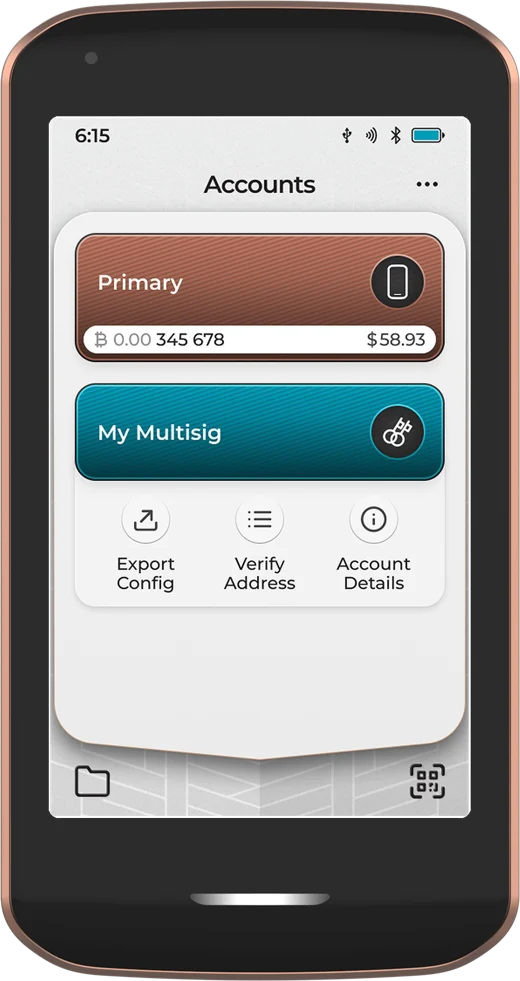
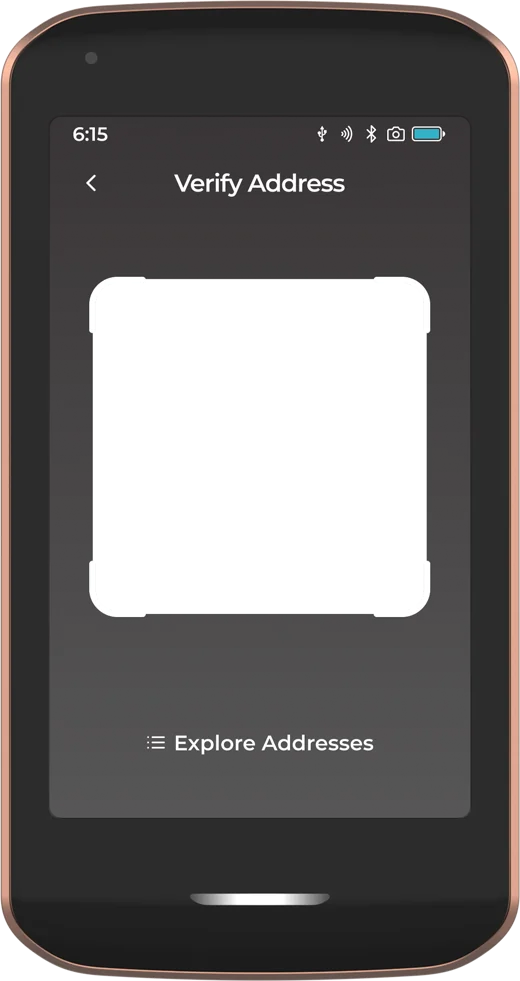
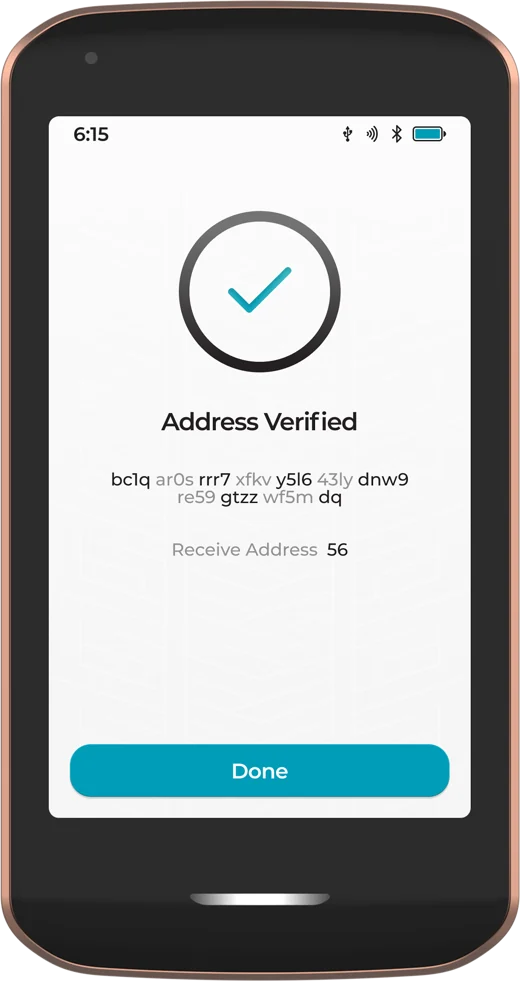
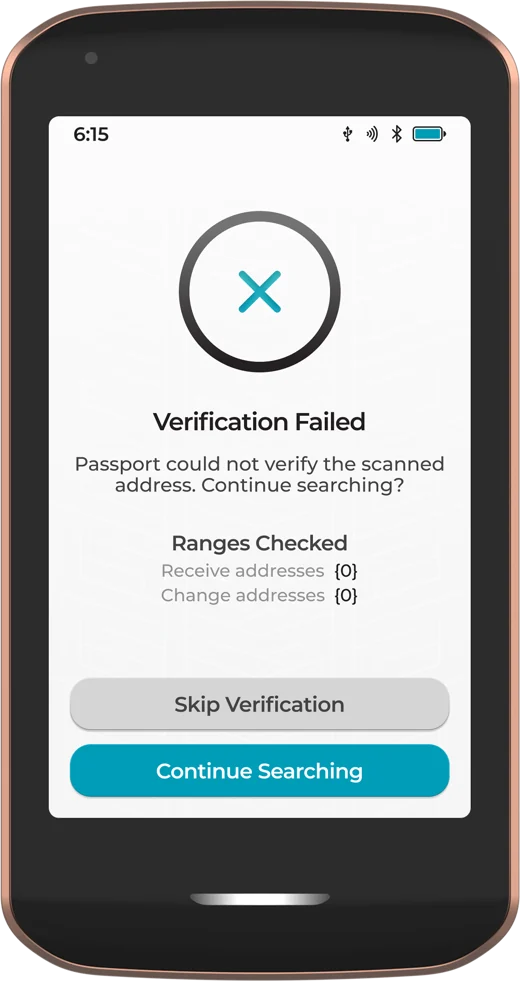
अगर जाँच विफल हो, तो आम कारण ये होते हैं: पता अब तक खोजी गई सीमा से आगे है, खाता गलत है, वॉलेट बहु-हस्ताक्षर वाला है, या पासफ़्रेज़ लागू नहीं है।
Bitcoin भेजें
- Envoy में खाता खोलें और Send पर टैप करें। पाने वाले का पता पेस्ट करें, स्कैन करें या टाइप करें, और राशि डालें। Confirm पर टैप करें, या सब कुछ भेजने के लिए Send Max पर।
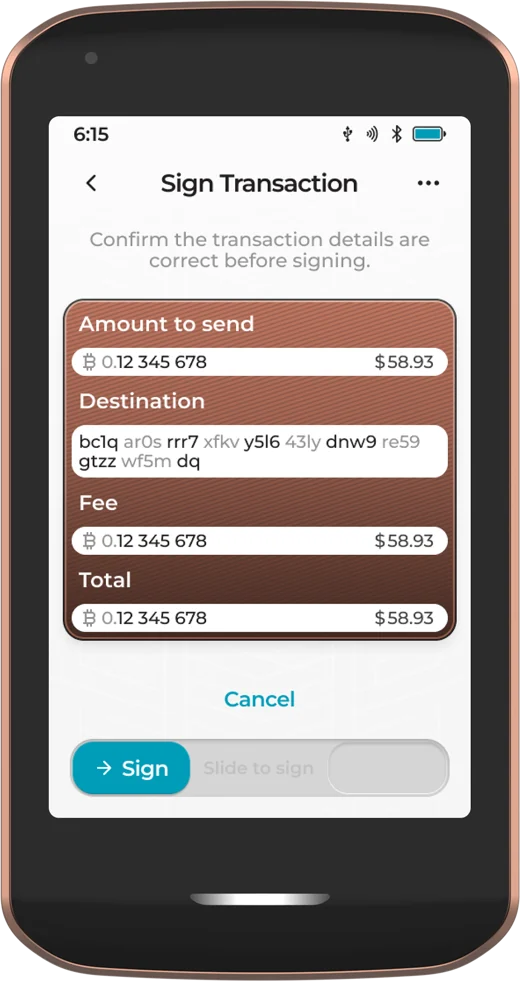
- राशि, गंतव्य और शुल्क की समीक्षा करें। शुल्क पर टैप करके Fast, Standard, Slow या Custom चुनें। View and Edit Details दिखाता है कि कौन से कॉइन खर्च होंगे और चेंज कितना है।
- Sign with Passport पर टैप करें। Passport Prime चालू, अनलॉक और पास में होना चाहिए।
- Passport Prime की स्क्रीन पर राशि, गंतव्य और शुल्क पढ़ें और उन्हें उससे मिलाएँ जो आप भुगतान करना चाहते थे। भरोसा डिवाइस की स्क्रीन पर करें। हस्ताक्षर के लिए स्लाइड करें।
- Envoy में लौटकर, जब वह Transaction ready दिखाए, तो Send Transaction पर टैप करें।
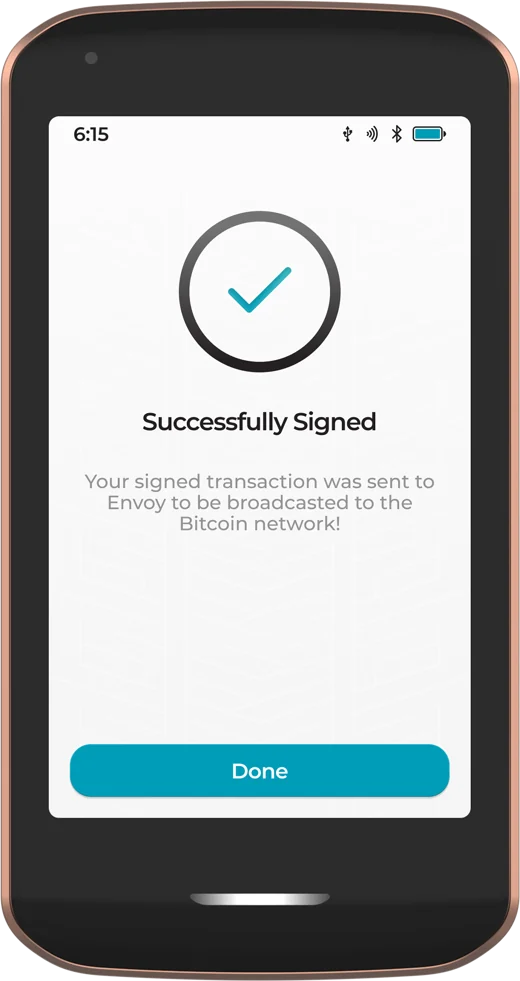
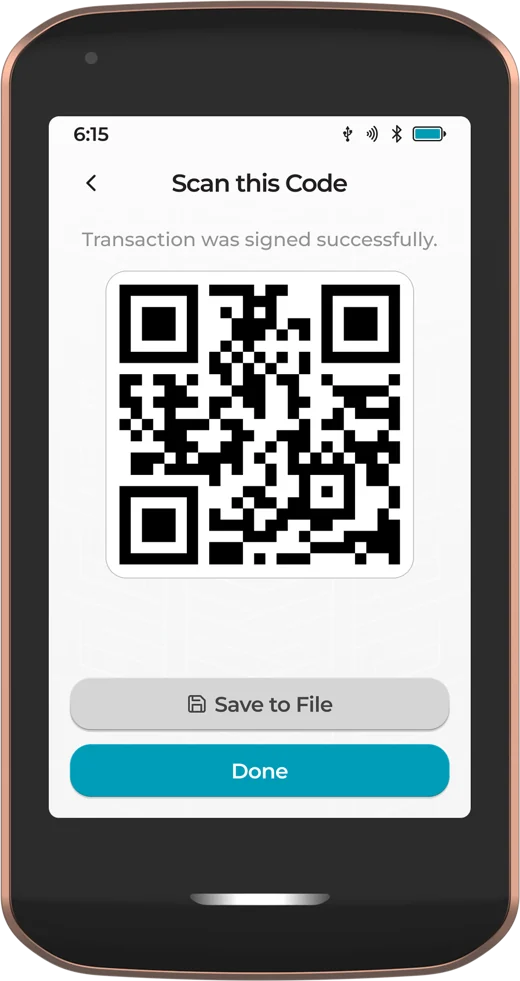
अटके हुए भुगतान को तेज़ करने के लिए Envoy का boost या cancel विकल्प इस्तेमाल करें और नए लेनदेन पर Passport Prime पर इसी तरह हस्ताक्षर करें। लेनदेन की समस्याएँ सुलझाना बताता है कि ऐसा करना कब ठीक है।
Foundation: Bitcoin Wallet ऐप ↗
इसे दूसरे वॉलेट के साथ इस्तेमाल करें
Passport Prime डेस्कटॉप और फ़ोन वॉलेट के लिए भी हस्ताक्षर करता है, QR कोड से या फ़ाइल से। Envoy बहु-हस्ताक्षर का समन्वय नहीं करता, इसलिए बहु-हस्ताक्षर हमेशा इन्हीं में से किसी एक के ज़रिए चलता है।
- Passport Prime पर Bitcoin ऐप खोलें, खाते पर टैप करें और Connect Wallet चुनें।
- अपना वॉलेट चुनें। Foundation की मौजूदा सूची में Bitcoin Keeper, Bitcoin Safe, BlueWallet, BTCPay, Bull, Casa, Coconut Wallet, CoinBits, Electrum (केवल एकल-कुंजी खाते), Fully Noded, Nunchuk, Sparrow, Specter, Theya, Unchained और ZEUS हैं। अगर आपका वॉलेट सूची में नहीं है, तो आज़माने से पहले Foundation सपोर्ट से पूछें।
- अगर विकल्प मिले तो Connect as Single Sig या Use as part of Multisig चुनें, फिर वॉलेट से कोड स्कैन करें, या Save to File पर टैप करें।
- Verify Address पर टैप करें और जाँचें कि दोनों तरफ़ एक ही पता है।
- हस्ताक्षर करने के लिए होम स्क्रीन पर Scan QR पर टैप करें और बिना हस्ताक्षर वाला लेनदेन स्कैन करें, या Bitcoin ऐप में फ़ोल्डर आइकन से फ़ाइल खोलें। हस्ताक्षरित फ़ाइल हमेशा Airlock में signed.psbt नाम से सहेजी जाती है।
Passport Prime, USB या NFC पर Bitcoin लेनदेन पर हस्ताक्षर नहीं करता। USB फ़ाइलों, चार्जिंग और सुरक्षा कुंजियों के लिए है; NFC, Keycard और सुरक्षा कुंजियों के लिए है। बहु-हस्ताक्षर के लिए वॉलेट का सेटअप Import Multisig से आयात करें। Sparrow और Nunchuk पर इस साइट की अपनी गाइड हैं।
दूसरे ऐप
- 2FA। कई वेबसाइटें लॉग इन के लिए जो छह अंकों के कोड माँगती हैं, उन्हें ऑफ़लाइन रखता है। Add 2FA Code पर टैप करें और साइट का QR कोड स्कैन करें; आप सीक्रेट हाथ से टाइप नहीं कर सकते। यह Google Authenticator, Aegis, Proton Authenticator, 2FAS और Proton Pass से आयात करता है। केवल 30 सेकंड वाले कोड काम करते हैं, और वे डिवाइस की घड़ी पर निर्भर हैं। हर साइट के रिकवरी कोड भी संभालकर रखें।
- Keys। USB या NFC पर, Passport Prime को लॉग इन के लिए सुरक्षा कुंजी बनाता है। New Security Key पर टैप करें, उसे साइट पर पंजीकृत करें, और डिवाइस पर पुष्टि करें। KeyOS 1.4.x पर यह केवल U2F कुंजी के रूप में काम करता है: FIDO2 और पासकी अभी उपलब्ध नहीं हैं, इसलिए जिन साइटों को इनकी ज़रूरत है वे इसे अस्वीकार कर देंगी।
- Vault। आपकी Master Key से अतिरिक्त 12 या 24 शब्दों के सीड, Nostr कुंजियाँ और पासवर्ड बनाता है, ताकि Master Key का बैकअप इन्हें भी कवर करे। इसमें आप अपने आयात किए सीड और पासवर्ड भी रख सकते हैं, लेकिन वे उस बैकअप में शामिल नहीं होते।
- Files। लगभग 50 GB हार्डवेयर-एन्क्रिप्टेड स्टोरेज। Internal केवल डिवाइस के लिए निजी है। Airlock अकेला हिस्सा है जिसे जुड़ा हुआ कंप्यूटर या फ़ोन देख सकता है। External एक USB ड्राइव है, या USB-C रीडर में लगा microSD कार्ड। जब तक केबल जुड़ा है, डिवाइस के ऐप Airlock इस्तेमाल नहीं कर सकते: पहले केबल हटाएँ।
- Legacy Mode। Ethereum और Solana के लिए एक वैकल्पिक, बीटा संगतता परत, जिसे Foundation के GitHub से अलग से इंस्टॉल किया जाता है। इसका Bitcoin से या ऑफ़लाइन काम करने से कोई लेना-देना नहीं है।
- दूसरे डेवलपरों के ऐप। KeyOS 1.4 से आप Settings > Apps में उन डेवलपरों के ऐप इंस्टॉल कर सकते हैं जिन पर आप भरोसा करना चुनते हैं। Foundation उनकी समीक्षा नहीं करता, इसलिए केवल भरोसेमंद लोगों के ऐप इंस्टॉल करें, और हर ऐप की अनुमतियाँ पढ़ें।
Foundation: Passport Prime ऐप ↗
जानने लायक सुरक्षा सेटिंग
- Show Security Words। डिफ़ॉल्ट रूप से बंद। इसे Settings > Settings > Security में चालू करें। आपके PIN के पहले चार अंकों के बाद डिवाइस दो शब्द दिखाता है। अगर ये वे शब्द नहीं हैं जो आपको याद हैं, तो रुक जाएँ: यह आपका डिवाइस नहीं है।
- Auto Lock। डिफ़ॉल्ट रूप से पाँच मिनट। उसके दोगुने समय के बाद डिवाइस बंद हो जाता है, चार्ज होते समय को छोड़कर।
- कोई duress PIN नहीं। Passport Prime में जानबूझकर कोई दूसरा PIN नहीं है जो डेटा मिटाए या कोई दिखावटी (decoy) रूप खोले।
- छेड़छाड़ पर प्रतिक्रिया। अगर डिवाइस छेड़छाड़ पकड़ता है, जैसे स्क्रीन हटाया जाना, तो वह Master Key मिटा देता है। आपका एन्क्रिप्टेड ऐप डेटा बना रहता है और Master Key रीस्टोर करने पर फिर से खुल जाता है।
- कंट्रोल पैनल। कैमरा, NFC, Bluetooth और USB डेटा बंद करने के लिए ऊपर से नीचे स्वाइप करें।
फ़र्मवेयर अपडेट
Passport Prime केवल वही फ़र्मवेयर इंस्टॉल करता है जिस पर Foundation की चार हस्ताक्षर कुंजियों में से दो के हस्ताक्षर हों, और अपडेट चाहे जैसे भी आए, यह हर बार खुद इसकी जाँच करता है। फ़र्मवेयर केवल Envoy, Foundation के GitHub या उसकी दस्तावेज़ साइट से डाउनलोड करें।
- Envoy के साथ: Passport Prime पर Settings > Update > Check for New Version खोलें, फिर Update with Envoy पर टैप करें। अपडेट हमेशा डिवाइस से शुरू होते हैं।
- Envoy के बिना: अपने मौजूदा संस्करण से मेल खाने वाली अपडेट फ़ाइल डाउनलोड करें, उसे USB ड्राइव या microSD कार्ड पर, या Airlock में रखें, और Settings > Update > Manual Update चुनें। आप पहले Foundation के दस्तावेज़ों में दिए चरणों से फ़ाइल का PGP हस्ताक्षर और SHA-256 हैश जाँच सकते हैं।
अपडेट के लिए बैटरी 20% से ऊपर होनी चाहिए। डाउनलोड का सत्यापन बताता है कि हस्ताक्षर की जाँच क्या साबित करती है।
Foundation: Passport Prime फ़र्मवेयर अपडेट ↗
रीस्टोर
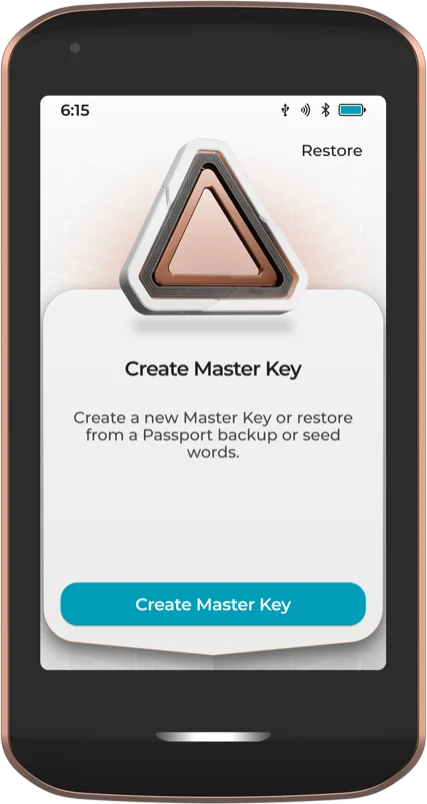
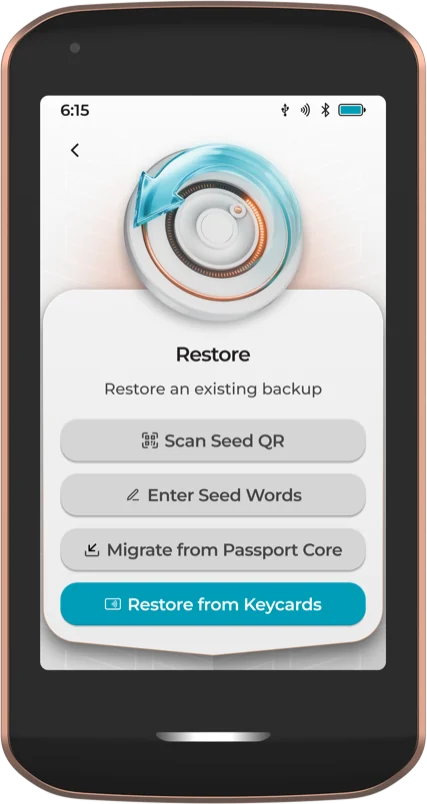
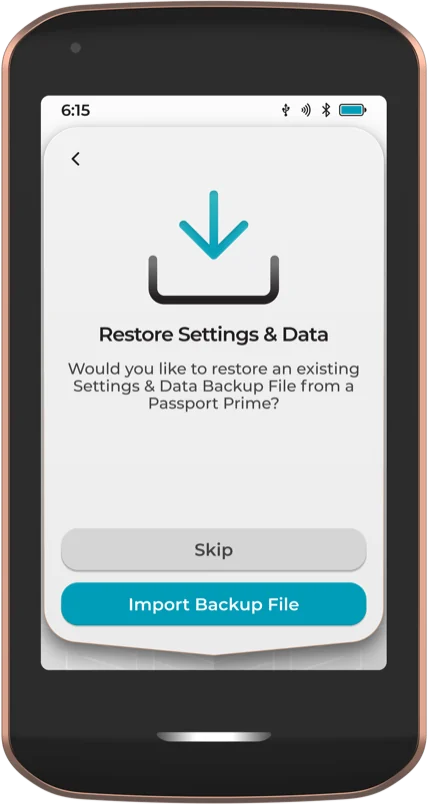
- नए या मिटाए गए Passport Prime पर, सेटअप की तरह, Envoy से जोड़ें और PIN सेट करें।
- Master Key स्क्रीन पर Restore from Backup पर टैप करें।
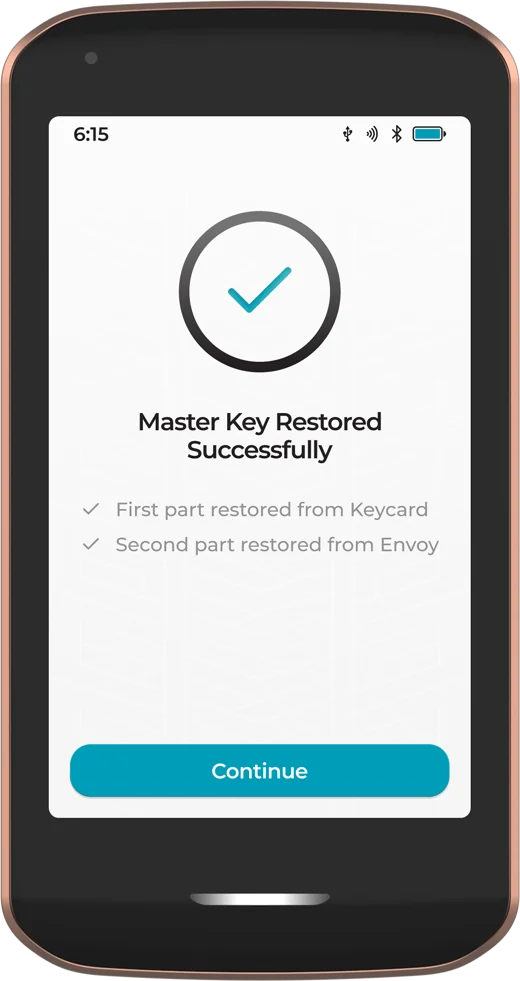
- Magic Backup: Restore from Keycards चुनें और कोई भी एक Keycard पीछे लगाएँ। Envoy इंस्टॉल होना चाहिए और उसी Apple या Google खाते में साइन इन होना चाहिए। अगर Envoy वाला हिस्सा नहीं मिलता, तो डिवाइस दूसरा कार्ड माँगता है।
- मैनुअल बैकअप: Restore from Keycards चुनें और दो कार्ड इस्तेमाल करें, या Scan Seed QR, या Enter Seed Words।
इस पर निर्भर होने से पहले एक बार, थोड़ी राशि के साथ, अभ्यास करें। रिकवरी का पूर्वाभ्यास बताता है कि कैसे।
अगर कुछ गड़बड़ हो
- Keycard नहीं पढ़ा जा रहा। इसे स्लीव से निकालें, केस हटाएँ, कैमरे वाले हिस्से पर T बनाएँ, धातु दूर रखें, स्थिर रखें। कोई दूसरा कार्ड आज़माएँ।
- कंप्यूटर डिवाइस का QR कोड नहीं पढ़ पा रहा। कोड की सघनता बदलने के लिए उस पर बाएँ या दाएँ स्वाइप करें, और स्क्रीन की चमक ठीक करें।
- डिवाइस अटक गया है। पावर बटन 10 सेकंड तक दबाए रखें। इससे यह फिर से चालू होता है और कुछ भी नहीं मिटता।
- PIN भूल गए। कोई रीसेट नहीं है। दस गलत प्रयासों के बाद Master Key मिट जाती है और आप अपने बैकअप के दो हिस्सों से रीस्टोर करते हैं।
- सुरक्षा कुंजी अस्वीकार हो रही है। साइट शायद FIDO2 या पासकी माँगती है, जो अभी समर्थित नहीं हैं।
- 2FA कोड अस्वीकार हो रहे हैं। जाँचें कि डिवाइस का समय Envoy ने सेट किया है, और अगले कोड का इंतज़ार करें।
इस पर निर्भर होने से पहले
- डिब्बा सील था और डिवाइस अछूता लग रहा था।
- आपका PIN किसी सुरक्षित जगह दर्ज है, और Show Security Words चालू है।
- आपके Keycard अलग-अलग जगहों पर हैं, और Verify Keycards सफल रहा।
- अगर आप पासफ़्रेज़ इस्तेमाल करते हैं, तो उसका बैकअप अलग से है।
- इस्तेमाल से पहले आपने डिवाइस पर एक प्राप्ति पता जाँचा।
- आपने थोड़ी राशि के साथ एक बार रीस्टोर किया है।
- Files में जो भी ज़रूरी है, उसकी प्रति कहीं और है।
अगर आप Passport Prime सेट अप करने में, या उसे किसी बहु-हस्ताक्षर या विरासत योजना में शामिल करने में मदद चाहते हैं, तो मेंटरशिप सत्र इसी के लिए हैं।
स्रोत और आगे पढ़ें
16 नवंबर 2026 को शोध। सॉफ़्टवेयर और सेवाएँ बदलती रहती हैं: कुछ करने से पहले मौजूदा दस्तावेज़ देखें।
- Foundation: Passport Prime ↗
- Foundation: Passport Prime setup ↗
- Foundation: manual setup ↗
- Foundation: QuantumLink ↗
- Foundation: Keycards ↗
- Foundation: Passport Prime backups ↗
- Foundation: Bitcoin Wallet app ↗
- Foundation: connect a wallet ↗
- Foundation: Passport Prime apps ↗
- Foundation: firmware updates ↗
- Foundation: troubleshooting ↗
- Foundation: FAQ ↗
- KeyOS releases ↗
- Envoy releases ↗
Choosing a wallet → · Sparrow: ऐसा वॉलेट बनाएँ जिसे जाँच सकें → · Nunchuk → · बैकअप एक ऐसी योजना है जिसे आपने परखा है → · सॉफ़्टवेयर पर भरोसा करने से पहले उसका सत्यापन करें →
यह गाइड इस साइट की एक पुरानी गाइड की जगह लेती है। मूल गाइड पढ़ें.