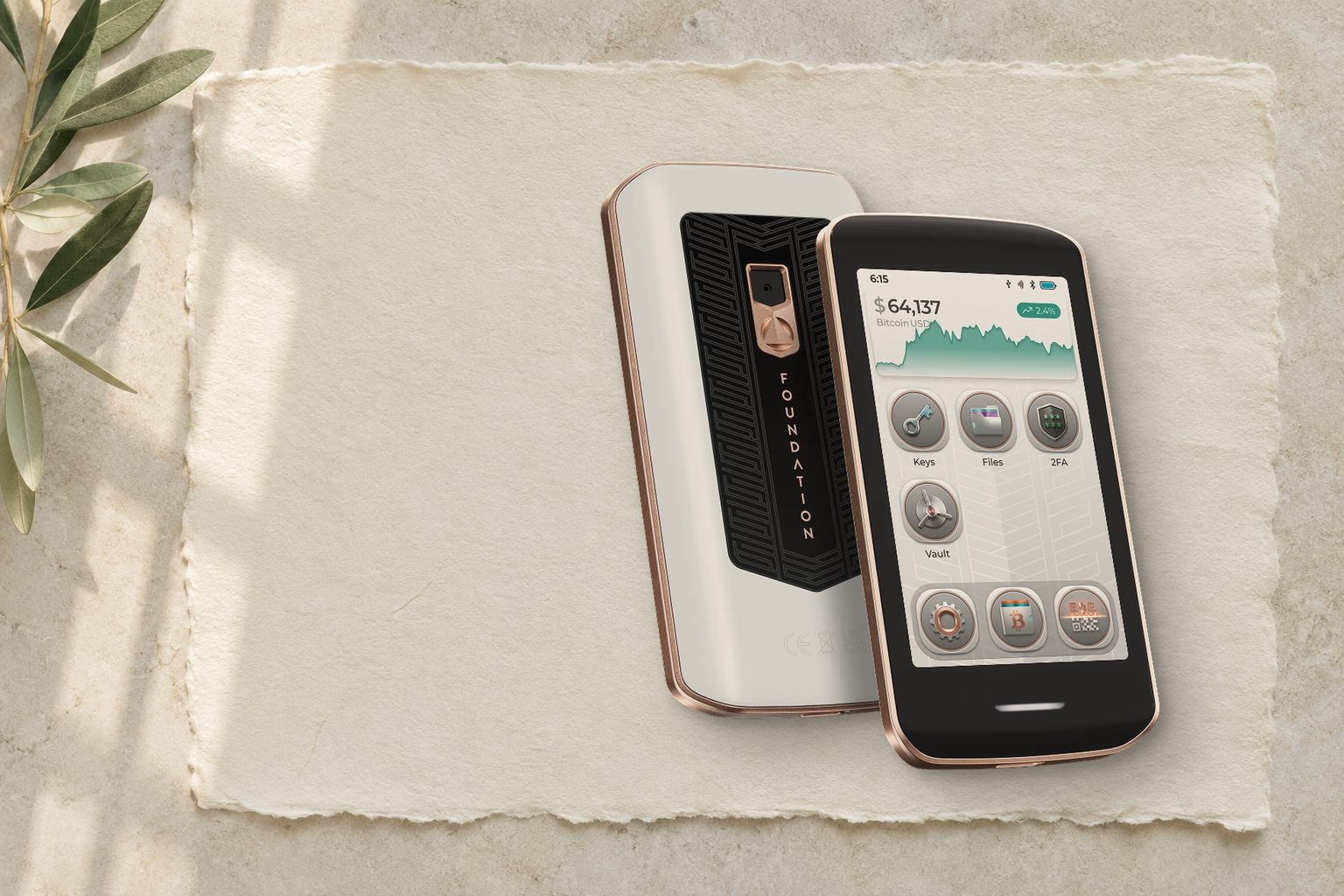
Ce qu’est Passport Prime
Passport Prime est l’appareil actuel de Foundation. Foundation le décrit comme une Personal Security Platform : en plus d’un portefeuille Bitcoin qui garde vos clés hors de votre téléphone et de votre ordinateur, il conserve des codes 2FA, sert de clé de sécurité pour vous connecter, stocke des graines et des mots de passe supplémentaires, et garde des fichiers sur un stockage chiffré. Il fonctionne sous KeyOS, le système d’exploitation de Foundation, qui place chaque application dans son propre compartiment isolé.
Il possède un écran tactile de 3,5 pouces, un appareil photo au dos, le NFC, le Bluetooth et un port USB-C, mais pas de Wi-Fi. Foundation l’assemble dans le New Hampshire, aux États-Unis. Au quotidien, vous l’utilisez avec Envoy, l’application mobile de Foundation, qui s’y connecte par QuantumLink, une liaison Bluetooth chiffrée.
KeyOS 1.4.1 (22 octobre 2026) et Envoy 2.3.7 (29 octobre 2026) étaient les versions actuelles lors de ma vérification du 16 novembre 2026. Tout ce qui suit provient de la documentation de Foundation pour ces versions, et les écrans sont les propres images de Foundation. Je travaille chez Foundation.
Passport Core, le Passport d’origine, est abandonné et n’est plus vendu, mais Foundation continue de le prendre en charge avec des logiciels et de la documentation. Son dernier firmware est la version 2.3.11 (12 décembre 2025). Ce guide porte sur Passport Prime. Si vous avez un Passport Core, utilisez les guides Passport Core de Foundation, ou le tutoriel d’origine indiqué en lien à la fin de cette page.
Foundation : Passport Prime ↗ · Foundation : FAQ ↗
Est-il isolé (airgapped) ?
Non, pas par défaut. Le Bluetooth, le NFC et les données USB sont tous disponibles, et QuantumLink vers Envoy est nécessaire pour configurer l’appareil. Après la configuration, c’est votre choix : vous pouvez continuer à utiliser Envoy par QuantumLink, ou signer avec d’autres portefeuilles par code QR ou par fichier, et désactiver le Bluetooth, le NFC, les données USB et l’appareil photo dans le panneau de contrôle.
QuantumLink est conçu pour que ni le téléphone ni la puce Bluetooth ne puissent lire ce qui passe entre Passport Prime et Envoy. Chaque Passport Prime crée une nouvelle paire de clés juste avant la configuration, à partir de CRYSTALS-Kyber, un schéma post-quantique. Sa clé publique parvient à Envoy par code QR, si bien que la puce Bluetooth ne la voit jamais. Chaque message utilise ensuite sa propre clé ChaCha20-Poly1305. La puce Bluetooth elle-même est une puce séparée du reste de l’appareil. Le chiffrement ne protège pas un téléphone déjà compromis.
Dans la boîte
- Passport Prime
- Une carte de configuration
- Trois Keycards, chacune dans une pochette Faraday
- Un câble de charge USB-C
La boîte arrive scellée avec du papier bulle adhésif et un film rétractable. Si le scellé est rompu, si l’emballage a été ouvert ou si l’appareil semble modifié, arrêtez-vous et contactez le support de Foundation avant d’aller plus loin. N’ouvrez pas l’appareil, et ne considérez pas une vérification logicielle réussie comme la preuve que le matériel est intact : Foundation indique que son Security Check ne peut pas exclure toute modification physique.
Le configurer
Il vous faut votre téléphone avec Envoy, environ 15 minutes, et une batterie à plus de 20 % pour que l’appareil puisse installer une éventuelle mise à jour pendant la configuration.
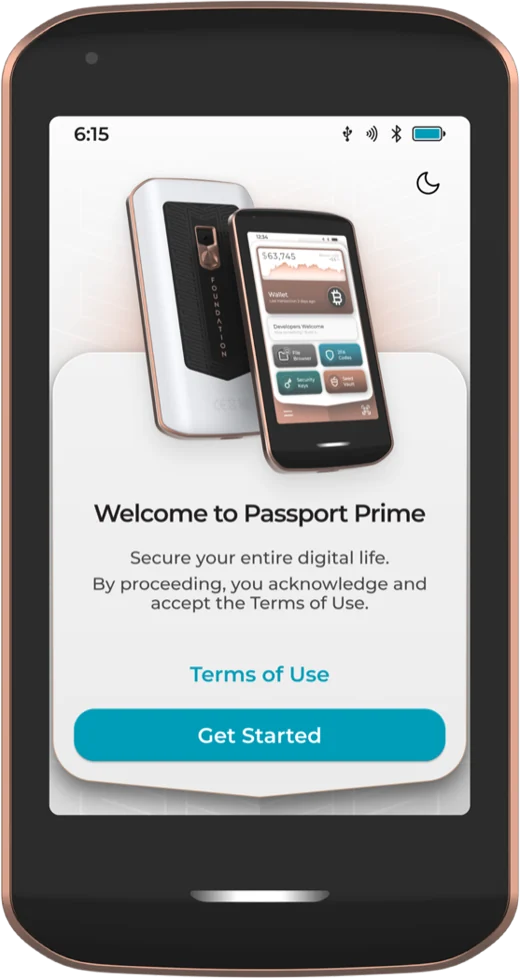
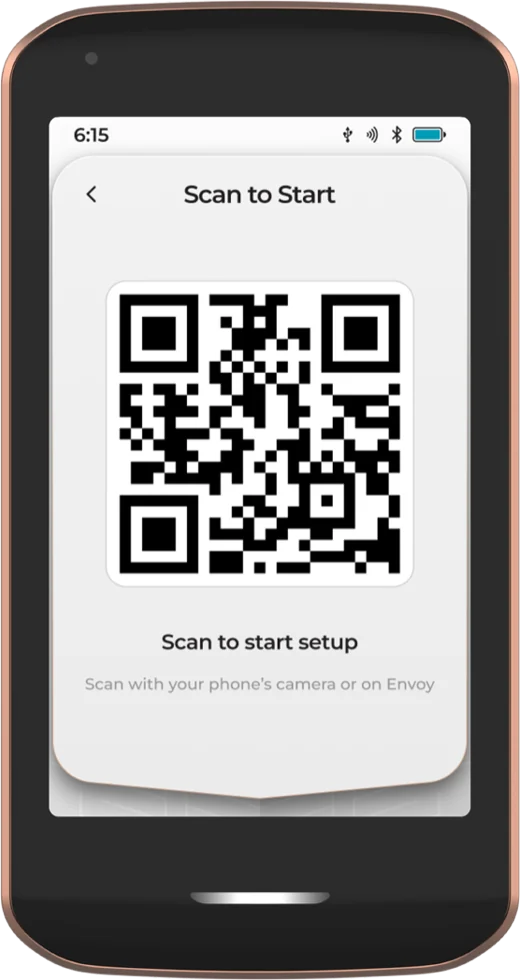
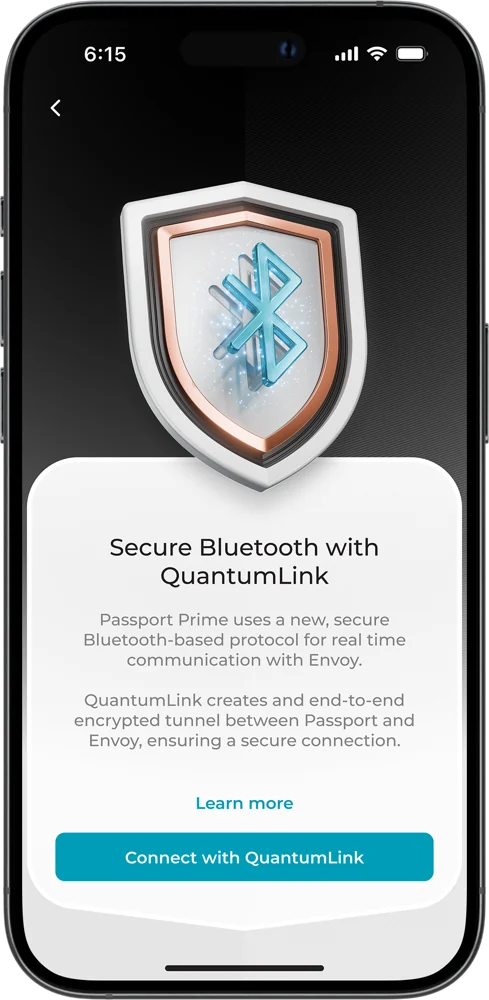
- Allumez-le. Appuyez sur le bouton du bord supérieur. Lisez les Terms of Use et touchez Get Started.
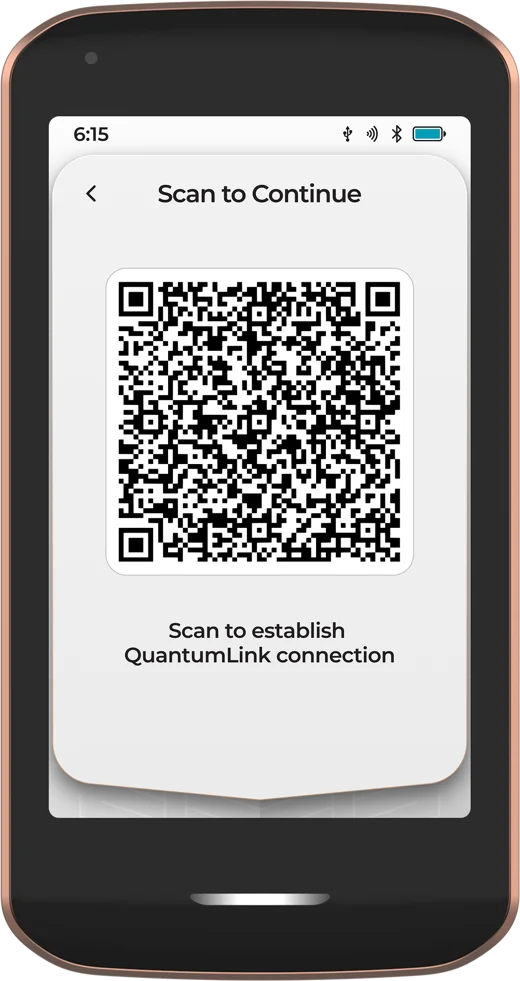
- Ouvrez Envoy. Scannez le code QR avec l’appareil photo de votre téléphone et touchez le lien. Il ouvre Envoy, ou vous emmène dans la boutique d’applications pour l’installer. Si vous utilisez déjà Envoy, vous pouvez plutôt toucher Set Up a Passport Device dans Envoy.
- Connectez. Dans Envoy, touchez Continue, puis Connect with QuantumLink, et autorisez le Bluetooth. Scannez avec Envoy la série animée de codes QR affichée sur Passport Prime. Les deux restent ensuite synchronisés pendant toute la configuration.
- Security Check. Passport Prime se vérifie auprès des serveurs de Foundation, par l’intermédiaire d’Envoy. S’il affiche Security Check Pending, gardez le téléphone à proximité, vérifiez qu’il est en ligne avec la date et l’heure réglées automatiquement, et touchez Retry.
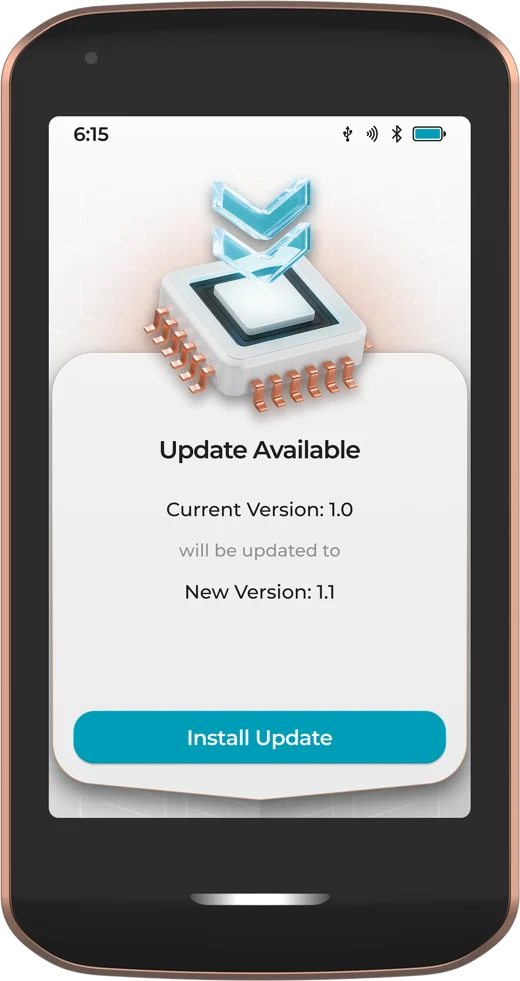
- Mise à jour. S’il existe un firmware plus récent, touchez Install Update. Il est téléchargé, ses signatures Foundation sont vérifiées, puis il s’installe et l’appareil redémarre.
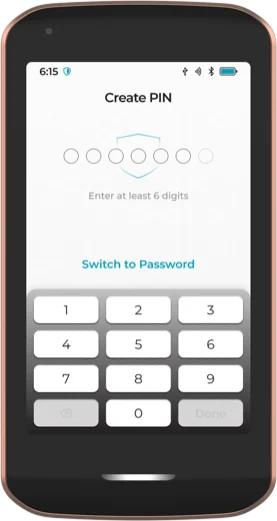
- Code PIN. Choisissez 6 à 12 chiffres, ou touchez Switch to Password pour un mot de passe d’au moins 6 caractères. Dix tentatives erronées d’affilée effacent la Master Key, alors notez le code PIN dans un endroit sûr.
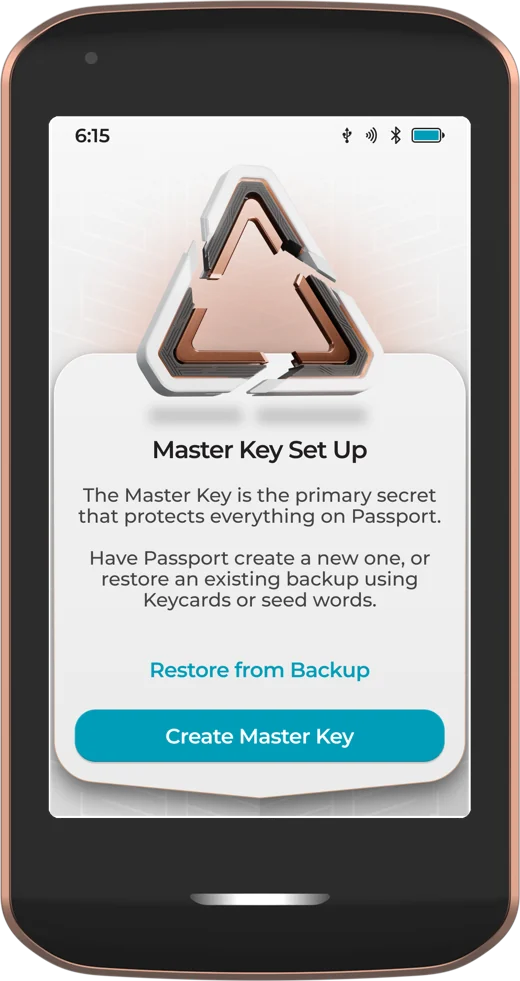
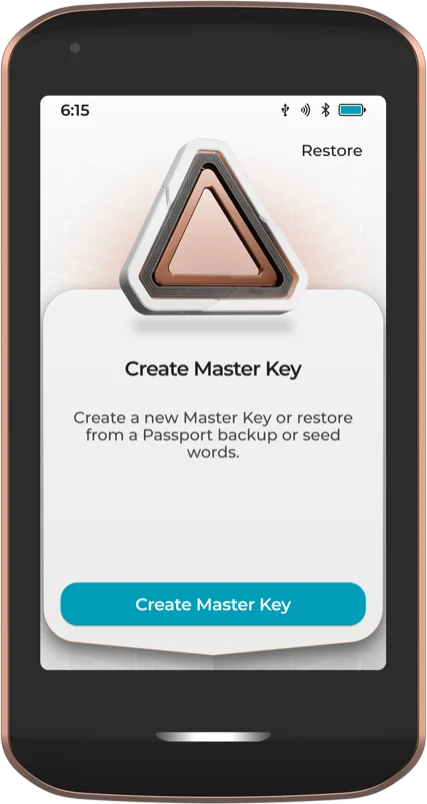
- Master Key. Touchez Create Master Key pour en créer une nouvelle, produite à partir de trois sources d’aléa distinctes à l’intérieur de l’appareil. Ou touchez Restore from Backup (voir Restaurer).
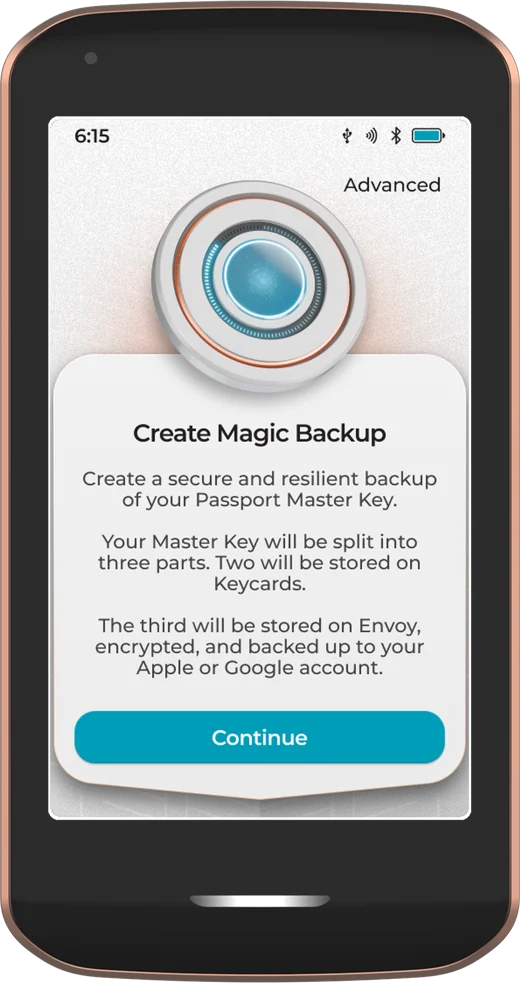
- Sauvegardez-la. Choisissez une Magic Backup ou une sauvegarde manuelle (section suivante). Ce choix ne peut pas être modifié par la suite sans effacer l’appareil.
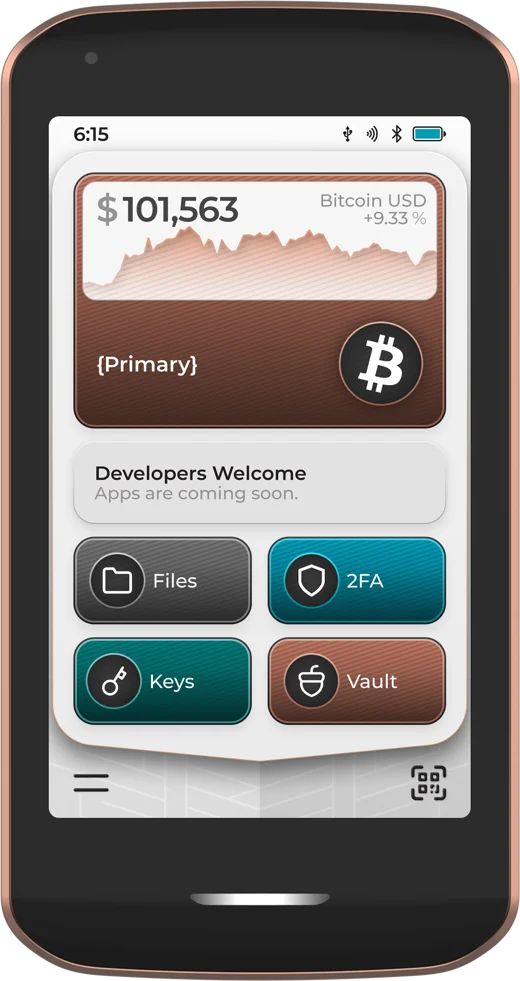
- Terminé. Passport Prime crée votre compte Bitcoin Primary, partage ses informations publiques avec Envoy et ouvre l’écran d’accueil.
Si la configuration se bloque, touchez le bouton d’accueil et choisissez Restart Now. Si l’association reste bloquée sur le code QR, oubliez Passport Prime dans les réglages Bluetooth de votre téléphone, fermez complètement Envoy, désactivez puis réactivez le Bluetooth, et réessayez.
Foundation : configuration de Passport Prime ↗
Sauvegarder la Master Key
La Master Key est le secret unique derrière tout ce qui se trouve sur l’appareil : le portefeuille Bitcoin, les graines générées et le chiffrement des données de vos applications. Il existe deux façons de la sauvegarder, choisies une seule fois pendant la configuration.
| Magic Backup (par défaut) | Sauvegarde manuelle | |
|---|---|---|
| Comment la clé est conservée | Divisée en trois parties : une sur chacune de deux Keycards, une détenue par Envoy, chiffrée et sauvegardée sur votre compte Apple ou Google | Répartie sur les trois Keycards, notée sous forme de mots de récupération, ou les deux |
| Ce qu’il faut pour restaurer | Deux parties quelconques : une Keycard et Envoy, ou deux Keycards | Deux des trois Keycards, ou les mots de récupération |
| Données des applications (étiquettes, codes 2FA, clés de sécurité, configurations multisignatures) | Chiffrées avec la Master Key et conservées sur le serveur de Foundation, mises à jour toutes les 12 heures et quand vous touchez Back up now. Foundation ne peut pas les lire. | Enregistrées dans un fichier que vous conservez, mais qui ne peut pas encore être restauré (voir plus bas) |
| À qui elle convient | À la plupart des gens | Aux personnes qui ne veulent aucune partie de leur clé sur un téléphone ou dans le cloud |
Pour choisir la voie manuelle, touchez Advanced en haut à droite du premier écran Create Magic Backup. Si vous touchez Continue par erreur, revenez en arrière depuis le deuxième écran : rien n’est écrit tant que vous n’avez pas touché Confirm sur l’écran NFC Tip. Le réglage Magic Backups dans Envoy est une autre chose : il ne couvre que le portefeuille mobile propre à Envoy.
Utiliser les Keycards
- Sortez la carte de sa pochette, qui bloque le NFC, et retirez Passport Prime de toute coque.
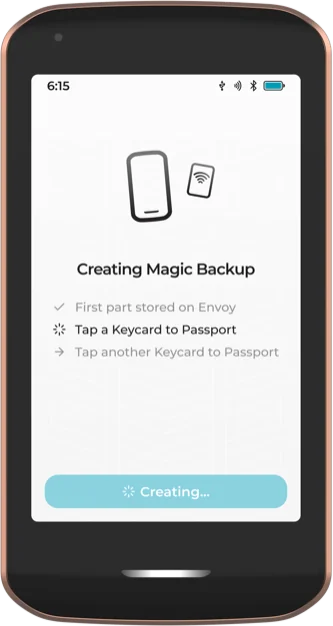
- Placez la carte en travers du dos, centrée sur la zone de l’appareil photo, de sorte que les deux forment un T. Tenez-la par le bord entre le pouce et l’index, sans votre main derrière, et ne bougez plus jusqu’à ce que l’appareil vibre et confirme.
- Une Magic Backup utilise deux cartes. Gardez la troisième en réserve.
- Rangez les cartes dans des endroits différents, jamais ensemble dans leur enveloppe. Avec une Magic Backup, il faut deux éléments pour reconstituer votre clé : les deux cartes, ou une carte et un téléphone connecté à votre compte Apple ou Google.
Vos mots de récupération restent toujours accessibles sous Settings > Backups > Advanced Backups > View Seed Words, après un avertissement et votre code PIN, avec aussi des versions SeedQR. Vous pouvez les noter en plus d’une Magic Backup, mais cela ajoute un élément de plus qui, à lui seul, donne un accès complet.
Ce qu’une sauvegarde ne couvre pas
- Les fichiers. Rien de ce qui se trouve dans l’application Files, y compris l’Airlock, n’est sauvegardé. Gardez-en des copies ailleurs.
- Les phrases secrètes. Une phrase secrète de portefeuille n’est jamais enregistrée. Sauvegardez-la vous-même.
- Les données des applications, avec une sauvegarde manuelle. Sous KeyOS 1.4.x, un fichier Settings & Data enregistré ne peut pas encore être restauré. Restaurer la Master Key seule rétablit le portefeuille Bitcoin, les graines générées dans le Vault et les graines créées en Legacy Mode. Cela ne rétablit pas les éléments importés dans le Vault, les codes 2FA, les enregistrements de clés de sécurité, les configurations multisignatures et de comptes, ni les phrases secrètes.
Vérifiez que votre sauvegarde fonctionne sous Settings > Backups > Verify Keycards. La vérification d’une Magic Backup demande Envoy connecté et les deux cartes ; celle d’une sauvegarde manuelle demande les trois cartes.
Foundation : sauvegardes de Passport Prime ↗ · Foundation : Keycards ↗
Recevoir des bitcoins
- Dans Envoy, ouvrez le compte Passport Prime et touchez Receive. Un compte couleur cuivre est un compte qui a besoin de Passport Prime pour dépenser ; un compte bleu sarcelle est le portefeuille d’Envoy, uniquement sur le téléphone.
- Avant de partager l’adresse, vérifiez-la sur l’appareil. Touchez Verify Address with Passport dans Envoy, puis sur Passport Prime touchez le compte, choisissez Verify Address et scannez le code QR qu’affiche Envoy.
- Quand Passport Prime indique que l’adresse est bien la vôtre, touchez Done dans Envoy et partagez-la avec Copy ou Share.
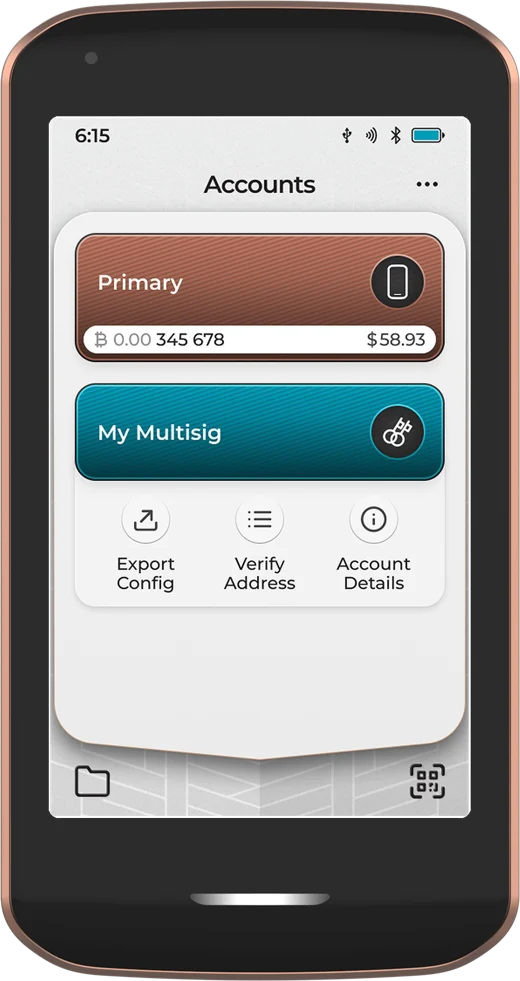
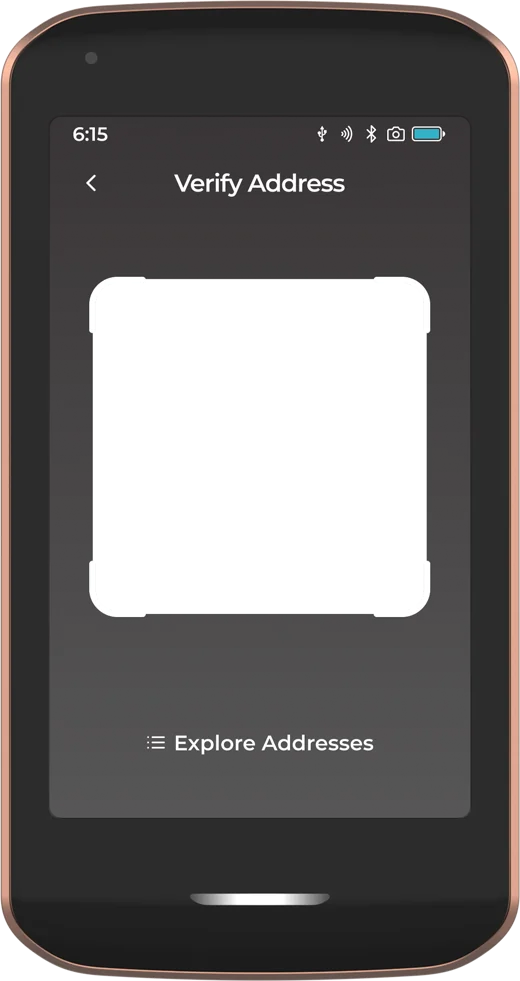
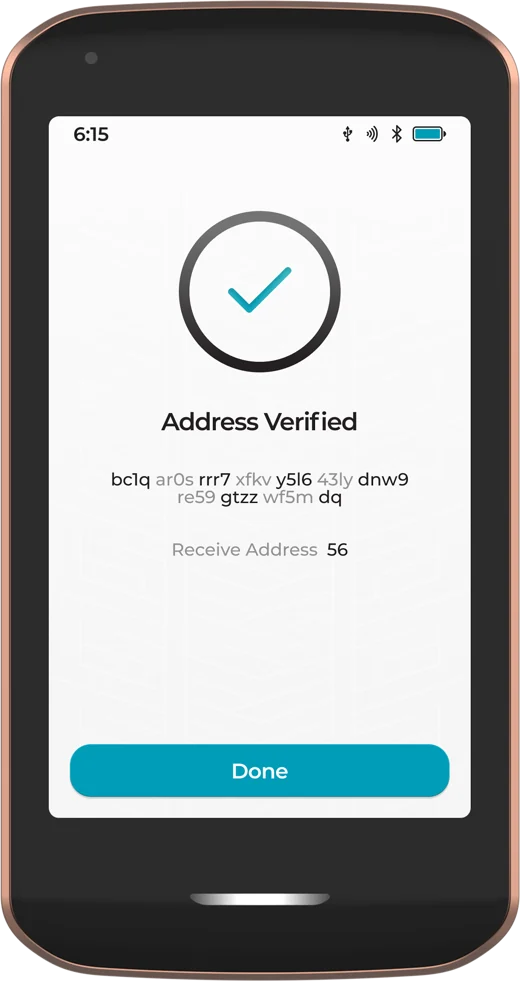
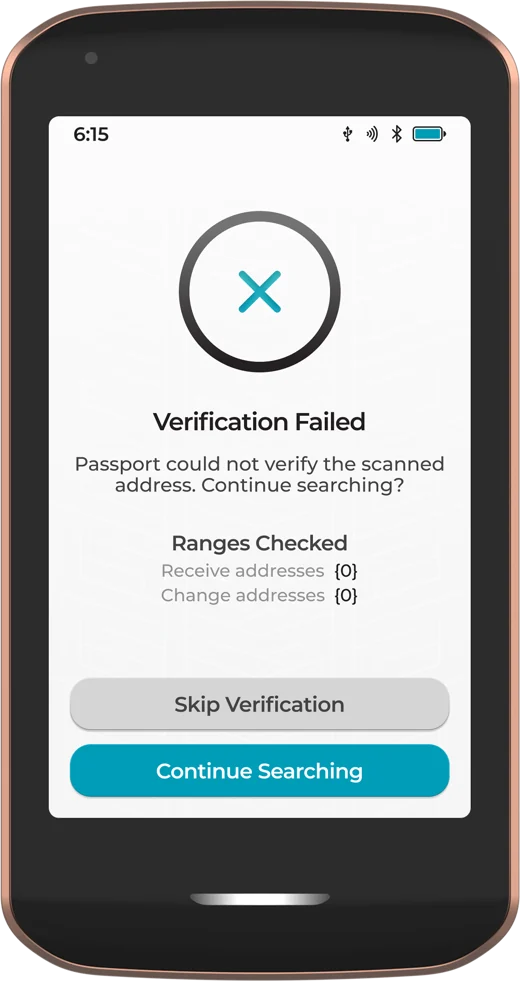
Si la vérification échoue, les raisons habituelles sont une adresse au-delà de la plage parcourue jusqu’ici, le mauvais compte, un portefeuille multisignature, ou une phrase secrète qui n’est pas appliquée.
Envoyer des bitcoins
- Dans Envoy, ouvrez le compte et touchez Send. Collez, scannez ou saisissez le destinataire, et entrez le montant. Touchez Confirm, ou Send Max pour tout envoyer.
- Vérifiez le montant, la destination et les frais. Touchez les frais pour choisir Fast, Standard, Slow ou Custom. View and Edit Details montre quelles pièces sont dépensées et la monnaie rendue.
- Touchez Sign with Passport. Passport Prime doit être allumé, déverrouillé et près de vous.
- Sur Passport Prime, lisez le montant, la destination et les frais à l’écran et comparez-les avec ce que vous vouliez payer. C’est l’écran de l’appareil qui fait foi. Faites glisser pour signer.
- De retour dans Envoy, quand vous voyez Transaction ready, touchez Send Transaction.
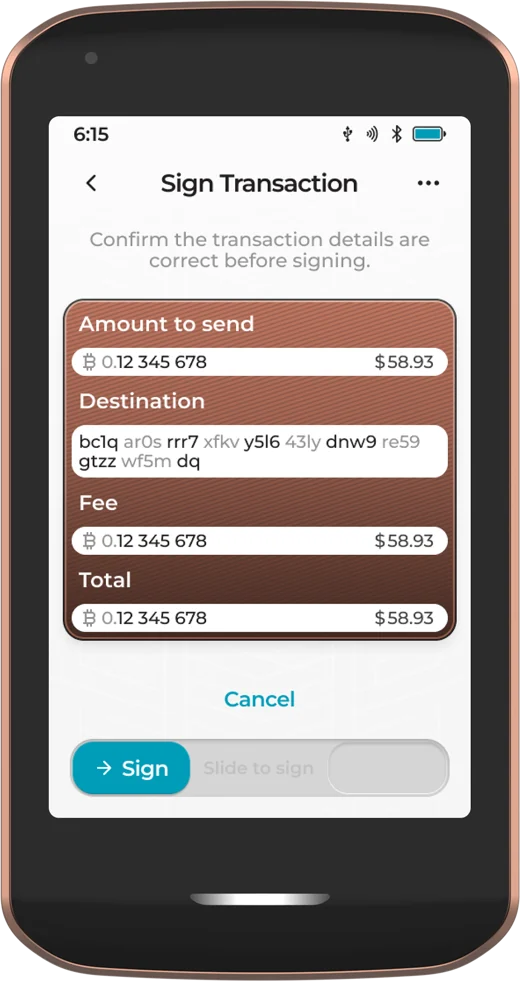
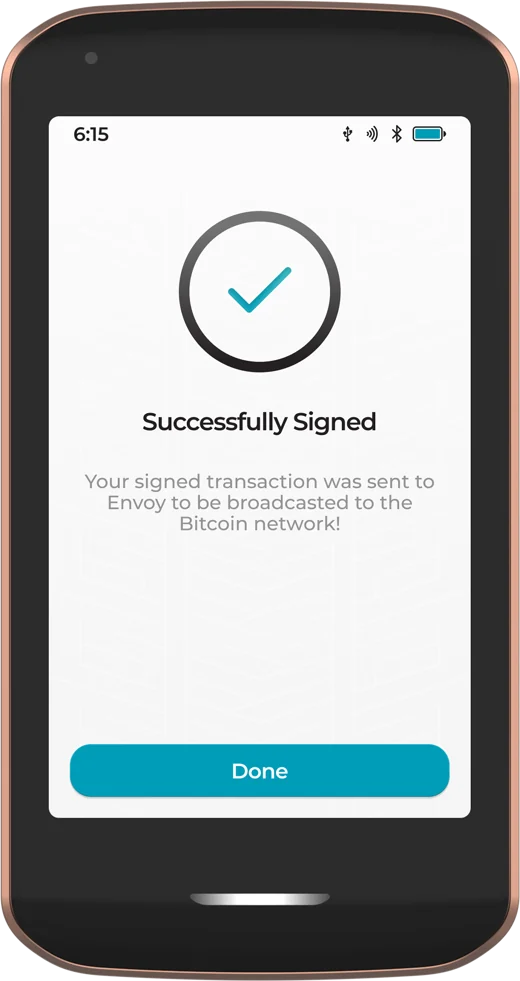
Pour accélérer un paiement bloqué, utilisez l’option d’accélération ou d’annulation d’Envoy et signez la transaction de remplacement sur Passport Prime de la même façon que pour un envoi. Résoudre les problèmes de transaction vous explique quand cela vaut la peine.
Foundation : application Bitcoin Wallet ↗
L’utiliser avec d’autres portefeuilles
Passport Prime signe aussi pour des portefeuilles sur ordinateur et sur téléphone, par code QR ou par fichier. Envoy ne coordonne pas de multisignature, donc une multisignature passe toujours par l’un de ces portefeuilles.
- Sur Passport Prime, ouvrez l’application Bitcoin, touchez le compte et choisissez Connect Wallet.
- Choisissez votre portefeuille. La liste actuelle de Foundation comprend Bitcoin Keeper, Bitcoin Safe, BlueWallet, BTCPay, Bull, Casa, Coconut Wallet, CoinBits, Electrum (comptes à clé unique seulement), Fully Noded, Nunchuk, Sparrow, Specter, Theya, Unchained et ZEUS. Si le vôtre n’y figure pas, demandez au support de Foundation avant de l’essayer.
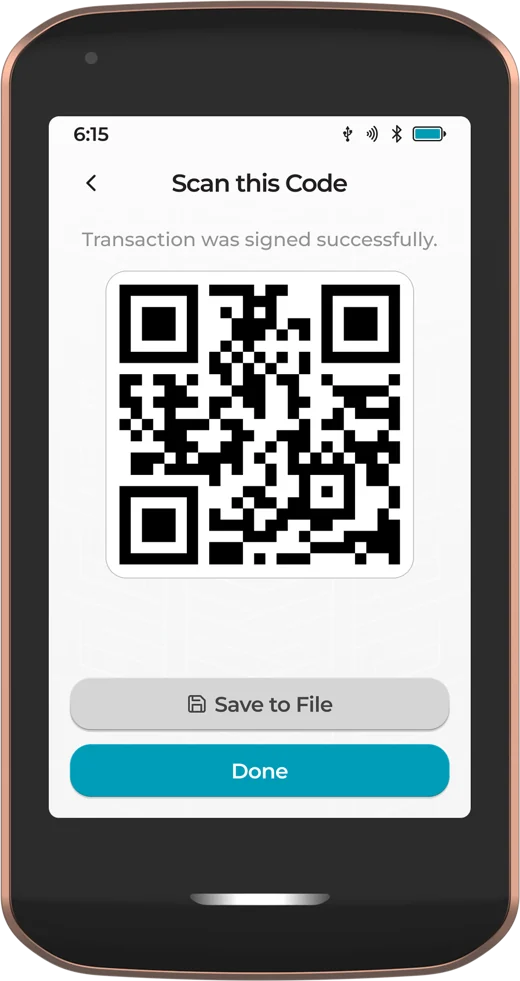
- Choisissez Connect as Single Sig ou Use as part of Multisig si l’option est proposée, puis scannez le code avec le portefeuille, ou touchez Save to File.
- Touchez Verify Address et vérifiez que les deux côtés concordent.
- Pour signer, touchez Scan QR sur l’écran d’accueil et scannez la transaction non signée, ou ouvrez le fichier depuis l’icône de dossier dans l’application Bitcoin. Un fichier signé est toujours enregistré dans l’Airlock sous le nom signed.psbt.
Passport Prime ne signe pas de transactions Bitcoin par USB ni par NFC. L’USB sert aux fichiers, à la charge et aux clés de sécurité ; le NFC sert aux Keycards et aux clés de sécurité. Pour une multisignature, importez la configuration du portefeuille avec Import Multisig. Sparrow et Nunchuk ont leurs propres guides sur ce site.
Foundation : connecter un portefeuille ↗
Les autres applications
- 2FA. Conserve hors ligne les codes de connexion à six chiffres que demandent de nombreux sites. Touchez Add 2FA Code et scannez le code QR du site ; vous ne pouvez pas saisir un secret à la main. Elle importe depuis Google Authenticator, Aegis, Proton Authenticator, 2FAS et Proton Pass. Seuls les codes de 30 secondes fonctionnent, et ils dépendent de l’horloge de l’appareil. Conservez aussi les codes de récupération de chaque site.
- Keys. Fait de Passport Prime une clé de sécurité pour vous connecter, par USB ou par NFC. Touchez New Security Key, enregistrez-la auprès du site et confirmez sur l’appareil. Sous KeyOS 1.4.x, elle fonctionne uniquement comme clé U2F : FIDO2 et les passkeys ne sont pas encore disponibles, donc les sites qui les exigent la refuseront.
- Vault. Génère à partir de votre Master Key des graines supplémentaires de 12 ou 24 mots, des clés Nostr et des mots de passe, si bien que la sauvegarde de la Master Key les couvre. Il peut aussi contenir des graines et des mots de passe que vous importez, qui ne sont pas couverts par cette sauvegarde.
- Files. Environ 50 Go de stockage chiffré par le matériel. Internal est privé à l’appareil. L’Airlock est la seule partie qu’un ordinateur ou un téléphone connecté peut voir. External est une clé USB ou une carte microSD dans un lecteur USB-C. Tant que le câble est branché, les applications de l’appareil ne peuvent pas utiliser l’Airlock : débranchez d’abord.
- Legacy Mode. Une couche de compatibilité facultative, en bêta, pour Ethereum et Solana, installée séparément depuis le GitHub de Foundation. Elle n’a rien à voir avec Bitcoin ni avec le fonctionnement hors ligne.
- Applications d’autres développeurs. Depuis KeyOS 1.4, vous pouvez installer des applications de développeurs auxquels vous choisissez de faire confiance, sous Settings > Apps. Foundation ne les examine pas, n’installez donc que des applications de personnes de confiance, et lisez les autorisations de chacune.
Foundation : applications de Passport Prime ↗
Les réglages de sécurité à connaître
- Show Security Words. Désactivé par défaut. Activez-le sous Settings > Settings > Security. Après les quatre premiers chiffres de votre code PIN, l’appareil affiche deux mots. Si ce ne sont pas les mots dont vous vous souvenez, arrêtez-vous : ce n’est pas votre appareil.
- Auto Lock. Cinq minutes par défaut. L’appareil s’éteint après le double de ce temps, sauf pendant la charge.
- Pas de code PIN de contrainte. Passport Prime n’a volontairement pas de second code PIN qui efface l’appareil ou vous ouvre un leurre.
- Réaction à une effraction. Si l’appareil détecte une effraction, par exemple le retrait de l’écran, il efface la Master Key. Les données chiffrées de vos applications restent et se déverrouillent à nouveau quand vous restaurez la Master Key.
- Le panneau de contrôle. Balayez vers le bas depuis le haut de l’écran pour désactiver l’appareil photo, le NFC, le Bluetooth et les données USB.
Mises à jour du firmware
Passport Prime n’installe que du firmware signé par deux des quatre clés de signature de Foundation, et le vérifie lui-même à chaque fois, quelle que soit la façon dont la mise à jour arrive. Ne téléchargez le firmware que depuis Envoy, le GitHub de Foundation ou son site de documentation.
- Avec Envoy : sur Passport Prime, ouvrez Settings > Update > Check for New Version, puis touchez Update with Envoy. Les mises à jour démarrent toujours sur l’appareil.
- Sans Envoy : téléchargez le fichier de mise à jour qui correspond à votre version actuelle, placez-le sur une clé USB ou une carte microSD, ou dans l’Airlock, et choisissez Settings > Update > Manual Update. Vous pouvez d’abord vérifier la signature PGP et l’empreinte SHA-256 du fichier, en suivant les étapes de la documentation de Foundation.
La batterie doit être à plus de 20 % pour la mise à jour. Vérifier les téléchargements explique ce que prouvent les vérifications de signature.
Foundation : mises à jour du firmware de Passport Prime ↗
Restaurer
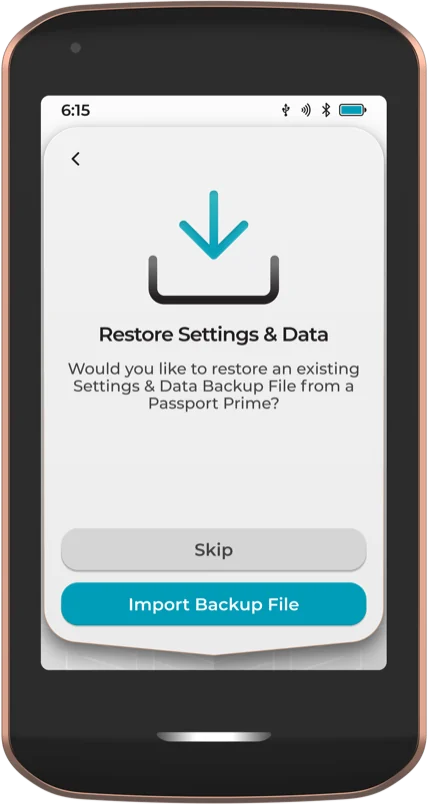
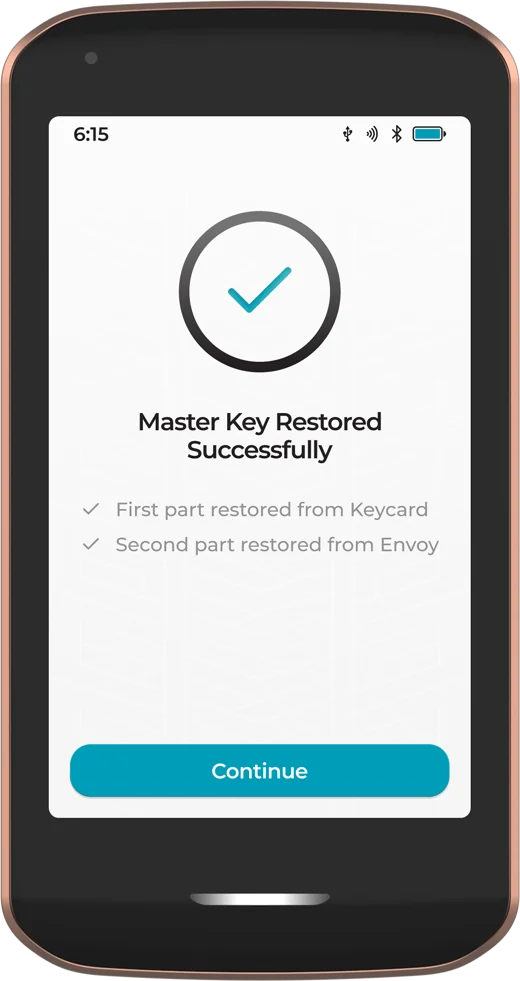
- Sur un Passport Prime neuf ou effacé, associez-le à Envoy et définissez un code PIN, comme lors de la configuration.
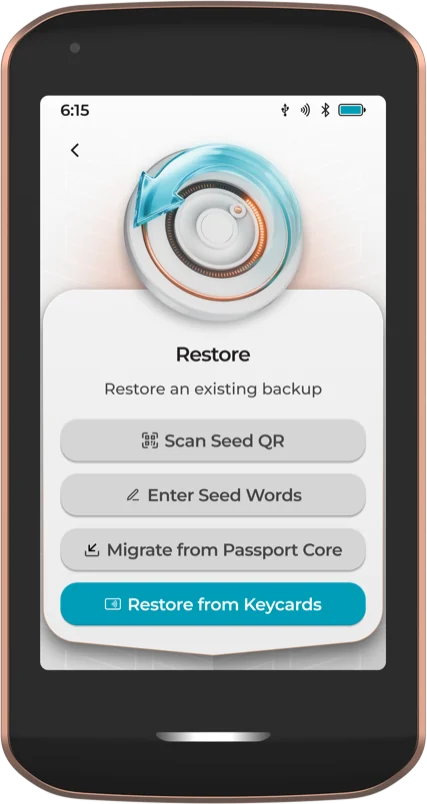
- À l’écran Master Key, touchez Restore from Backup.
- Magic Backup : choisissez Restore from Keycards et tenez l’une des Keycards contre le dos. Envoy doit être installé et connecté au même compte Apple ou Google. Si la partie détenue par Envoy est introuvable, l’appareil demande une deuxième carte.
- Sauvegarde manuelle : choisissez Restore from Keycards et utilisez deux de vos cartes, ou Scan Seed QR, ou Enter Seed Words.
Entraînez-vous une fois, avec un petit montant, avant de compter dessus. Une répétition de récupération montre comment faire.
En cas de problème
- Une Keycard n’est pas lue. Sortez-la de sa pochette, retirez la coque, formez le T sur la zone de l’appareil photo, éloignez tout objet métallique et ne bougez plus. Essayez une autre carte.
- Un ordinateur n’arrive pas à lire le code QR de l’appareil. Balayez le code vers la gauche ou la droite pour changer sa densité, et réglez la luminosité de l’écran.
- L’appareil est figé. Maintenez le bouton d’alimentation pendant 10 secondes. Cela le redémarre sans rien effacer.
- Code PIN oublié. Il n’y a pas de réinitialisation. Après dix tentatives erronées, la Master Key est effacée et vous restaurez à partir de deux parties de votre sauvegarde.
- Une clé de sécurité est refusée. Le site exige probablement FIDO2 ou des passkeys, qui ne sont pas encore pris en charge.
- Les codes 2FA sont rejetés. Vérifiez que l’heure de l’appareil est réglée par Envoy, et attendez le code suivant.
Avant de compter dessus
- La boîte était scellée et l’appareil semblait intact.
- Votre code PIN est noté dans un endroit sûr, et Show Security Words est activé.
- Vos Keycards sont dans des endroits différents, et Verify Keycards a réussi.
- Si vous utilisez une phrase secrète, elle est sauvegardée séparément.
- Vous avez vérifié une adresse de réception sur l’appareil avant de l’utiliser.
- Vous avez restauré une fois avec un petit montant.
- Tout ce qui compte dans Files est copié ailleurs.
Si vous souhaitez de l’aide pour configurer Passport Prime, ou pour l’intégrer à une multisignature ou à un plan de succession, c’est à cela que servent les séances d’accompagnement.
Sources et lectures
Recherches du 16 novembre 2026. Les logiciels et les services évoluent : consultez la documentation actuelle avant d’agir.
- Foundation: Passport Prime ↗
- Foundation: Passport Prime setup ↗
- Foundation: manual setup ↗
- Foundation: QuantumLink ↗
- Foundation: Keycards ↗
- Foundation: Passport Prime backups ↗
- Foundation: Bitcoin Wallet app ↗
- Foundation: connect a wallet ↗
- Foundation: Passport Prime apps ↗
- Foundation: firmware updates ↗
- Foundation: troubleshooting ↗
- Foundation: FAQ ↗
- KeyOS releases ↗
- Envoy releases ↗
Choosing a wallet → · Sparrow : créez un portefeuille que vous pouvez examiner → · Nunchuk → · Une sauvegarde est un plan que vous avez testé → · Vérifiez le logiciel avant de lui faire confiance →
Ce guide remplace un tutoriel plus ancien de ce site. Lire le tutoriel original.