ما هو SeedSigner
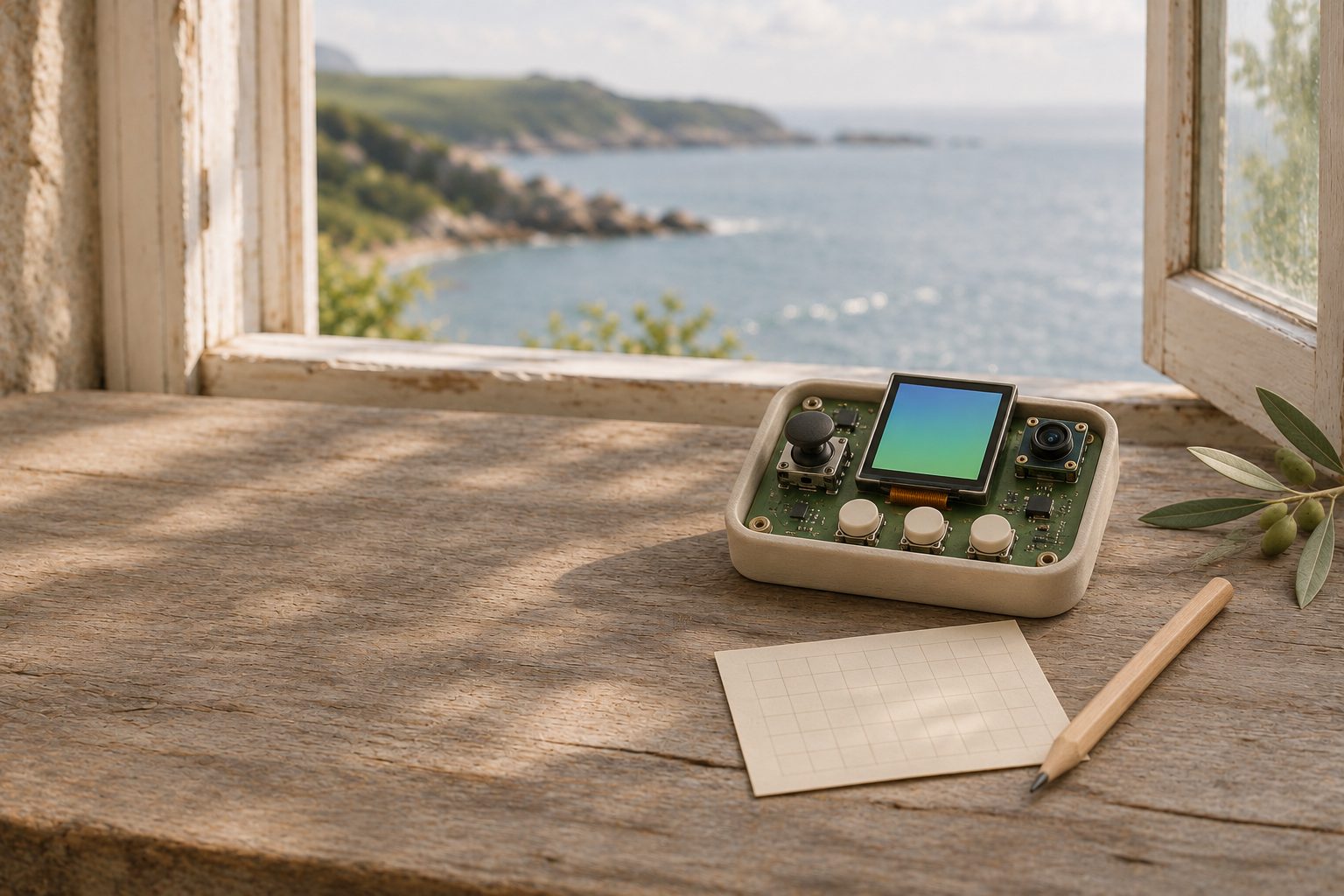
SeedSigner جهاز توقيع لـ Bitcoin تبنيه بنفسك من قطع متوفرة في السوق: لوحة Raspberry Pi Zero، وشاشة صغيرة مع عصا تحكم وثلاثة أزرار، وكاميرا. يحتفظ بمفاتيحك ما دام يعمل، ويفحص المعاملات ويوقّعها، ولا يتبادل البيانات إلا برموز QR، فيقرؤها بكاميرته ويعرضها على شاشته. لا يتصل بحاسوبك أبدًا، واللوحة الموصى بها ليس فيها Wi-Fi ولا Bluetooth.
يعمل إلى جانب تطبيق محفظة مثل Sparrow، الذي يتابع رصيدك ويبني المعاملات ليوقّعها SeedSigner.
الشيفرة مفتوحة المصدر بترخيص MIT، ويدير المشروع متطوعون ولا تقف خلفه شركة. كان الإصدار 0.8.7، الصادر في 8 يوليو 2026، هو الأحدث في 17 نوفمبر 2026. أسماء القوائم أدناه مأخوذة من الشيفرة المصدرية لـ SeedSigner في ذلك الإصدار. جعل الإصدار 0.8.7 أسماء الأزرار بنمط الجملة (sentence case)، واستبدل "PSBT" بكلمة "transaction" على الشاشة، لذلك قد تعرض مقاطع الفيديو القديمة صياغة مختلفة.
SeedSigner ↗ · إصدار SeedSigner 0.8.7 ↗ · الترخيص ↗
بلا حالة محفوظة: ينسى مفاتيحك عند إطفائه
يحتفظ SeedSigner ببذرتك في الذاكرة فقط ما دام موصولًا بالطاقة. افصله فتُمسح الذاكرة. يمكنك إخراج بطاقة microSD بعد أن يبدأ الجهاز، فلا يمكن أن يُكتب عليها أي سر.
لذلك تبدأ كل جلسة بالطريقة نفسها: حمّل البذرة، ثم وقّع. يمكنك مسح SeedQR، وهو بذرتك مرسومة باليد في صورة رمز QR (انظر أدناه)، أو كتابة كلماتك، 12 أو 24 كلمة، بعصا التحكم. وإن كنت تستخدم عبارة مرور، فعليك إدخالها في كل مرة أيضًا.
جهاز SeedSigner المطفأ لا يحمل شيئًا، لذلك لا يكلّفك فقدانه إلا ثمن القطع، ويمكن لأي SeedSigner آخر أو أي محفظة BIP-39 أن تحل محله. كل ما يهم موجود في النسخة الاحتياطية.
- خطوات أكثر في كل مرة. شغّله، وانتظر نحو 45 ثانية حتى يظهر الشعار، وحمّل البذرة، ثم وقّع.
- يجب أن تكون النسخة الاحتياطية معك لتوقّع. تخرج من مكان حفظها في كل مرة، فقرّر مسبقًا أين ستوقّع.
- التوقيعات المتعددة تخفف ذلك. في محفظة اثنين من ثلاثة، لا يستطيع SeedQR واحد وحده أن ينفق.
القطع والتجميع
يعطي ملف README الخاص بالمشروع قائمة القطع هذه:
- Raspberry Pi Zero. يُفضَّل الإصدار 1.3 لأنه بلا Wi-Fi ولا Bluetooth. يعمل أيضًا Zero W أو Zero 2 W، لكن فيهما عتادًا لاسلكيًا، ويربط ملف README بدليل لتعطيله ماديًا. وتعمل كذلك لوحات Raspberry Pi 2 و 3 و 4. تُباع اللوحات مع دبابيس التوصيل الأربعين (header pins) أو بدونها: اشترِ واحدة "with headers" (مع الدبابيس) إن كنت لا تريد اللحام.
- Waveshare 1.3 inch LCD HAT, 240x240. يشدد ملف README على الدقة: تصنع Waveshare لوحات متشابهة في الشكل لكنها غير متوافقة. تحمل هذه اللوحة عصا التحكم والأزرار الثلاثة.
- كاميرا Pi Zero بمستشعر OV5647. هذا هو المستشعر الذي اختبره المشروع. يُفترض أن تعمل كاميرات أخرى بالمستشعر نفسه، لكنها قد لا تناسب علبة Orange Pill.
- بطاقة microSD بسعة 64 MB أو أكبر، وكبل طاقة USB.
العلب. يحتوي المستودع على تصميمين قابلين للطباعة ثلاثية الأبعاد مع فيديوهات للتجميع: Open Pill، الذي لا يحتاج إلى قطع إضافية، و Orange Pill، الذي يضيف أغطية للأزرار ويحتاج إلى فواصل وبراغٍ. ويربط ملف README أيضًا بتصاميم من المجتمع.
الأطقم والوحدات الجاهزة. لا يبيع المشروع أي أجهزة. يعرض بائعون آخرون أطقمًا ووحدات مجمّعة، وهذا يعني أن تثق بالبائع في العتاد. وفي الحالتين، اكتب البرنامج على البطاقة بنفسك من صورة تحققت منها.
ثبّت البرنامج وتحقق منه
- من صفحة الإصدار 0.8.7 على GitHub، نزّل الصورة الخاصة بلوحتك: pi0 لـ Zero 1.3 و Zero W، و pi02w لـ Zero 2 W و Pi 3، و pi2 لـ Pi 2، و pi4 لـ Pi 4. ونزّل أيضًا seedsigner.0.8.7.sha256.txt و seedsigner.0.8.7.sha256.txt.sig.
- تحقق قبل أن تفتح الصورة أو تركّبها، لأن التركيب قد يغيّر الملف. استورد مفتاح المشروع، وشغّل
gpg --verifyعلى ملف .sig وابحث عن "Good signature" (توقيع صالح)، ثم قارن بصمة المفتاح بالبصمة المنشورة على keybase.io/seedsigner. وأخيرًا يجب أن يُظهرshasum -a 256 --ignore-missing --checkعلى القائمة النتيجة OK. توقف إن فشل أي شيء. يشرح التحقق من التنزيلات ما يثبته كل فحص. - اكتب الصورة على البطاقة باستخدام Raspberry Pi Imager أو Balena Etcher. هذا يمسح البطاقة. دع خطوة التحقق في الأداة تكتمل.
- ضع البطاقة، وصِل الطاقة، وانتظر نحو 45 ثانية.
- افتح Settings > I/O test لفحص كل زر والكاميرا.
منشئ المشروع وحده يملك مفتاح التوقيع. منذ الإصدار 0.7.0 أصبحت الصور قابلة لإعادة الإنتاج (reproducible)، فيستطيع أي شخص إعادة بنائها من المصدر ومقارنتها.
SeedSigner README: القطع والتثبيت والتحقق ↗ · تصاميم العلب ↗
أنشئ بذرة
في قائمة Tools زرّان باسم New seed، أحدهما بأيقونة كاميرا والآخر بأيقونة نرد.
- الكاميرا. التقط صورة لأي مشهد واختر 12 words أو 24 words. يحوّل SeedSigner بيانات الصورة إلى البذرة.
- النرد. اختر 12 words (50 rolls) أو 24 words (99 rolls) وأدخل نتيجة كل رمية لنرد ذي ستة أوجه. تشرح صفحة التحقق من النرد في المشروع كيف تفحص النتيجة بأدوات مستقلة، باستخدام بذرة تجريبية فقط.
- اقرأ التحذير واختر I understand. تظهر الكلمات أربعًا في كل مرة. اكتب كل واحدة على الورق، بالترتيب.
- عند Verify Backup?، اختر Verify. يطلب منك SeedSigner كل كلمة، بترتيب عشوائي، من بين أربعة خيارات، وينتهي بـ Backup Verified.
- تعرض Finalize Seed البصمة، وهي رمز قصير يميّز هذه البذرة. اكتبها مع الكلمات. اختر Done، أو BIP-39 Passphrase لإضافة عبارة مرور.
اصنع SeedQR
SeedQR هو بذرتك في صورة رمز QR تنسخه بيدك على قالب ورقي، لتتمكن من تحميلها بالمسح. هو سري بقدر الكلمات، ولا يحمل عبارة مرور.
| الصيغة | الحجم | ما يحمله |
|---|---|---|
| Standard | 25x25 (12 كلمة)، 29x29 (24 كلمة) | رقم كل كلمة في قائمة BIP-39، في صورة أرقام. يعرضها أي قارئ QR، ويمكنك تحويلها إلى كلمات بيدك. |
| Compact | 21x21 (12 كلمة)، 25x25 (24 كلمة) | بيانات البذرة الخام. مربعات أقل بنحو 35 إلى 40 بالمئة لملئها، لكن تحويلها إلى كلمات أصعب بكثير من دون برنامج. |
تشير مواصفات SeedQR إلى أنه لو لم يعد SeedSigner متاحًا يومًا، فإن استعادة SeedQR من نوع Standard باليد أسهل بكثير.
- اطبع القالب الرسمي لصيغتك وحجمك من مجلد قوالب SeedQR. هناك أوراق بنقاط وأوراق بشبكة، وقوالب بحجم البطاقة.
- في SeedSigner، افتح Seeds، واختر بصمتك، ثم Backup seed > Export as SeedQR.
- تحت SeedQR Format، اختر مثلًا Standard: 25x25. اقرأ SeedQR is your private key! وتابع.
- في Transcribe SeedQR، اختر Begin 25x25. يعرض الجهاز الرمز جزءًا مكبّرًا بعد جزء. املأ كل مربع على القالب.
- عند Confirm SeedQR?، اختر Confirm SeedQR وامسح ورقتك. عند التطابق يذكر الجهاز أن SeedQR المنسوخ "yielded the same seed" (أعطى البذرة نفسها).
لا تصوّر SeedQR أبدًا، ولا تمسحه بهاتف أو بأي جهاز يتصل بالإنترنت. احفظه بالعناية نفسها التي تحفظ بها الكلمات.
مواصفات SeedQR ↗ · قوالب SeedQR ↗ · التحقق من بذور النرد ↗
استخدمه مع Sparrow
أعدّ المحفظة
- في SeedSigner، حمّل البذرة، وافتح Seeds، واختر بصمتك ثم Export xpub. اختر Single Sig، ثم Native Segwit، ثم Animated (default). اقبل تحذير Privacy Leak!، وافحص Xpub Details واختر Export xpub. يظهر رمز QR متحرك.
- في Sparrow، اختر File > New Wallet وسمّها. أبقِ Single Signature HD و Native Segwit (P2WPKH).
- تحت Keystores، اختر Airgapped Hardware Wallet، وابحث عن SeedSigner واختر Scan.... ارفع شاشة SeedSigner أمام كاميرا الحاسوب.
- تأكد أن البصمة التي يعرضها Sparrow تطابق بصمة SeedSigner، ثم اختر Apply.
يحمل Sparrow الآن المفتاح العام فقط: يستطيع أن يراقب ويبني المعاملات لكنه لا يستطيع التوقيع. المفتاح العام يكشف سجلك كله، ولهذا يحذّرك SeedSigner. يتناول دليل Sparrow الخوادم والتحكم في العملات والرسوم.
استلم، وافحص العنوان
- في Sparrow، افتح تبويب Receive. يعرض العنوان التالي ورمز QR الخاص به.
- في SeedSigner، والبذرة محمّلة، اختر Scan في شاشة Home وامسح رمز QR ذاك. اختر بذرتك إن طُلب منك.
- يمر SeedSigner على عناوينك ويعرض Address Verified مع رقم العنوان عندما يجد تطابقًا. ينقلك Skip 10 إلى الأمام للعناوين البعيدة في المحفظة.
افعل هذا لعنوانك الأول وقبل أي إيداع كبير. فهو يثبت أن العنوان يعود إلى بذرتك، مهما حدث على الحاسوب.
أرسل ووقّع
- في Sparrow، املأ تبويب Send، واختر Create Transaction، ثم Finalize Transaction for Signing، ثم Show QR. يعرض Sparrow رمز QR متحركًا.
- في SeedSigner، اختر Scan ووجّه الكاميرا إليه. تُظهر نسبة مئوية مدى التقدم.
- عند Select Signer، اختر بصمة بذرتك. إن لم تكن قد حمّلت بذرة بعد، فاختر بدلًا من ذلك Scan a seed أو Enter 12-word seed.
- راجع كل شاشة كما هو موضح أدناه، ثم اختر Approve transaction.
- يعرض SeedSigner المعاملة الموقّعة في صورة رمز QR متحرك. في Sparrow، اختر Scan QR، وارفع SeedSigner أمام الكاميرا، ثم Broadcast Transaction.
Full Spend! تعني أنه لا باقي سيعود إليك، وهذا متوقع فقط عندما ترسل كل شيء. Suspicious Transaction تعني أن عنوان الباقي لا يأتي من بذرتك: اختر Discard transaction.
محافظ أخرى. يذكر ملف README الخاص بـ SeedSigner أن Nunchuk و Keeper و BlueWallet و Specter Desktop متوافقة، إلى جانب أي محفظة تتعامل مع المعاملات برموز QR. الطريقة واحدة: صدّر المفتاح العام، ثم مرّر المعاملات ذهابًا وإيابًا برموز QR. انظر دليل Nunchuk.
شيفرة SeedSigner المصدرية: مراجعة المعاملة ↗ · شيفرة Sparrow المصدرية: استيراد SeedSigner ↗
SeedSigner في محفظة توقيعات متعددة
يذكر ملف README أن هدف المشروع توقيعات متعددة أرخص وأبسط. يساعدك هل تحتاج إلى التوقيعات المتعددة؟ على أن تقرر أولًا.
- في SeedSigner، اختر Export xpub > Multisig > Native Segwit وصدّر كما في السابق.
- في Sparrow، اضبط Policy Type على Multi Signature HD ونوع السكربت على Native Segwit (P2WSH). لمخزن مفاتيح SeedSigner، استخدم Airgapped Hardware Wallet > SeedSigner > Scan.... أضف الموقّعين الآخرين، ثم Apply.
- صدّر واصف المحفظة من File > Export Wallet... واختر Output Descriptor، الذي يستطيع Sparrow عرضه في صورة رمز QR. احتفظ بنسخة منه مع النسخة الاحتياطية لكل مفتاح. يشرح النسخ الاحتياطي لمحفظة توقيعات متعددة السبب.
- في SeedSigner، اختر Scan وامسح الواصف. تعرض Descriptor Loaded قيمة Policy، مثل 2 من 3، وبصمات Signing Keys. طابقها مع سجلاتك.
من دون الواصف، لا يستطيع SeedSigner أن يعرف هل عنوان الباقي في محفظة التوقيعات المتعددة يعود إليك، فتعرض Your Change الخيارين Verify multisig change أو Skip verification. اختر التحقق وامسح الواصف. يُنسى الواصف عند الإطفاء مثل البذرة.
إعدادات وميزات مفيدة
- عبارة المرور. بعد تحميل البذرة، تعرض Finalize Seed خيار BIP-39 Passphrase. ويمكن ضبط Settings > Advanced > BIP-39 passphrase على Enabled أو Disabled أو Required. عبارة المرور تغيّر البصمة، فافحصها في كل مرة. يتناول دليل عبارة المرور المخاطر.
- أدوات العناوين. في Tools أيضًا Verify address و Address explorer، الذي يسرد عناوينك.
- البذور الفرعية BIP-85. معطّلة افتراضيًا. فعّل Settings > Advanced > BIP-85 child seeds فيظهر BIP-85 child seed في قائمة البذرة. يشتق بذورًا منفصلة من بذرتك الرئيسية، ويمكن استعادة كل منها من البذرة الرئيسية ورقمها التسلسلي (index).
- توقيع الرسائل. معطّل افتراضيًا. فعّل Settings > Advanced > Message signing فيظهر Sign message في قائمة البذرة. يوقّع طلب رسالة تمسحه من تطبيق محفظتك، لتثبت أنك تتحكم في عنوان.
- الإعدادات الدائمة. تعود الإعدادات إلى وضعها الافتراضي عند الإطفاء ما لم تفعّل Settings > Persistent settings، الذي يحفظها على بطاقة microSD.
- SettingsQR. يصنع مولّد الإعدادات الخاص بالمشروع رمز QR يطبّق مجموعة كاملة من الإعدادات عند مسحه من Home. من دون الإعدادات الدائمة، تبقى هذه الإعدادات حتى الإطفاء.
- مساعدة في المسح. في Settings > Advanced أيضًا Camera rotation و QR code density.
شيفرة SeedSigner المصدرية: الإعدادات ↗ · مولّد SettingsQR ↗
المخاطر والقيود
- أنت المصنع. توفير القطع الصحيحة وتجميعها بشكل صحيح مسؤوليتك. يشغّل الجهاز أي شيء موجود على البطاقة، فلا تكتب عليها إلا صورة تحققت منها.
- لا توجد شريحة آمنة (secure element). لا تتضمن قائمة القطع شريحة آمنة، و Raspberry Pi لوحة متعددة الأغراض. يقوم الأمان على عدم تخزين أي شيء. من يحصل على كلماتك أو SeedQR الخاص بك يملك ما لديك من bitcoin، ومن يعبث بالجهاز أو البطاقة قد يغيّر ما يفعله. أبقِ الاثنين تحت سيطرتك، وأعد كتابة البطاقة إن ساورك شك.
- شاشة صغيرة وكاميرا بسيطة. الشاشة 240 في 240 بكسل، وقد يحتاج مسح رموز QR المتحركة الطويلة إلى صبر.
- دعم من متطوعين. لا يوجد مكتب مساعدة. تُطرح الأسئلة في مجموعة Telegram الخاصة بالمشروع.
- الخصوصية تأتي من تطبيق المحفظة. لا يتصل SeedSigner بالإنترنت أبدًا، لكن Sparrow يتصل، واختيارك للخادم فيه يحدد من يرى عناوينك. يتناول الخصوصية في Bitcoin هذا الموضوع.
قبل أن تعتمد عليه
- تحققت من الصورة بالتوقيع وقائمة التجزئات قبل أن تكتبها على البطاقة.
- نجح I/O test لكل زر وللكاميرا.
- كلماتك على الورق، وفحصتها بـ Verify، والبصمة مكتوبة بجانبها.
- مسحت SeedQR مجددًا بنجاح عبر Confirm SeedQR، ولم يُصوَّر قط.
- بصمة Sparrow تطابق بصمة SeedSigner، وتحققت من عنوان استلام على الجهاز.
- استعدت المحفظة من نسختك الاحتياطية مرة واحدة ووقّعت دفعة صغيرة من البداية إلى النهاية. يوضح التمرين على الاستعادة الطريقة.
- في التوقيعات المتعددة، الواصف محفوظ مع النسخة الاحتياطية لكل مفتاح وتعرف كيف تمسحه.
المصادر وقراءات إضافية
بُحث في 17 نوفمبر 2026. البرامج والخدمات تتغير: راجع الوثائق الحالية قبل أن تتصرف.
- SeedSigner ↗
- SeedSigner: source code ↗
- SeedSigner 0.8.7 release ↗
- SeedSigner README: parts list, install and verification ↗
- SeedSigner licence (MIT) ↗
- SeedSigner: enclosure designs ↗
- SeedQR format specification ↗
- SeedQR printable templates ↗
- SeedSigner: verifying dice seed generation ↗
- SeedSigner source: screens and menus (views) ↗
- SeedSigner source: transaction review ↗
- SeedSigner source: settings ↗
- SeedSigner SettingsQR generator ↗
- Sparrow: features ↗
- Sparrow source: SeedSigner import ↗
- Sparrow source: transaction screen ↗
Sparrow: أنشئ محفظة تستطيع فحصها → · Nunchuk → · هل تحتاج فعلًا إلى محفظة متعددة التوقيعات؟ → · عدة استرداد التوقيعات المتعددة الكاملة → · تحقق من البرنامج قبل أن تثق به → · عبارات المرور: الكلمة الإضافية التي قد تنقذ البيتكوين الخاص بك أو تضيّعه →