SeedSigner 是什么
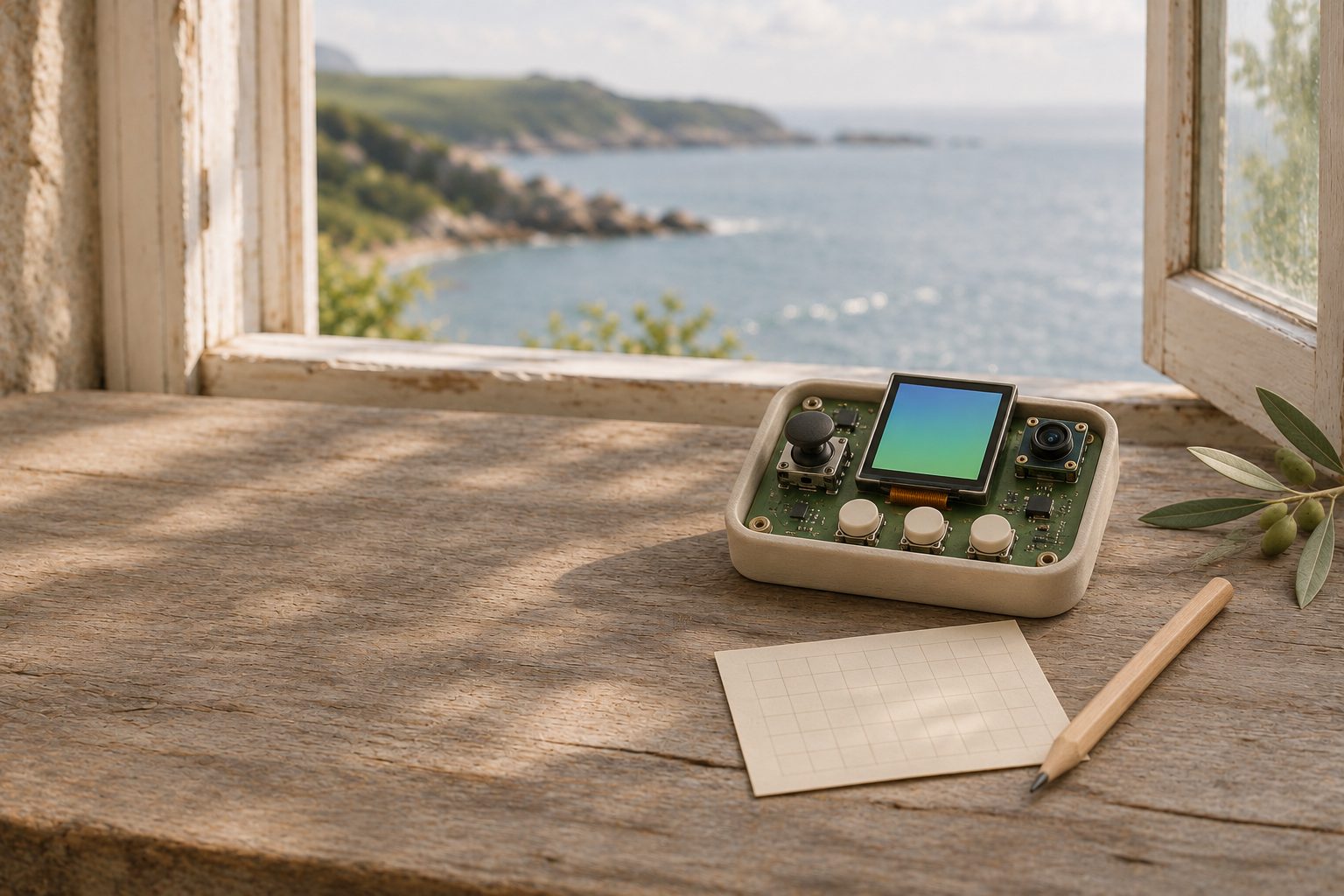
SeedSigner 是一款用现成零件自己组装的比特币签名设备:一块 Raspberry Pi Zero 主板,一块带摇杆和三个按键的小屏幕,以及一个摄像头。它在通电时保存你的密钥,检查并签署交易,并且只通过二维码交换数据:用摄像头读取二维码,在屏幕上显示二维码。它从不连接你的电脑,推荐使用的主板也没有 Wi-Fi 或蓝牙。
它需要配合 Sparrow 这样的钱包应用使用。钱包应用负责跟踪你的余额,并构建交易交给 SeedSigner 签名。
代码以 MIT 许可证开源,项目由志愿者维护,背后没有公司。2026 年 7 月 8 日发布的 0.8.7 版本,在 2026 年 11 月 17 日仍是最新版本。下文的菜单名称取自该版本的 SeedSigner 源代码。0.8.7 版把按钮文字改成了只有句首大写,并在屏幕上用 “transaction” 取代了 “PSBT”,所以较早的视频里显示的文字可能不同。
SeedSigner ↗ · SeedSigner 0.8.7 版本 ↗ · 许可证 ↗
无状态:断电后它会忘记你的密钥
SeedSigner 只在通电期间把你的种子保存在内存里。拔掉电源,内存就会被清空。设备启动后,你可以取出 microSD 卡,这样就不会有任何秘密信息被写入卡中。
因此,每次使用都以同样的方式开始:先载入种子,再签名。你可以扫描 SeedQR,也就是你亲手画成二维码的种子(见下文),也可以用摇杆输入 12 个或 24 个单词。如果你使用密码短语,每次也要输入它。
关机状态的 SeedSigner 里什么都没有,所以丢了它只损失零件,任何其他 SeedSigner 或 BIP-39 钱包都可以替代它。真正重要的东西都在备份里。
- 每次步骤更多。通电,等约 45 秒出现标志,载入种子,然后签名。
- 签名时备份必须在身边。备份每次都要离开存放的地方,所以请提前决定在哪里签名。
- 多重签名能缓解这一点。在二对三钱包中,单独一张 SeedQR 无法花费资金。
零件与组装
项目的 README 给出了以下零件清单:
- Raspberry Pi Zero。首选 1.3 版本,因为它没有 Wi-Fi 和蓝牙。Zero W 或 Zero 2 W 也能用,但带有无线硬件,README 链接了一份从物理上禁用它的指南。Raspberry Pi 2、3 和 4 主板也可以使用。主板出售时有带 40 针排针和不带排针两种:如果你不想焊接,就买 “with headers”(带排针)的版本。
- Waveshare 1.3 英寸 LCD HAT,240x240。README 特别强调了这个分辨率:Waveshare 还生产外观相似但不兼容的板子。摇杆和三个按键都在这块板上。
- 一个使用 OV5647 传感器的 Pi Zero 摄像头。这是项目测试过的传感器。使用同款传感器的其他摄像头应该也能用,但可能装不进 Orange Pill 外壳。
- 一张 microSD 卡,容量 64 MB 或以上,以及一根 USB 电源线。
外壳。代码仓库提供两种可 3D 打印的设计,并附有组装视频:Open Pill 不需要额外的配件;Orange Pill 增加了按键盖,需要垫柱和螺丝。README 还链接了社区设计。
套件和成品。项目本身不销售设备。其他卖家提供套件和组装好的成品,这意味着你要在硬件上信任卖家。无论哪种方式,都请自己用经过验证的镜像烧录存储卡。
安装并验证软件
- 在 GitHub 的 0.8.7 版本页面,下载适合你主板的镜像:Zero 1.3 和 Zero W 用 pi0,Zero 2 W 和 Pi 3 用 pi02w,Pi 2 用 pi2,Pi 4 用 pi4。同时下载 seedsigner.0.8.7.sha256.txt 和 seedsigner.0.8.7.sha256.txt.sig。
- 在打开或挂载镜像之前先验证,因为挂载可能会改动文件。导入项目的密钥,对 .sig 文件运行
gpg --verify,确认出现 “Good signature”(签名有效),然后把密钥的指纹与 keybase.io/seedsigner 上公布的指纹比对。最后对清单运行shasum -a 256 --ignore-missing --check,结果应显示 OK。任何一步失败都请停下。信任软件之前,先验证它一文解释了每项检查能证明什么。 - 用 Raspberry Pi Imager 或 Balena Etcher 把镜像写入存储卡。这会清空存储卡。请让工具的验证步骤完成。
- 插入存储卡,接通电源,等待约 45 秒。
- 打开 Settings > I/O test,检查每个按键和摄像头。
签名密钥只由项目创建者一人持有。自 0.7.0 版本起,镜像可以复现构建,任何人都能从源代码重新构建并进行比对。
SeedSigner README:零件、安装与验证 ↗ · 外壳设计 ↗
创建种子
Tools 菜单里有两个 New seed 按钮,一个带相机图标,一个带骰子图标。
- 相机。随便拍一张场景照片,然后选择 12 words 或 24 words。SeedSigner 会把图像数据转换成种子。
- 骰子。选择 12 words (50 rolls) 或 24 words (99 rolls),然后逐次输入六面骰子的点数。项目的骰子验证页面说明了如何用独立工具核对结果,但只能用测试种子来核对。
- 阅读警告,选择 I understand。单词每次显示四个。把每个单词按顺序写在纸上。
- 在 Verify Backup? 处选择 Verify。SeedSigner 会以随机顺序要求你从四个选项中选出每个单词,最后显示 Backup Verified。
- Finalize Seed 会显示指纹,这是一个识别该种子的简短代码。把它和单词写在一起。选择 Done,或选择 BIP-39 Passphrase 来添加密码短语。
制作 SeedQR
SeedQR 是把你的种子做成二维码,再亲手抄到纸质模板上,这样就可以通过扫描来载入种子。它和单词一样需要保密,而且不包含密码短语。
| 格式 | 尺寸 | 包含的内容 |
|---|---|---|
| Standard | 25x25(12 个单词),29x29(24 个单词) | 每个单词在 BIP-39 单词表中的编号,以数字形式保存。任何二维码阅读器都能显示这些数字,你也可以手动把它们换回单词。 |
| Compact | 21x21(12 个单词),25x25(24 个单词) | 原始种子数据。需要填涂的方格少了大约 35% 到 40%,但没有软件的话,很难把它换回单词。 |
SeedQR 规范指出,万一 SeedSigner 有一天不再可用,Standard 格式的 SeedQR 用手工恢复要容易得多。
- 从 SeedQR 模板文件夹中,打印与你的格式和尺寸对应的官方模板。有点阵和网格两种纸,也有卡片大小的模板。
- 在 SeedSigner 上打开 Seeds,选择你的指纹,然后选择 Backup seed > Export as SeedQR。
- 在 SeedQR Format 下,选择例如 Standard: 25x25。阅读 SeedQR is your private key! 后继续。
- 在 Transcribe SeedQR 页面,选择 Begin 25x25。设备会一次放大显示二维码的一个区块。把模板上对应的每个方格涂好。
- 在 Confirm SeedQR? 处选择 Confirm SeedQR,然后扫描你的纸。如果一致,设备会提示抄写的 SeedQR “yielded the same seed”(得到了相同的种子)。
绝不要拍摄 SeedQR,也不要用手机或任何联网设备扫描它。请像保管单词一样小心保管它。
SeedQR 规范 ↗ · SeedQR 模板 ↗ · 验证骰子种子 ↗
配合 Sparrow 使用
设置钱包
- 在 SeedSigner 上载入种子,打开 Seeds,选择你的指纹,然后选择 Export xpub。依次选择 Single Sig、Native Segwit 和 Animated (default)。确认 Privacy Leak! 警告,检查 Xpub Details,然后选择 Export xpub。屏幕上会出现一个动态二维码。
- 在 Sparrow 中选择 File > New Wallet 并为钱包命名。保留 Single Signature HD 和 Native Segwit (P2WPKH)。
- 在 Keystores 下选择 Airgapped Hardware Wallet,找到 SeedSigner,然后选择 Scan...。把 SeedSigner 的屏幕对准电脑的摄像头。
- 确认 Sparrow 显示的指纹与 SeedSigner 上的一致,然后选择 Apply。
现在 Sparrow 只持有公钥:它可以查看和构建交易,但不能签名。公钥会暴露你的全部历史,所以 SeedSigner 会发出警告。Sparrow:建立一个能仔细检查的钱包一文介绍了服务器、币控制和费用。
收款,并检查地址
- 在 Sparrow 中打开 Receive 标签页。它会显示下一个地址及其二维码。
- 在已载入种子的 SeedSigner 上,在主屏幕选择 Scan,扫描这个二维码。如果被询问,选择你的种子。
- SeedSigner 会逐个检查你的地址,找到匹配时显示 Address Verified 和地址编号。对于钱包中排得很靠后的地址,Skip 10 可以向前跳过。
第一次收款时,以及每次大额存入之前,都请这样检查。无论电脑上发生过什么,它都能证明这个地址属于你的种子。
发送并签名
- 在 Sparrow 中填写 Send 标签页,选择 Create Transaction,再选择 Finalize Transaction for Signing,然后选择 Show QR。Sparrow 会显示一个动态二维码。
- 在 SeedSigner 上选择 Scan,把摄像头对准它。屏幕上的百分比显示进度。
- 在 Select Signer 处选择你种子的指纹。如果还没有载入种子,则改选 Scan a seed 或 Enter 12-word seed。
- 按下图逐一检查每个画面,然后选择 Approve transaction。
- SeedSigner 会把已签名的交易显示为动态二维码。在 Sparrow 中选择 Scan QR,把 SeedSigner 对准摄像头,然后选择 Broadcast Transaction。
Full Spend! 表示没有找零退回,只有在你发送全部余额时才应出现。Suspicious Transaction 表示找零地址并非来自你的种子:请选择 Discard transaction。
其他钱包。SeedSigner 的 README 列出 Nunchuk、Keeper、BlueWallet 和 Specter Desktop 为兼容钱包,任何通过二维码处理交易的钱包也都可以。做法相同:导出公钥,然后通过二维码来回传递交易。请参阅 Nunchuk 指南。
SeedSigner 源代码:交易检查 ↗ · Sparrow 源代码:SeedSigner 导入 ↗
在多重签名中使用 SeedSigner
README 把更便宜、更简单的多重签名列为项目的目标。你真的需要多重签名吗?一文能帮你先做出决定。
- 在 SeedSigner 上选择 Export xpub > Multisig > Native Segwit,像之前一样导出。
- 在 Sparrow 中,把 Policy Type 设为 Multi Signature HD,把脚本类型设为 Native Segwit (P2WSH)。SeedSigner 的密钥库使用 Airgapped Hardware Wallet > SeedSigner > Scan...。添加其他签名设备,然后选择 Apply。
- 用 File > Export Wallet... 导出钱包的描述符,并选择 Output Descriptor,Sparrow 可以把它显示为二维码。在每把密钥的备份旁都保存一份。完整的多签恢复资料包一文解释了原因。
- 在 SeedSigner 上选择 Scan,扫描描述符。Descriptor Loaded 会显示 Policy(例如 2 of 3)以及 Signing Keys 的指纹。请与你的记录核对。
没有描述符,SeedSigner 就无法判断多重签名的找零地址是否属于你,这时 Your Change 会提供 Verify multisig change 或 Skip verification。请选择验证并扫描描述符。和种子一样,描述符在断电后也会被遗忘。
实用设置和功能
- 密码短语。种子载入后,Finalize Seed 会提供 BIP-39 Passphrase。Settings > Advanced > BIP-39 passphrase 可以设为 Enabled、Disabled 或 Required。密码短语会改变指纹,所以每次都要检查指纹。密码短语:能保住也能弄丢你比特币的那个额外单词一文介绍了其中的风险。
- 地址工具。Tools 里还有 Verify address 和 Address explorer,后者会列出你的地址。
- BIP-85 子种子。默认关闭。开启 Settings > Advanced > BIP-85 child seeds 后,种子菜单中会出现 BIP-85 child seed。它从你的主种子推导出相互独立的种子,每个都可以用主种子加上它的索引编号恢复。
- 消息签名。默认关闭。开启 Settings > Advanced > Message signing 后,种子菜单中会出现 Sign message。它会签署从你的钱包应用扫描来的消息请求,用来证明你控制某个地址。
- 持久设置。除非你开启 Settings > Persistent settings,否则设置会在断电后重置。开启后,设置会保存到 microSD 卡上。
- SettingsQR。项目的设置生成器可以制作一个二维码,在主屏幕扫描后会一次性应用一整套设置。如果没有开启持久设置,这些设置只保留到断电为止。
- 扫描辅助。Settings > Advanced 中还有 Camera rotation 和 QR code density。
SeedSigner 源代码:设置 ↗ · SettingsQR 生成器 ↗
风险与局限
- 你就是工厂。找到正确的零件并正确组装,全靠你自己。设备会运行存储卡上的任何内容,所以只烧录经过验证的镜像。
- 没有安全芯片。零件清单中没有安全芯片,Raspberry Pi 也是通用主板。它的安全性依靠不保存任何东西。任何拿到你的单词或 SeedQR 的人都能拿走你的比特币,篡改设备或存储卡的人也可能改变它的行为。请让两者都处在你的掌控之下,如有疑虑就重新烧录。
- 屏幕小,摄像头简单。屏幕为 240 x 240 像素,扫描较长的动态二维码可能需要耐心。
- 志愿者支持。没有客服台。有问题请到项目的 Telegram 群组提问。
- 隐私取决于钱包应用。SeedSigner 从不联网,但 Sparrow 会联网,它选择的服务器决定了谁能看到你的地址。你的余额包含多段资金历史一文介绍了这一点。
依赖它之前
- 烧录前,镜像已经用签名和哈希清单验证过。
- 每个按键和摄像头都通过了 I/O test。
- 你的单词写在纸上,已用 Verify 检查,指纹也写在旁边。
- 你的 SeedQR 已通过 Confirm SeedQR 扫描核对,而且从未被拍照。
- Sparrow 的指纹与 SeedSigner 的一致,你也在设备上验证过一个收款地址。
- 你已经从备份恢复过一次,并完整地签署过一笔小额付款。备份是一套经过验证的计划一文介绍了做法。
- 如果使用多重签名,描述符已和每把密钥的备份保存在一起,而且你知道如何扫描它。
资料与延伸阅读
研究日期:2026年11月17日。软件和服务会变化:操作前请查看最新文档。
- SeedSigner ↗
- SeedSigner: source code ↗
- SeedSigner 0.8.7 release ↗
- SeedSigner README: parts list, install and verification ↗
- SeedSigner licence (MIT) ↗
- SeedSigner: enclosure designs ↗
- SeedQR format specification ↗
- SeedQR printable templates ↗
- SeedSigner: verifying dice seed generation ↗
- SeedSigner source: screens and menus (views) ↗
- SeedSigner source: transaction review ↗
- SeedSigner source: settings ↗
- SeedSigner SettingsQR generator ↗
- Sparrow: features ↗
- Sparrow source: SeedSigner import ↗
- Sparrow source: transaction screen ↗
Sparrow:建立一个能仔细检查的钱包 → · Nunchuk → · 你真的需要多重签名吗? → · 完整的多签恢复资料包 → · 信任软件之前,先验证它 → · 密码短语:能保住也能弄丢你比特币的那个额外单词 →