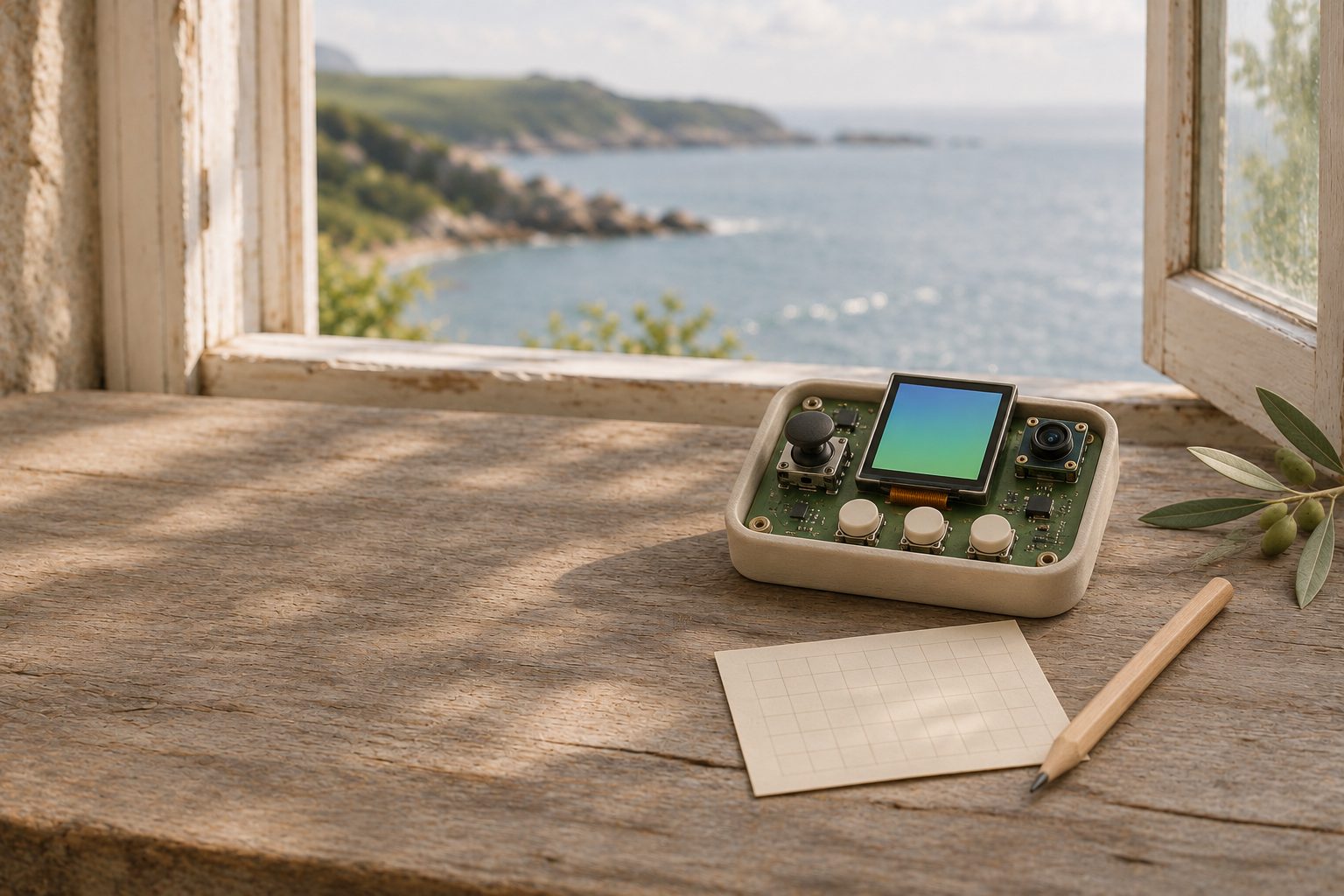
SeedSigner क्या है
SeedSigner एक Bitcoin हस्ताक्षर उपकरण है जिसे आप बाज़ार में आसानी से मिलने वाले पुर्ज़ों से खुद बनाते हैं: एक Raspberry Pi Zero बोर्ड, जॉयस्टिक और तीन बटन वाली एक छोटी स्क्रीन, और एक कैमरा। चालू रहते हुए यह आपकी कुंजियाँ रखता है, लेनदेन जाँचता है और उन पर हस्ताक्षर करता है। यह डेटा का लेन-देन केवल QR कोड से करता है: उन्हें अपने कैमरे से पढ़ता है और अपनी स्क्रीन पर दिखाता है। यह कभी आपके कंप्यूटर से नहीं जुड़ता, और सुझाए गए बोर्ड में Wi-Fi या Bluetooth नहीं है।
यह Sparrow जैसे किसी वॉलेट ऐप के साथ काम करता है। वह ऐप आपकी शेष राशि पर नज़र रखता है और लेनदेन तैयार करता है, जिन पर SeedSigner हस्ताक्षर करता है।
इसका कोड MIT लाइसेंस के तहत ओपन सोर्स है, और परियोजना स्वयंसेवक चलाते हैं, इसके पीछे कोई कंपनी नहीं है। 8 जुलाई 2026 को जारी संस्करण 0.8.7, 17 नवंबर 2026 को सबसे नया था। नीचे के मेनू नाम उसी संस्करण के SeedSigner सोर्स कोड से लिए गए हैं। संस्करण 0.8.7 ने बटनों को sentence case में बदला और स्क्रीन पर "PSBT" की जगह "transaction" लिखा, इसलिए पुराने वीडियो में शब्द अलग दिख सकते हैं।
SeedSigner ↗ · SeedSigner 0.8.7 रिलीज़ ↗ · लाइसेंस ↗
स्टेटलेस: बिजली बंद होते ही यह आपकी कुंजियाँ भूल जाता है
SeedSigner आपकी सीड को केवल तब तक मेमोरी में रखता है जब तक उसे बिजली मिल रही हो। प्लग निकालते ही मेमोरी मिट जाती है। उपकरण चालू हो जाने के बाद आप microSD कार्ड निकाल सकते हैं, ताकि उस पर कुछ भी गुप्त लिखा न जा सके।
इसलिए हर बार शुरुआत एक जैसी होती है: पहले सीड लोड करें, फिर हस्ताक्षर करें। आप SeedQR स्कैन कर सकते हैं, जो हाथ से QR कोड के रूप में बनाई गई आपकी सीड है (नीचे देखें), या जॉयस्टिक से 12 या 24 शब्द टाइप कर सकते हैं। अगर आप पासफ़्रेज़ इस्तेमाल करते हैं, तो उसे भी हर बार डालना होगा।
बंद SeedSigner में कुछ नहीं रहता, इसलिए उसे खोने पर केवल पुर्ज़ों का नुकसान होता है, और कोई भी दूसरा SeedSigner या BIP-39 वॉलेट उसकी जगह ले सकता है। जो कुछ मायने रखता है, वह बैकअप पर है।
- हर बार ज़्यादा चरण। चालू करें, लोगो आने के लिए लगभग 45 सेकंड रुकें, सीड लोड करें, फिर हस्ताक्षर करें।
- हस्ताक्षर करने के लिए बैकअप आपके पास होना चाहिए। वह हर बार अपनी सुरक्षित जगह से बाहर आता है, इसलिए पहले से तय कर लें कि आप हस्ताक्षर कहाँ करेंगे।
- बहु-हस्ताक्षर इसे हल्का करता है। तीन में से दो वाले वॉलेट में अकेला एक SeedQR खर्च नहीं कर सकता।
पुर्ज़े और निर्माण
परियोजना का README पुर्ज़ों की यह सूची देता है:
- Raspberry Pi Zero. संस्करण 1.3 बेहतर है क्योंकि उसमें Wi-Fi या Bluetooth नहीं है। Zero W या Zero 2 W भी काम करते हैं, लेकिन उनमें वायरलेस हार्डवेयर है। README में उसे भौतिक रूप से बंद करने की एक गाइड का लिंक है। Raspberry Pi 2, 3 और 4 बोर्ड भी काम करते हैं। बोर्ड 40 हेडर पिन के साथ या उनके बिना बिकते हैं: अगर आप सोल्डर नहीं करना चाहते, तो "with headers" (हेडर सहित) वाला खरीदें।
- Waveshare 1.3 इंच LCD HAT, 240x240. README रिज़ॉल्यूशन पर ज़ोर देता है: Waveshare मिलते-जुलते दिखने वाले ऐसे बोर्ड भी बनाता है जो संगत नहीं हैं। जॉयस्टिक और तीनों बटन इसी बोर्ड पर होते हैं।
- OV5647 सेंसर वाला Pi Zero कैमरा। परियोजना ने इसी सेंसर का परीक्षण किया है। उसी सेंसर वाले दूसरे कैमरे भी चलने चाहिए, लेकिन हो सकता है वे Orange Pill केस में फ़िट न हों।
- एक microSD कार्ड, 64 MB या उससे बड़ा, और एक USB पावर केबल।
केस। रिपॉज़िटरी में 3D प्रिंट किए जा सकने वाले दो डिज़ाइन हैं, जोड़ने के वीडियो के साथ: Open Pill, जिसके लिए कोई अतिरिक्त हार्डवेयर नहीं चाहिए, और Orange Pill, जिसमें बटन कवर जुड़ते हैं और स्पेसर व पेंच चाहिए। README समुदाय के बनाए डिज़ाइनों के लिंक भी देता है।
किट और तैयार उपकरण। परियोजना कोई उपकरण नहीं बेचती। दूसरे विक्रेता किट और जोड़े हुए उपकरण बेचते हैं, यानी हार्डवेयर के लिए विक्रेता पर भरोसा करना। दोनों में से कुछ भी चुनें, कार्ड पर सत्यापित इमेज खुद फ़्लैश करें।
सॉफ़्टवेयर इंस्टॉल करें और सत्यापित करें
- GitHub पर 0.8.7 रिलीज़ पेज से अपने बोर्ड की इमेज डाउनलोड करें: Zero 1.3 और Zero W के लिए pi0, Zero 2 W और Pi 3 के लिए pi02w, Pi 2 के लिए pi2, Pi 4 के लिए pi4। साथ में seedsigner.0.8.7.sha256.txt और seedsigner.0.8.7.sha256.txt.sig भी डाउनलोड करें।
- इमेज खोलने या माउंट करने से पहले सत्यापित करें, क्योंकि माउंट करने से फ़ाइल बदल सकती है। परियोजना की कुंजी आयात करें, .sig फ़ाइल पर
gpg --verifyचलाएँ और "Good signature" (सही हस्ताक्षर) देखें, फिर कुंजी के फ़िंगरप्रिंट को keybase.io/seedsigner पर दिए फ़िंगरप्रिंट से मिलाएँ। अंत में सूची परshasum -a 256 --ignore-missing --checkचलाने पर OK आना चाहिए। कुछ भी विफल हो तो रुक जाएँ। डाउनलोड का सत्यापन में बताया गया है कि हर जाँच क्या साबित करती है। - Raspberry Pi Imager या Balena Etcher से इमेज को कार्ड पर लिखें। इससे कार्ड मिट जाता है। टूल के सत्यापन चरण को पूरा होने दें।
- कार्ड लगाएँ, बिजली जोड़ें और लगभग 45 सेकंड रुकें।
- हर बटन और कैमरे की जाँच के लिए Settings > I/O test खोलें।
हस्ताक्षर कुंजी केवल परियोजना के निर्माता के पास है। संस्करण 0.7.0 से इमेज पुनरुत्पादनीय (reproducible) हैं, इसलिए कोई भी उन्हें सोर्स से दोबारा बनाकर मिला सकता है।
SeedSigner README: पुर्ज़े, इंस्टॉल और सत्यापन ↗ · केस के डिज़ाइन ↗
सीड बनाएँ
Tools मेनू में दो New seed बटन हैं, एक पर कैमरे का चिह्न है और एक पर पासे का।
- कैमरा। किसी भी दृश्य की तस्वीर लें और 12 words या 24 words चुनें। SeedSigner तस्वीर के डेटा को सीड में बदल देता है।
- पासा। 12 words (50 rolls) या 24 words (99 rolls) चुनें और छह फलकों वाले पासे का हर फेंक डालें। परियोजना का पासा सत्यापन पेज बताता है कि नतीजे को स्वतंत्र टूल से कैसे जाँचें, और इसके लिए केवल टेस्ट सीड इस्तेमाल करें।
- चेतावनी पढ़ें और I understand चुनें। शब्द एक बार में चार दिखते हैं। हर शब्द को क्रम से कागज़ पर लिखें।
- Verify Backup? पर Verify चुनें। SeedSigner हर शब्द को बेतरतीब क्रम में चार विकल्पों में से पूछता है, और अंत में Backup Verified दिखाता है।
- Finalize Seed फ़िंगरप्रिंट दिखाता है, एक छोटा कोड जो इस सीड की पहचान है। इसे शब्दों के साथ लिख लें। Done चुनें, या पासफ़्रेज़ जोड़ने के लिए BIP-39 Passphrase।
SeedQR बनाएँ
SeedQR आपकी सीड है, QR कोड के रूप में, जिसे हाथ से एक कागज़ी टेम्पलेट पर उतारा जाता है, ताकि आप उसे स्कैन करके लोड कर सकें। यह शब्दों जितना ही गुप्त है, और इसमें कोई पासफ़्रेज़ नहीं होता।
| प्रारूप | आकार | इसमें क्या होता है |
|---|---|---|
| Standard | 25x25 (12 शब्द), 29x29 (24 शब्द) | BIP-39 सूची में हर शब्द की संख्या, अंकों में। कोई भी QR रीडर इन्हें दिखा देता है, और आप इन्हें हाथ से वापस शब्दों में बदल सकते हैं। |
| Compact | 21x21 (12 शब्द), 25x25 (24 शब्द) | कच्चा सीड डेटा। भरने के लिए लगभग 35 से 40 प्रतिशत कम खाने, लेकिन सॉफ़्टवेयर के बिना वापस शब्दों में बदलना कहीं ज़्यादा कठिन। |
SeedQR विनिर्देश में लिखा है कि अगर SeedSigner कभी उपलब्ध न रहे, तो Standard SeedQR को हाथ से रिकवर करना कहीं आसान है।
- SeedQR टेम्पलेट फ़ोल्डर से अपने प्रारूप और आकार का आधिकारिक टेम्पलेट प्रिंट करें। उसमें बिंदु और ग्रिड वाली शीट हैं, और कार्ड के आकार के टेम्पलेट भी।
- SeedSigner पर Seeds खोलें, अपना फ़िंगरप्रिंट चुनें, फिर Backup seed > Export as SeedQR।
- SeedQR Format में, उदाहरण के लिए, Standard: 25x25 चुनें। SeedQR is your private key! पढ़ें और आगे बढ़ें।
- Transcribe SeedQR पर Begin 25x25 चुनें। उपकरण कोड को एक बार में एक बड़ा किया हुआ हिस्सा करके दिखाता है। टेम्पलेट पर हर खाना भरें।
- Confirm SeedQR? पर Confirm SeedQR चुनें और अपना कागज़ स्कैन करें। मेल खाने पर संदेश आता है कि उतारे गए SeedQR ने "yielded the same seed" (वही सीड दी)।
SeedQR की कभी तस्वीर न लें, और उसे फ़ोन या ऑनलाइन जाने वाले किसी भी उपकरण से स्कैन न करें। इसे शब्दों जितनी ही सावधानी से रखें।
SeedQR विनिर्देश ↗ · SeedQR टेम्पलेट ↗ · पासे से बनी सीड का सत्यापन ↗
Sparrow के साथ इस्तेमाल करें
वॉलेट सेट करें
- SeedSigner पर सीड लोड करें, Seeds खोलें, अपना फ़िंगरप्रिंट चुनें और फिर Export xpub। Single Sig चुनें, फिर Native Segwit, फिर Animated (default)। Privacy Leak! चेतावनी स्वीकार करें, Xpub Details जाँचें और Export xpub चुनें। एक चलता हुआ (एनिमेटेड) QR कोड दिखता है।
- Sparrow में File > New Wallet चुनें और उसे नाम दें। Single Signature HD और Native Segwit (P2WPKH) रहने दें।
- Keystores में Airgapped Hardware Wallet चुनें, SeedSigner ढूँढें और Scan... चुनें। SeedSigner की स्क्रीन को कंप्यूटर के वेबकैम के सामने रखें।
- जाँचें कि Sparrow जो फ़िंगरप्रिंट दिखा रहा है वह SeedSigner वाले से मिलता है, फिर Apply चुनें।
अब Sparrow के पास केवल सार्वजनिक कुंजी है: वह निगरानी कर सकता है और लेनदेन तैयार कर सकता है, लेकिन हस्ताक्षर नहीं कर सकता। सार्वजनिक कुंजी आपका पूरा इतिहास उजागर करती है, इसीलिए SeedSigner चेतावनी देता है। Sparrow गाइड में सर्वर, कॉइन कंट्रोल और शुल्क बताए गए हैं।
प्राप्त करें, और पता जाँचें
- Sparrow में Receive टैब खोलें। इसमें अगला पता और उसका QR कोड दिखता है।
- SeedSigner पर, सीड लोड रहते हुए, Home स्क्रीन पर Scan चुनें और वह QR कोड स्कैन करें। पूछा जाए तो अपनी सीड चुनें।
- SeedSigner आपके पतों को एक-एक करके जाँचता है, और मेल मिलने पर पते की संख्या के साथ Address Verified दिखाता है। वॉलेट में बहुत आगे के पतों के लिए Skip 10 आगे छलाँग लगाता है।
यह अपने पहले पते के लिए और हर बड़ी जमा राशि से पहले करें। इससे साबित होता है कि पता आपकी सीड का है, कंप्यूटर पर चाहे जो हुआ हो।
भेजें और हस्ताक्षर करें
- Sparrow में Send टैब भरें, Create Transaction चुनें, फिर Finalize Transaction for Signing, फिर Show QR। Sparrow एक चलता हुआ QR कोड दिखाता है।
- SeedSigner पर Scan चुनें और कैमरा उसकी ओर करें। प्रगति प्रतिशत में दिखती है।
- Select Signer पर अपनी सीड का फ़िंगरप्रिंट चुनें। अगर अभी कोई सीड लोड नहीं है, तो उसकी जगह Scan a seed या Enter 12-word seed चुनें।
- नीचे दिखाए अनुसार हर स्क्रीन की समीक्षा करें, फिर Approve transaction चुनें।
- SeedSigner हस्ताक्षरित लेनदेन को चलते हुए QR कोड के रूप में दिखाता है। Sparrow में Scan QR चुनें, SeedSigner को वेबकैम के सामने रखें, फिर Broadcast Transaction।
Full Spend! का मतलब है कि कोई चेंज वापस नहीं आ रहा, जो केवल तब अपेक्षित है जब आप सब कुछ भेज रहे हों। Suspicious Transaction का मतलब है कि चेंज पता आपकी सीड से नहीं बना है: Discard transaction चुनें।
दूसरे वॉलेट। SeedSigner का README Nunchuk, Keeper, BlueWallet और Specter Desktop को संगत बताता है, साथ ही ऐसे किसी भी वॉलेट को जो लेनदेन QR कोड से सँभालता हो। तरीका वही है: सार्वजनिक कुंजी निर्यात करें, फिर लेनदेन को QR से आगे-पीछे भेजें। Nunchuk गाइड देखें।
SeedSigner सोर्स: लेनदेन की समीक्षा ↗ · Sparrow सोर्स: SeedSigner आयात ↗
बहु-हस्ताक्षर में SeedSigner
README परियोजना का लक्ष्य सस्ता और सरल बहु-हस्ताक्षर बताता है। क्या आपको बहु-हस्ताक्षर चाहिए? पहले यह तय करने में मदद करता है।
- SeedSigner पर Export xpub > Multisig > Native Segwit चुनें और पहले की तरह निर्यात करें।
- Sparrow में Policy Type को Multi Signature HD पर और स्क्रिप्ट प्रकार को Native Segwit (P2WSH) पर सेट करें। SeedSigner के कीस्टोर के लिए Airgapped Hardware Wallet > SeedSigner > Scan... इस्तेमाल करें। बाकी हस्ताक्षरकर्ता जोड़ें, फिर Apply।
- File > Export Wallet... से वॉलेट का डिस्क्रिप्टर निर्यात करें और Output Descriptor चुनें, जिसे Sparrow QR कोड के रूप में दिखा सकता है। इसकी एक प्रति हर कुंजी के बैकअप के साथ रखें। बहु-हस्ताक्षर का बैकअप में इसकी वजह बताई गई है।
- SeedSigner पर Scan चुनें और डिस्क्रिप्टर स्कैन करें। Descriptor Loaded में Policy, जैसे 2 of 3, और Signing Keys के फ़िंगरप्रिंट दिखते हैं। इन्हें अपने रिकॉर्ड से मिलाएँ।
डिस्क्रिप्टर के बिना SeedSigner यह नहीं बता सकता कि बहु-हस्ताक्षर वाला चेंज पता आपका है या नहीं, और Your Change में Verify multisig change या Skip verification का विकल्प आता है। सत्यापन चुनें और डिस्क्रिप्टर स्कैन करें। सीड की तरह डिस्क्रिप्टर भी बिजली बंद होने पर भूल जाता है।
काम की सेटिंग और सुविधाएँ
- पासफ़्रेज़। सीड लोड होने के बाद Finalize Seed में BIP-39 Passphrase का विकल्प आता है। Settings > Advanced > BIP-39 passphrase से इसे Enabled, Disabled या Required पर सेट किया जा सकता है। पासफ़्रेज़ फ़िंगरप्रिंट बदल देता है, इसलिए हर बार उसे जाँचें। पासफ़्रेज़ गाइड में जोखिम बताए गए हैं।
- पते के टूल। Tools में Verify address और Address explorer भी हैं। Address explorer आपके पतों की सूची दिखाता है।
- BIP-85 चाइल्ड सीड। डिफ़ॉल्ट रूप से बंद। Settings > Advanced > BIP-85 child seeds चालू करें, तो सीड मेनू में BIP-85 child seed दिखता है। यह आपकी मुख्य सीड से अलग-अलग सीड निकालता है, और हर एक को मुख्य सीड और उसकी इंडेक्स संख्या से रिकवर किया जा सकता है।
- संदेश पर हस्ताक्षर। डिफ़ॉल्ट रूप से बंद। Settings > Advanced > Message signing चालू करें, तो सीड मेनू में Sign message दिखता है। यह आपके वॉलेट ऐप से स्कैन किए गए संदेश अनुरोध पर हस्ताक्षर करता है, ताकि साबित हो कि कोई पता आपके नियंत्रण में है।
- स्थायी सेटिंग। बिजली बंद होने पर सेटिंग रीसेट हो जाती हैं, जब तक आप Settings > Persistent settings चालू न करें। यह उन्हें microSD कार्ड पर सहेज देता है।
- SettingsQR. परियोजना का सेटिंग जनरेटर एक QR कोड बनाता है, जिसे Home से स्कैन करने पर सेटिंग का पूरा समूह लागू हो जाता है। स्थायी सेटिंग के बिना ये बिजली बंद होने तक ही रहती हैं।
- स्कैन करने में मदद। Settings > Advanced में Camera rotation और QR code density भी हैं।
SeedSigner सोर्स: सेटिंग ↗ · SettingsQR जनरेटर ↗
जोखिम और सीमाएँ
- कारखाना आप खुद हैं। सही पुर्ज़े जुटाना और उन्हें ठीक से जोड़ना आपकी ज़िम्मेदारी है। उपकरण कार्ड पर जो भी हो उसे चलाता है, इसलिए केवल सत्यापित इमेज फ़्लैश करें।
- कोई सिक्योर एलिमेंट नहीं। पुर्ज़ों की सूची में कोई सुरक्षित चिप नहीं है, और Raspberry Pi एक सामान्य काम का बोर्ड है। सुरक्षा इस पर टिकी है कि कुछ भी सहेजा न जाए। जिसके पास आपके शब्द या SeedQR पहुँच जाएँ, उसके पास आपका bitcoin है, और जो उपकरण या कार्ड से छेड़छाड़ करे, वह उसका काम बदल सकता है। दोनों को अपने नियंत्रण में रखें, और संदेह हो तो दोबारा फ़्लैश करें।
- छोटी स्क्रीन और साधारण कैमरा। स्क्रीन 240 x 240 पिक्सेल की है, और लंबे चलते हुए QR कोड स्कैन करने में धैर्य लग सकता है।
- स्वयंसेवकों की सहायता। कोई हेल्प डेस्क नहीं है। सवाल परियोजना के Telegram समूह में पूछे जाते हैं।
- गोपनीयता वॉलेट ऐप पर निर्भर है। SeedSigner कभी ऑनलाइन नहीं जाता, लेकिन Sparrow जाता है, और उसका चुना सर्वर तय करता है कि आपके पते कौन देखेगा। Bitcoin गोपनीयता में यह बताया गया है।
इस पर निर्भर होने से पहले
- फ़्लैश करने से पहले इमेज को हस्ताक्षर और हैश सूची से सत्यापित किया गया था।
- I/O test हर बटन और कैमरे के लिए पास हुआ।
- आपके शब्द कागज़ पर हैं, Verify से जाँचे गए हैं, और फ़िंगरप्रिंट उनके साथ लिखा है।
- आपका SeedQR Confirm SeedQR से वापस स्कैन हुआ, और उसकी कभी तस्वीर नहीं ली गई।
- Sparrow का फ़िंगरप्रिंट SeedSigner वाले से मिलता है, और आपने उपकरण पर एक प्राप्ति पता सत्यापित किया है।
- आपने एक बार अपने बैकअप से रिकवर किया और एक छोटे भुगतान पर शुरू से अंत तक हस्ताक्षर किया। रिकवरी का अभ्यास में इसका तरीका है।
- बहु-हस्ताक्षर के लिए डिस्क्रिप्टर हर कुंजी के बैकअप के साथ सहेजा गया है और आप जानते हैं कि उसे कैसे स्कैन करना है।
स्रोत और आगे पढ़ें
17 नवंबर 2026 को शोध। सॉफ़्टवेयर और सेवाएँ बदलती रहती हैं: कुछ करने से पहले मौजूदा दस्तावेज़ देखें।
- SeedSigner ↗
- SeedSigner: source code ↗
- SeedSigner 0.8.7 release ↗
- SeedSigner README: parts list, install and verification ↗
- SeedSigner licence (MIT) ↗
- SeedSigner: enclosure designs ↗
- SeedQR format specification ↗
- SeedQR printable templates ↗
- SeedSigner: verifying dice seed generation ↗
- SeedSigner source: screens and menus (views) ↗
- SeedSigner source: transaction review ↗
- SeedSigner source: settings ↗
- SeedSigner SettingsQR generator ↗
- Sparrow: features ↗
- Sparrow source: SeedSigner import ↗
- Sparrow source: transaction screen ↗
Sparrow: ऐसा वॉलेट बनाएँ जिसे जाँच सकें → · Nunchuk → · क्या आपको सच में बहु-हस्ताक्षर वॉलेट चाहिए? → · पूरा बहु-हस्ताक्षर रिकवरी किट → · सॉफ़्टवेयर पर भरोसा करने से पहले उसका सत्यापन करें → · पासफ़्रेज़: वह अतिरिक्त शब्द जो आपके bitcoin बचा भी सकता है और गँवा भी सकता है →