Ce qu’est SeedSigner
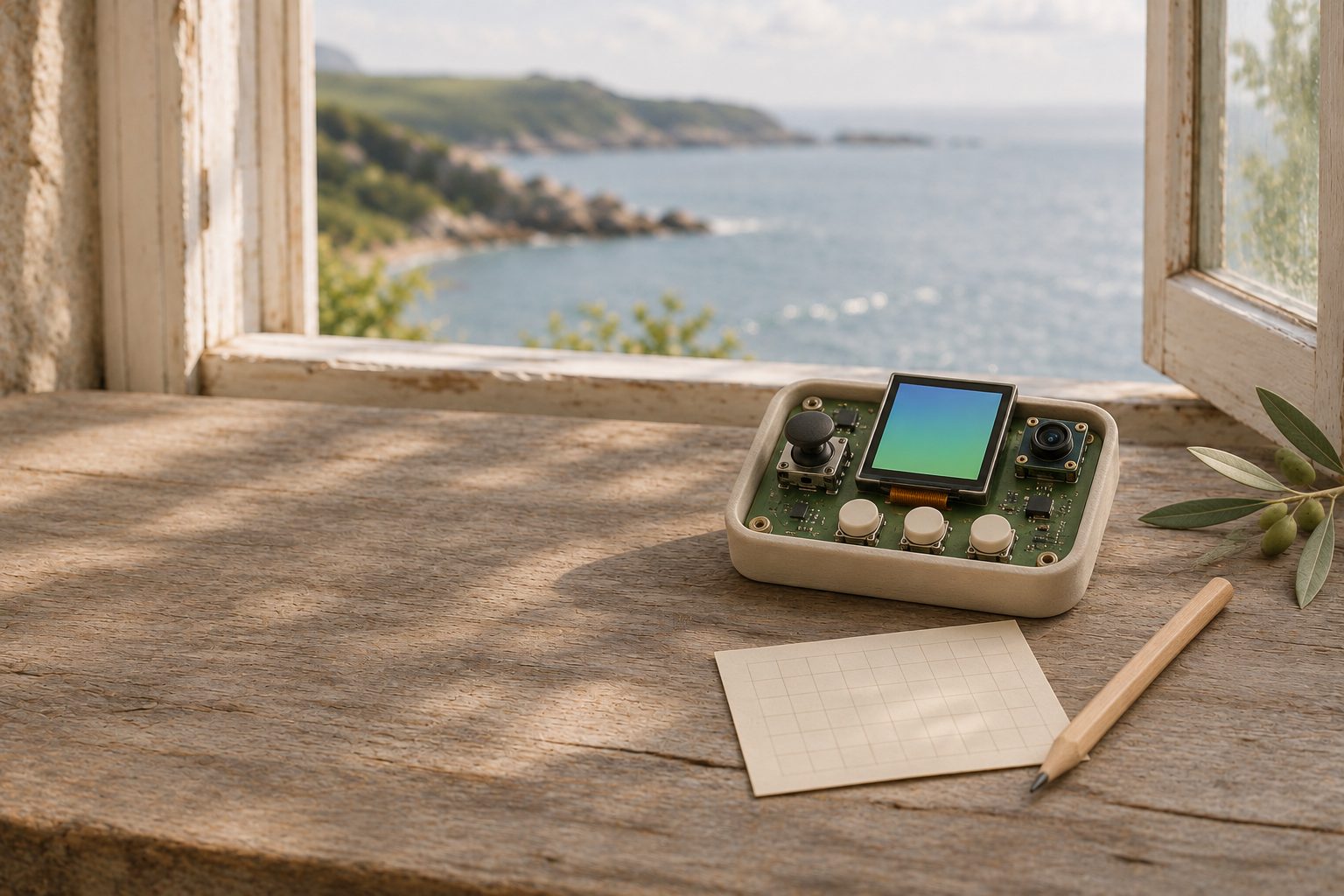
SeedSigner est un appareil de signature Bitcoin que vous construisez vous-même à partir de pièces du commerce : une carte Raspberry Pi Zero, un petit écran avec un joystick et trois boutons, et une caméra. Il détient vos clés tant qu’il est allumé, vérifie et signe les transactions, et n’échange des données que par QR code : il les lit avec sa caméra et les affiche sur son écran. Il ne se branche jamais à votre ordinateur, et la carte recommandée n’a ni Wi-Fi ni Bluetooth.
Il fonctionne avec une application de portefeuille comme Sparrow, qui suit votre solde et prépare les transactions que SeedSigner signe.
Le code est open source sous licence MIT, et le projet est mené par des bénévoles, sans entreprise derrière lui. La version 0.8.7, publiée le 8 juillet 2026, était la version actuelle le 17 novembre 2026. Les noms de menus ci-dessous viennent du code source de SeedSigner dans cette version. La version 0.8.7 a écrit les boutons avec une majuscule seulement au premier mot et a remplacé « PSBT » par « transaction » à l’écran, donc des vidéos plus anciennes peuvent montrer d’autres libellés.
SeedSigner ↗ · Version 0.8.7 de SeedSigner ↗ · Licence ↗
Sans mémoire : il oublie vos clés à l’extinction
SeedSigner garde votre graine en mémoire uniquement tant qu’il est alimenté. Débranchez-le et la mémoire est effacée. Vous pouvez retirer la carte microSD une fois l’appareil démarré, pour que rien de secret ne puisse y être écrit.
Chaque session commence donc de la même façon : charger la graine, puis signer. Vous pouvez scanner un SeedQR, c’est-à-dire votre graine dessinée à la main sous forme de QR code (voir plus bas), ou saisir les 12 ou 24 mots avec le joystick. Si vous utilisez une phrase secrète, vous la saisissez aussi à chaque fois.
Un SeedSigner éteint ne contient rien : le perdre ne coûte que les pièces, et n’importe quel autre SeedSigner ou portefeuille BIP-39 peut le remplacer. Tout ce qui compte se trouve sur la sauvegarde.
- Plus d’étapes à chaque fois. Allumez-le, attendez environ 45 secondes que le logo apparaisse, chargez la graine, puis signez.
- La sauvegarde doit être avec vous pour signer. Elle sort de son lieu de stockage à chaque fois, alors décidez à l’avance où vous signez.
- La multisignature atténue ce point. Dans un portefeuille deux sur trois, un SeedQR seul ne permet pas de dépenser.
Pièces et assemblage
Le README du projet donne cette liste de pièces :
- Raspberry Pi Zero. La version 1.3 est préférée parce qu’elle n’a ni Wi-Fi ni Bluetooth. Un Zero W ou un Zero 2 W fonctionne aussi mais possède du matériel sans fil, et le README renvoie vers un guide pour le désactiver physiquement. Les cartes Raspberry Pi 2, 3 et 4 fonctionnent également. Les cartes sont vendues avec ou sans les 40 broches de connexion : achetez-en une « with headers » [avec broches] si vous ne voulez pas souder.
- Écran Waveshare 1.3 inch LCD HAT, 240x240. Le README insiste sur la résolution : Waveshare fabrique des cartes d’apparence similaire qui ne sont pas compatibles. Cette carte porte le joystick et les trois boutons.
- Une caméra pour Pi Zero avec un capteur OV5647. C’est le capteur que le projet a testé. D’autres caméras avec le même capteur devraient fonctionner mais peuvent ne pas entrer dans le boîtier Orange Pill.
- Une carte microSD de 64 Mo ou plus, et un câble d’alimentation USB.
Boîtiers. Le dépôt contient deux modèles imprimables en 3D, avec des vidéos de montage : Open Pill, qui ne demande aucune pièce supplémentaire, et Orange Pill, qui ajoute des capuchons de boutons et demande des entretoises et des vis. Le README renvoie aussi vers des modèles de la communauté.
Kits et appareils déjà assemblés. Le projet ne vend aucun appareil. D’autres vendeurs proposent des kits et des appareils assemblés, ce qui revient à faire confiance au vendeur pour le matériel. Dans tous les cas, écrivez vous-même la carte à partir d’une image vérifiée.
Installer et vérifier le logiciel
- Sur la page de la version 0.8.7 sur GitHub, téléchargez l’image correspondant à votre carte : pi0 pour le Zero 1.3 et le Zero W, pi02w pour le Zero 2 W et le Pi 3, pi2 pour le Pi 2, pi4 pour le Pi 4. Téléchargez aussi seedsigner.0.8.7.sha256.txt et seedsigner.0.8.7.sha256.txt.sig.
- Vérifiez avant d’ouvrir ou de monter l’image, car le montage peut modifier le fichier. Importez la clé du projet, lancez
gpg --verifysur le fichier .sig et cherchez « Good signature » [signature valide], puis comparez l’empreinte de la clé avec celle publiée sur keybase.io/seedsigner. Enfin,shasum -a 256 --ignore-missing --checksur la liste doit indiquer OK. Arrêtez-vous si quelque chose échoue. Vérifier les téléchargements explique ce que prouve chaque vérification. - Écrivez l’image sur la carte avec Raspberry Pi Imager ou Balena Etcher. Cela efface la carte. Laissez l’outil terminer son étape de vérification.
- Insérez la carte, branchez l’alimentation et attendez environ 45 secondes.
- Ouvrez Settings > I/O test pour tester chaque bouton et la caméra.
Seul le créateur du projet détient la clé de signature. Depuis la version 0.7.0, les images sont reproductibles : n’importe qui peut les reconstruire à partir du code source et les comparer.
README de SeedSigner : pièces, installation et vérification ↗ · Modèles de boîtiers ↗
Créer une graine
Le menu Tools contient deux boutons New seed, l’un avec une icône de caméra, l’autre avec une icône de dé.
- Caméra. Prenez en photo une scène quelconque et choisissez 12 words ou 24 words. SeedSigner transforme les données de l’image en graine.
- Dés. Choisissez 12 words (50 rolls) ou 24 words (99 rolls) et saisissez chaque lancer d’un dé à six faces. La page du projet sur la vérification par dés montre comment contrôler le résultat avec des outils indépendants, en utilisant uniquement une graine de test.
- Lisez l’avertissement et choisissez I understand. Les mots apparaissent quatre par quatre. Écrivez chacun d’eux sur papier, dans l’ordre.
- À l’écran Verify Backup?, choisissez Verify. SeedSigner vous demande chaque mot, dans un ordre aléatoire, parmi quatre choix, et termine par Backup Verified.
- Finalize Seed affiche l’empreinte, un code court qui identifie cette graine. Notez-la avec les mots. Choisissez Done, ou BIP-39 Passphrase pour ajouter une phrase secrète.
Créer un SeedQR
Un SeedQR est votre graine sous forme de QR code recopié à la main sur un modèle papier, pour que vous puissiez la charger en la scannant. Il est aussi secret que les mots, et ne contient aucune phrase secrète.
| Format | Taille | Ce qu’il contient |
|---|---|---|
| Standard | 25x25 (12 mots), 29x29 (24 mots) | Le numéro de chaque mot dans la liste BIP-39, en chiffres. N’importe quel lecteur de QR code les affiche, et vous pouvez les retranscrire en mots à la main. |
| Compact | 21x21 (12 mots), 25x25 (24 mots) | Les données brutes de la graine. Environ 35 à 40 pour cent de cases en moins à remplir, mais beaucoup plus difficile à retranscrire en mots sans logiciel. |
La spécification SeedQR précise que si SeedSigner cessait un jour d’être disponible, un SeedQR Standard serait bien plus facile à récupérer à la main.
- Imprimez le modèle officiel correspondant à votre format et à votre taille depuis le dossier des modèles SeedQR. Il existe des feuilles à points et à grille, ainsi que des modèles au format carte.
- Sur SeedSigner, ouvrez Seeds, choisissez votre empreinte, puis Backup seed > Export as SeedQR.
- Sous SeedQR Format, choisissez par exemple Standard: 25x25. Lisez SeedQR is your private key! et continuez.
- À l’écran Transcribe SeedQR, choisissez Begin 25x25. L’appareil affiche le code une section agrandie à la fois. Remplissez chaque case sur le modèle.
- À l’écran Confirm SeedQR?, choisissez Confirm SeedQR et scannez votre feuille. En cas de correspondance, l’appareil indique que le SeedQR retranscrit « yielded the same seed » [donne la même graine].
Ne photographiez jamais un SeedQR et ne le scannez jamais avec un téléphone ou un appareil connecté à internet. Conservez-le avec le même soin que les mots.
Spécification SeedQR ↗ · Modèles SeedQR ↗ · Vérifier les graines créées aux dés ↗
L’utiliser avec Sparrow
Configurer le portefeuille
- Sur SeedSigner, chargez la graine, ouvrez Seeds, choisissez votre empreinte puis Export xpub. Choisissez Single Sig, puis Native Segwit, puis Animated (default). Acceptez l’avertissement Privacy Leak!, vérifiez Xpub Details et choisissez Export xpub. Un QR code animé apparaît.
- Dans Sparrow, choisissez File > New Wallet et donnez-lui un nom. Gardez Single Signature HD et Native Segwit (P2WPKH).
- Sous Keystores, choisissez Airgapped Hardware Wallet, trouvez SeedSigner et choisissez Scan.... Présentez l’écran du SeedSigner devant la webcam de l’ordinateur.
- Vérifiez que l’empreinte affichée par Sparrow correspond à celle de SeedSigner, puis choisissez Apply.
Sparrow ne détient plus que la clé publique : il peut surveiller et préparer des transactions mais ne peut pas signer. La clé publique révèle tout votre historique, d’où l’avertissement de SeedSigner. Le guide Sparrow traite des serveurs, du contrôle des pièces et des frais.
Recevoir et vérifier l’adresse
- Dans Sparrow, ouvrez l’onglet Receive. Il affiche la prochaine adresse et son QR code.
- Sur SeedSigner, avec la graine chargée, choisissez Scan sur l’écran d’accueil et scannez ce QR code. Choisissez votre graine si l’appareil le demande.
- SeedSigner parcourt vos adresses et affiche Address Verified avec le numéro de l’adresse lorsqu’il trouve une correspondance. Skip 10 avance plus loin pour les adresses situées profondément dans le portefeuille.
Faites-le pour votre première adresse et avant tout dépôt important. Cela prouve que l’adresse appartient à votre graine, quoi qu’il se soit passé sur l’ordinateur.
Envoyer et signer
- Dans Sparrow, remplissez l’onglet Send, choisissez Create Transaction, puis Finalize Transaction for Signing, puis Show QR. Sparrow affiche un QR code animé.
- Sur SeedSigner, choisissez Scan et pointez la caméra vers ce code. Un pourcentage indique la progression.
- À l’écran Select Signer, choisissez l’empreinte de votre graine. Si aucune graine n’est encore chargée, choisissez plutôt Scan a seed ou Enter 12-word seed.
- Examinez chaque écran comme montré ci-dessous, puis choisissez Approve transaction.
- SeedSigner affiche la transaction signée sous forme de QR code animé. Dans Sparrow, choisissez Scan QR, présentez le SeedSigner devant la webcam, puis choisissez Broadcast Transaction.
Full Spend! signifie qu’aucune monnaie ne vous revient, ce qui n’est normal que si vous envoyez tout. Suspicious Transaction signifie que l’adresse de monnaie ne provient pas de votre graine : choisissez Discard transaction.
Autres portefeuilles. Le README de SeedSigner cite Nunchuk, Keeper, BlueWallet et Specter Desktop comme compatibles, ainsi que tout portefeuille qui échange les transactions par QR code. Le principe est le même : exporter la clé publique, puis faire passer les transactions dans les deux sens par QR code. Voir le guide Nunchuk.
Code source de SeedSigner : examen des transactions ↗ · Code source de Sparrow : import SeedSigner ↗
SeedSigner dans une multisignature
Le README présente une multisignature moins chère et plus simple comme l’objectif du projet. Avez-vous besoin d’une multisignature ? vous aide d’abord à décider.
- Sur SeedSigner, choisissez Export xpub > Multisig > Native Segwit et exportez comme précédemment.
- Dans Sparrow, réglez Policy Type sur Multi Signature HD et le type de script sur Native Segwit (P2WSH). Pour le keystore de SeedSigner, utilisez Airgapped Hardware Wallet > SeedSigner > Scan.... Ajoutez les autres appareils de signature, puis Apply.
- Exportez le descripteur du portefeuille avec File > Export Wallet... et choisissez Output Descriptor, que Sparrow peut afficher sous forme de QR code. Gardez-en une copie avec la sauvegarde de chaque clé. Sauvegarder une multisignature explique pourquoi.
- Sur SeedSigner, choisissez Scan et scannez le descripteur. Descriptor Loaded affiche la Policy, par exemple 2 sur 3, et les empreintes des Signing Keys. Comparez-les avec vos notes.
Sans le descripteur, SeedSigner ne peut pas savoir si une adresse de monnaie multisignature est la vôtre, et Your Change propose Verify multisig change ou Skip verification. Choisissez la vérification et scannez le descripteur. Le descripteur est oublié à l’extinction, comme la graine.
Réglages et fonctions utiles
- Phrase secrète. Après le chargement d’une graine, Finalize Seed propose BIP-39 Passphrase. Settings > Advanced > BIP-39 passphrase permet de la régler sur Enabled, Disabled ou Required. Une phrase secrète change l’empreinte, alors vérifiez celle-ci à chaque fois. Le guide sur la phrase secrète présente les risques.
- Outils d’adresse. Tools contient aussi Verify address et Address explorer, qui liste vos adresses.
- Graines enfants BIP-85. Désactivé par défaut. Activez Settings > Advanced > BIP-85 child seeds et BIP-85 child seed apparaît dans le menu de la graine. Cette fonction dérive des graines distinctes de votre graine principale, chacune récupérable à partir de la graine principale et de son numéro d’index.
- Signature de messages. Désactivé par défaut. Activez Settings > Advanced > Message signing et Sign message apparaît dans le menu de la graine. Cette fonction signe une demande de message scannée depuis votre application de portefeuille, pour prouver que vous contrôlez une adresse.
- Réglages persistants. Les réglages sont réinitialisés à l’extinction, sauf si vous activez Settings > Persistent settings, qui les enregistre sur la carte microSD.
- SettingsQR. Le générateur de réglages du projet crée un QR code qui applique tout un ensemble de réglages lorsqu’il est scanné depuis l’écran d’accueil. Sans réglages persistants, ils durent jusqu’à l’extinction.
- Aide au scan. Settings > Advanced contient aussi Camera rotation et QR code density.
Code source de SeedSigner : réglages ↗ · Générateur de SettingsQR ↗
Risques et limites
- L’usine, c’est vous. Trouver les bonnes pièces et les assembler correctement dépend de vous. L’appareil exécute ce qui se trouve sur la carte, alors n’écrivez qu’une image vérifiée.
- Pas d’élément sécurisé. La liste de pièces ne comprend aucune puce sécurisée, et le Raspberry Pi est une carte à usage général. La sécurité repose sur le fait de ne rien stocker. Quiconque obtient vos mots ou votre SeedQR détient vos bitcoins, et une personne qui modifie l’appareil ou la carte pourrait changer son comportement. Gardez les deux sous votre contrôle, et réécrivez la carte en cas de doute.
- Un petit écran et une caméra basique. L’écran fait 240 pixels sur 240, et les longs QR codes animés peuvent demander de la patience pour être scannés.
- Une assistance bénévole. Il n’y a pas de service d’assistance. Les questions se posent dans le groupe Telegram du projet.
- La confidentialité dépend de l’application de portefeuille. SeedSigner ne se connecte jamais à internet, mais Sparrow si, et le serveur choisi détermine qui voit vos adresses. La confidentialité sur Bitcoin traite de ce sujet.
Avant de vous y fier
- L’image a été vérifiée avec la signature et la liste de hachages avant d’être écrite sur la carte.
- Le test I/O test a réussi pour chaque bouton et pour la caméra.
- Vos mots sont sur papier, contrôlés avec Verify, et l’empreinte est notée à côté.
- Votre SeedQR a été relu avec Confirm SeedQR, et il n’a jamais été photographié.
- L’empreinte de Sparrow correspond à celle de SeedSigner, et vous avez vérifié une adresse de réception sur l’appareil.
- Vous avez restauré une fois à partir de votre sauvegarde et signé un petit paiement de bout en bout. Une répétition de restauration montre comment faire.
- Pour une multisignature, le descripteur est enregistré avec la sauvegarde de chaque clé et vous savez comment le scanner.
Sources et lectures
Recherches du 17 novembre 2026. Les logiciels et les services évoluent : consultez la documentation actuelle avant d’agir.
- SeedSigner ↗
- SeedSigner: source code ↗
- SeedSigner 0.8.7 release ↗
- SeedSigner README: parts list, install and verification ↗
- SeedSigner licence (MIT) ↗
- SeedSigner: enclosure designs ↗
- SeedQR format specification ↗
- SeedQR printable templates ↗
- SeedSigner: verifying dice seed generation ↗
- SeedSigner source: screens and menus (views) ↗
- SeedSigner source: transaction review ↗
- SeedSigner source: settings ↗
- SeedSigner SettingsQR generator ↗
- Sparrow: features ↗
- Sparrow source: SeedSigner import ↗
- Sparrow source: transaction screen ↗
Sparrow : créez un portefeuille que vous pouvez examiner → · Nunchuk → · Avez-vous vraiment besoin de la multisignature ? → · Le kit complet de récupération multisignature → · Vérifiez le logiciel avant de lui faire confiance → · Phrases secrètes : le mot en plus qui peut sauver ou perdre vos bitcoins →