Qué es SeedSigner
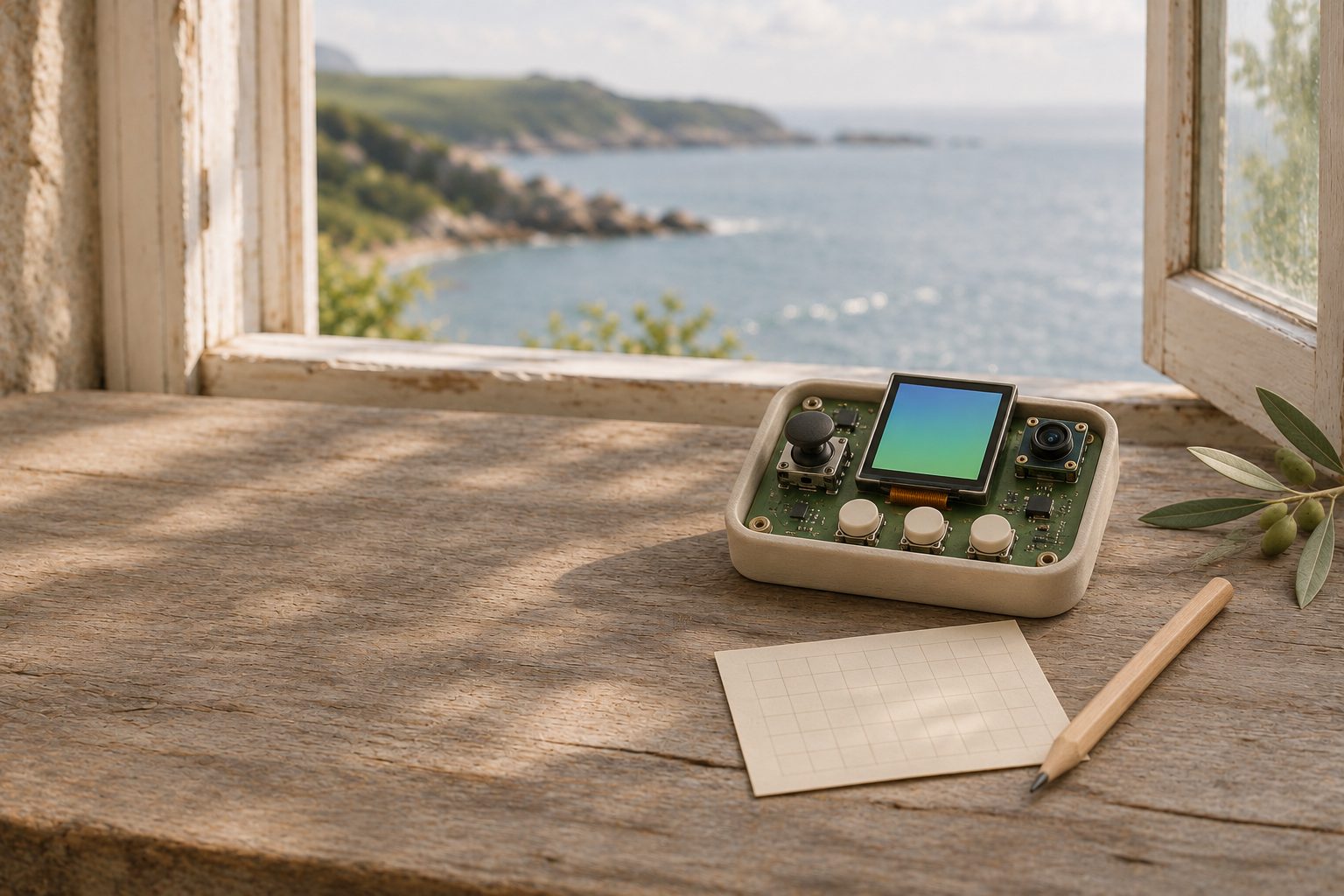
SeedSigner es un dispositivo de firma de Bitcoin que construyes tú mismo con piezas comerciales: una placa Raspberry Pi Zero, una pantalla pequeña con un joystick y tres botones, y una cámara. Guarda tus claves mientras está encendido, revisa y firma transacciones, e intercambia datos solo mediante códigos QR: los lee con su cámara y los muestra en su pantalla. Nunca se conecta a tu ordenador, y la placa recomendada no tiene Wi-Fi ni Bluetooth.
Funciona junto con una aplicación de cartera como Sparrow, que lleva la cuenta de tu saldo y prepara las transacciones para que SeedSigner las firme.
El código es de código abierto con la licencia MIT, y el proyecto lo llevan voluntarios, sin ninguna empresa detrás. La versión 0.8.7, publicada el 8 de julio de 2026, era la vigente el 17 de noviembre de 2026. Los nombres de los menús que aparecen a continuación proceden del código fuente de SeedSigner en esa versión. La versión 0.8.7 cambió los botones a mayúscula solo en la primera letra y sustituyó "PSBT" por "transaction" en pantalla, así que los vídeos antiguos pueden mostrar otros textos.
SeedSigner ↗ · Versión 0.8.7 de SeedSigner ↗ · Licencia ↗
Sin estado: olvida tus claves al apagarse
SeedSigner guarda tu semilla en memoria solo mientras tiene corriente. Si lo desenchufas, la memoria se borra. Puedes retirar la tarjeta microSD en cuanto el dispositivo ha arrancado, de modo que no se puede escribir en ella nada secreto.
Por eso cada sesión empieza igual: cargas la semilla y luego firmas. Puedes escanear un SeedQR, que es tu semilla dibujada a mano como código QR (ver más abajo), o escribir las 12 o 24 palabras con el joystick. Si usas una frase de contraseña, también la introduces cada vez.
Un SeedSigner apagado no guarda nada, así que perderlo solo te cuesta las piezas, y cualquier otro SeedSigner o cartera BIP-39 puede sustituirlo. Todo lo importante está en la copia de seguridad.
- Más pasos cada vez. Lo enciendes, esperas unos 45 segundos a que aparezca el logotipo, cargas la semilla y luego firmas.
- Para firmar necesitas tener la copia de seguridad contigo. Sale de su lugar de guardado cada vez, así que decide de antemano dónde vas a firmar.
- La multifirma lo suaviza. En una cartera de dos de tres, un solo SeedQR no puede gastar por sí mismo.
Piezas y montaje
El README del proyecto da esta lista de piezas:
- Raspberry Pi Zero. Se prefiere la versión 1.3 porque no tiene Wi-Fi ni Bluetooth. Una Zero W o una Zero 2 W también funcionan, pero tienen hardware inalámbrico, y el README enlaza una guía para desactivarlo físicamente. Las placas Raspberry Pi 2, 3 y 4 también funcionan. Las placas se venden con o sin los 40 pines de conexión: compra una "with headers" (con pines) si no quieres soldar.
- Waveshare 1.3 inch LCD HAT, 240x240. El README insiste en la resolución: Waveshare fabrica placas de aspecto parecido que no son compatibles. Esta placa lleva el joystick y los tres botones.
- Una cámara para Pi Zero con sensor OV5647. Es el sensor que ha probado el proyecto. Otras cámaras con el mismo sensor deberían funcionar, pero puede que no quepan en la carcasa Orange Pill.
- Una tarjeta microSD de 64 MB o más, y un cable de alimentación USB.
Carcasas. El repositorio tiene dos diseños para imprimir en 3D con vídeos de montaje: Open Pill, que no necesita piezas adicionales, y Orange Pill, que añade cubiertas para los botones y necesita separadores y tornillos. El README también enlaza diseños de la comunidad.
Kits y unidades montadas. El proyecto no vende dispositivos. Otros vendedores ofrecen kits y unidades ya montadas, lo que supone confiar al vendedor el hardware. En cualquier caso, graba tú mismo la tarjeta a partir de una imagen verificada.
Instala y verifica el software
- Desde la página de la versión 0.8.7 en GitHub, descarga la imagen para tu placa: pi0 para la Zero 1.3 y la Zero W, pi02w para la Zero 2 W y la Pi 3, pi2 para la Pi 2, pi4 para la Pi 4. Descarga también seedsigner.0.8.7.sha256.txt y seedsigner.0.8.7.sha256.txt.sig.
- Verifica antes de abrir o montar la imagen, porque montarla puede modificar el archivo. Importa la clave del proyecto, ejecuta
gpg --verifysobre el archivo .sig y busca "Good signature" (firma correcta), y luego compara la huella de la clave con la que aparece en keybase.io/seedsigner. Por último,shasum -a 256 --ignore-missing --checksobre la lista debería indicar OK. Detente si algo falla. Verificar las descargas explica qué demuestra cada comprobación. - Graba la imagen en la tarjeta con Raspberry Pi Imager o Balena Etcher. Esto borra la tarjeta. Deja que termine el paso de verificación de la herramienta.
- Inserta la tarjeta, conecta la alimentación y espera unos 45 segundos.
- Abre Settings > I/O test para comprobar cada botón y la cámara.
Solo el creador del proyecto tiene la clave de firma. Desde la versión 0.7.0 las imágenes son reproducibles, así que cualquiera puede volver a generarlas desde el código fuente y compararlas.
README de SeedSigner: piezas, instalación y verificación ↗ · Diseños de carcasas ↗
Crea una semilla
El menú Tools tiene dos botones New seed, uno con un icono de cámara y otro con un icono de dados.
- Cámara. Haz una foto de cualquier escena y elige 12 words o 24 words. SeedSigner convierte los datos de la imagen en la semilla.
- Dados. Elige 12 words (50 rolls) o 24 words (99 rolls) e introduce cada tirada de un dado de seis caras. La página de verificación de dados del proyecto explica cómo comprobar el resultado con herramientas independientes, usando solo una semilla de prueba.
- Lee la advertencia y elige I understand. Las palabras aparecen de cuatro en cuatro. Escribe cada una en papel, en orden.
- En Verify Backup?, elige Verify. SeedSigner te pide cada palabra, en orden aleatorio, entre cuatro opciones, y termina con Backup Verified.
- Finalize Seed muestra la huella, un código corto que identifica esta semilla. Anótala junto a las palabras. Elige Done, o BIP-39 Passphrase para añadir una frase de contraseña.
Crea un SeedQR
Un SeedQR es tu semilla en forma de código QR copiado a mano en una plantilla de papel, para que puedas cargarla escaneándola. Es tan secreto como las palabras y no incluye ninguna frase de contraseña.
| Formato | Tamaño | Qué contiene |
|---|---|---|
| Standard | 25x25 (12 palabras), 29x29 (24 palabras) | El número de cada palabra en la lista BIP-39, en cifras. Cualquier lector de QR las muestra, y puedes convertirlas de nuevo en palabras a mano. |
| Compact | 21x21 (12 palabras), 25x25 (24 palabras) | Los datos en bruto de la semilla. Entre un 35 y un 40 por ciento menos de cuadros que rellenar, pero mucho más difícil de convertir de nuevo en palabras sin software. |
La especificación de SeedQR señala que, si SeedSigner dejara de estar disponible algún día, un SeedQR Standard es mucho más fácil de recuperar a mano.
- Imprime la plantilla oficial para tu formato y tamaño desde la carpeta de plantillas de SeedQR. Hay hojas de puntos y de cuadrícula, y plantillas del tamaño de una tarjeta.
- En SeedSigner, abre Seeds, elige tu huella y luego Backup seed > Export as SeedQR.
- En SeedQR Format, elige por ejemplo Standard: 25x25. Lee SeedQR is your private key! y continúa.
- En Transcribe SeedQR, elige Begin 25x25. El dispositivo muestra el código por secciones ampliadas, una cada vez. Rellena cada cuadro de la plantilla.
- En Confirm SeedQR?, elige Confirm SeedQR y escanea tu papel. Si coincide, indica que el SeedQR transcrito "yielded the same seed" (dio la misma semilla).
Nunca fotografíes un SeedQR ni lo escanees con un teléfono o con cualquier dispositivo que se conecte a internet. Guárdalo con el mismo cuidado que las palabras.
Especificación de SeedQR ↗ · Plantillas de SeedQR ↗ · Verificar semillas creadas con dados ↗
Úsalo con Sparrow
Configura la cartera
- En SeedSigner, carga la semilla, abre Seeds, elige tu huella y luego Export xpub. Elige Single Sig, después Native Segwit y después Animated (default). Acepta la advertencia Privacy Leak!, revisa Xpub Details y elige Export xpub. Aparece un código QR animado.
- En Sparrow, elige File > New Wallet y ponle un nombre. Deja Single Signature HD y Native Segwit (P2WPKH).
- En Keystores, elige Airgapped Hardware Wallet, busca SeedSigner y elige Scan.... Coloca la pantalla del SeedSigner delante de la cámara web del ordenador.
- Comprueba que la huella que muestra Sparrow coincide con la de SeedSigner y luego elige Apply.
Ahora Sparrow solo tiene la clave pública: puede vigilar y preparar transacciones, pero no puede firmar. La clave pública revela todo tu historial, de ahí la advertencia de SeedSigner. La guía de Sparrow trata los servidores, el control de monedas y las comisiones.
Recibe y comprueba la dirección
- En Sparrow, abre la pestaña Receive. Muestra la siguiente dirección y su código QR.
- En SeedSigner, con la semilla cargada, elige Scan en la pantalla de inicio y escanea ese código QR. Elige tu semilla si te lo pide.
- SeedSigner recorre tus direcciones y muestra Address Verified con el número de la dirección cuando encuentra una coincidencia. Skip 10 avanza más rápido para direcciones que están muy adentro de la cartera.
Hazlo con tu primera dirección y antes de cualquier depósito grande. Demuestra que la dirección pertenece a tu semilla, pase lo que pase en el ordenador.
Envía y firma
- En Sparrow, rellena la pestaña Send, elige Create Transaction, luego Finalize Transaction for Signing y luego Show QR. Sparrow muestra un código QR animado.
- En SeedSigner, elige Scan y apunta la cámara hacia él. Un porcentaje indica el progreso.
- En Select Signer, elige la huella de tu semilla. Si todavía no hay ninguna semilla cargada, elige en su lugar Scan a seed o Enter 12-word seed.
- Revisa cada pantalla como se muestra abajo y luego elige Approve transaction.
- SeedSigner muestra la transacción firmada como un código QR animado. En Sparrow, elige Scan QR, coloca el SeedSigner delante de la cámara web y luego elige Broadcast Transaction.
Full Spend! significa que no vuelve ningún cambio, algo que solo es normal cuando lo envías todo. Suspicious Transaction significa que la dirección de cambio no procede de tu semilla: elige Discard transaction.
Otras carteras. El README de SeedSigner indica que Nunchuk, Keeper, BlueWallet y Specter Desktop son compatibles, junto con cualquier cartera que gestione transacciones mediante códigos QR. El método es el mismo: exportas la clave pública y luego pasas las transacciones de un lado a otro por QR. Consulta la guía de Nunchuk.
Código fuente de SeedSigner: revisión de transacciones ↗ · Código fuente de Sparrow: importación de SeedSigner ↗
SeedSigner en una multifirma
El README señala como objetivo del proyecto una multifirma más barata y sencilla. ¿Necesitas una multifirma? te ayuda a decidirlo primero.
- En SeedSigner, elige Export xpub > Multisig > Native Segwit y exporta como antes.
- En Sparrow, pon Policy Type en Multi Signature HD y el tipo de script en Native Segwit (P2WSH). Para el almacén de claves de SeedSigner, usa Airgapped Hardware Wallet > SeedSigner > Scan.... Añade los demás dispositivos de firma y luego elige Apply.
- Exporta el descriptor de la cartera con File > Export Wallet... y elige Output Descriptor, que Sparrow puede mostrar como código QR. Guarda una copia junto a la copia de seguridad de cada clave. Hacer copia de seguridad de una multifirma explica por qué.
- En SeedSigner, elige Scan y escanea el descriptor. Descriptor Loaded muestra la Policy, por ejemplo 2 de 3, y las huellas de las Signing Keys. Compruébalas con tus registros.
Sin el descriptor, SeedSigner no puede saber si una dirección de cambio de la multifirma es tuya, y Your Change ofrece Verify multisig change o Skip verification. Elige verificar y escanéalo. El descriptor se olvida al apagar, igual que la semilla.
Ajustes y funciones útiles
- Frase de contraseña. Después de cargar una semilla, Finalize Seed ofrece BIP-39 Passphrase. Settings > Advanced > BIP-39 passphrase puede ponerla en Enabled, Disabled o Required. Una frase de contraseña cambia la huella, así que compruébala cada vez. La guía de la frase de contraseña explica los riesgos.
- Herramientas de direcciones. Tools también tiene Verify address y Address explorer, que muestra la lista de tus direcciones.
- Semillas hijas BIP-85. Desactivadas por defecto. Activa Settings > Advanced > BIP-85 child seeds y aparece BIP-85 child seed en el menú de la semilla. Deriva semillas independientes a partir de la principal, y cada una se puede recuperar con la semilla principal y su número de índice.
- Firma de mensajes. Desactivada por defecto. Activa Settings > Advanced > Message signing y aparece Sign message en el menú de la semilla. Firma una solicitud de mensaje escaneada desde tu aplicación de cartera, para demostrar que controlas una dirección.
- Ajustes persistentes. Los ajustes se restablecen al apagar, salvo que actives Settings > Persistent settings, que los guarda en la tarjeta microSD.
- SettingsQR. El generador de ajustes del proyecto crea un código QR que aplica todo un conjunto de ajustes al escanearlo desde Home. Sin ajustes persistentes, duran hasta que se apaga.
- Ayuda para escanear. Settings > Advanced también incluye Camera rotation y QR code density.
Código fuente de SeedSigner: ajustes ↗ · Generador de SettingsQR ↗
Riesgos y límites
- La fábrica eres tú. Conseguir las piezas correctas y montarlas bien depende de ti. El dispositivo ejecuta lo que haya en la tarjeta, así que graba solo una imagen verificada.
- Sin elemento seguro. La lista de piezas no incluye ningún chip seguro, y la Raspberry Pi es una placa de uso general. La seguridad se basa en no guardar nada. Quien consiga tus palabras o tu SeedQR tiene tus bitcoins, y alguien que manipule el dispositivo o la tarjeta podría cambiar lo que hace. Mantén ambos bajo tu control y vuelve a grabar la tarjeta si tienes dudas.
- Una pantalla pequeña y una cámara básica. La pantalla tiene 240 por 240 píxeles, y escanear códigos QR animados largos puede requerir paciencia.
- Soporte de voluntarios. No hay servicio de atención. Las preguntas se hacen en el grupo de Telegram del proyecto.
- La privacidad depende de la aplicación de cartera. SeedSigner nunca se conecta a internet, pero Sparrow sí, y el servidor que elijas decide quién ve tus direcciones. Privacidad en Bitcoin trata este tema.
Antes de confiar en él
- Verificaste la imagen con la firma y la lista de hashes antes de grabarla.
- I/O test salió bien con cada botón y con la cámara.
- Tus palabras están en papel, comprobadas con Verify, y la huella está anotada a su lado.
- Tu SeedQR se volvió a escanear correctamente con Confirm SeedQR y nunca se ha fotografiado.
- La huella de Sparrow coincide con la de SeedSigner, y verificaste una dirección de recepción en el dispositivo.
- Restauraste una vez desde tu copia de seguridad y firmaste un pago pequeño de principio a fin. Un ensayo de recuperación muestra cómo hacerlo.
- Para la multifirma, el descriptor está guardado junto a la copia de seguridad de cada clave y sabes cómo escanearlo.
Fuentes y lecturas
Investigado el 17 de noviembre de 2026. El software y los servicios cambian: consulta la documentación actual antes de actuar.
- SeedSigner ↗
- SeedSigner: source code ↗
- SeedSigner 0.8.7 release ↗
- SeedSigner README: parts list, install and verification ↗
- SeedSigner licence (MIT) ↗
- SeedSigner: enclosure designs ↗
- SeedQR format specification ↗
- SeedQR printable templates ↗
- SeedSigner: verifying dice seed generation ↗
- SeedSigner source: screens and menus (views) ↗
- SeedSigner source: transaction review ↗
- SeedSigner source: settings ↗
- SeedSigner SettingsQR generator ↗
- Sparrow: features ↗
- Sparrow source: SeedSigner import ↗
- Sparrow source: transaction screen ↗
Sparrow: crea una cartera que puedas inspeccionar → · Nunchuk → · ¿De verdad necesitas multifirma? → · El kit completo de recuperación multifirma → · Verifica el software antes de confiar en él → · Frases de contraseña: la palabra extra que puede salvar tus bitcoin o hacerte perderlos →