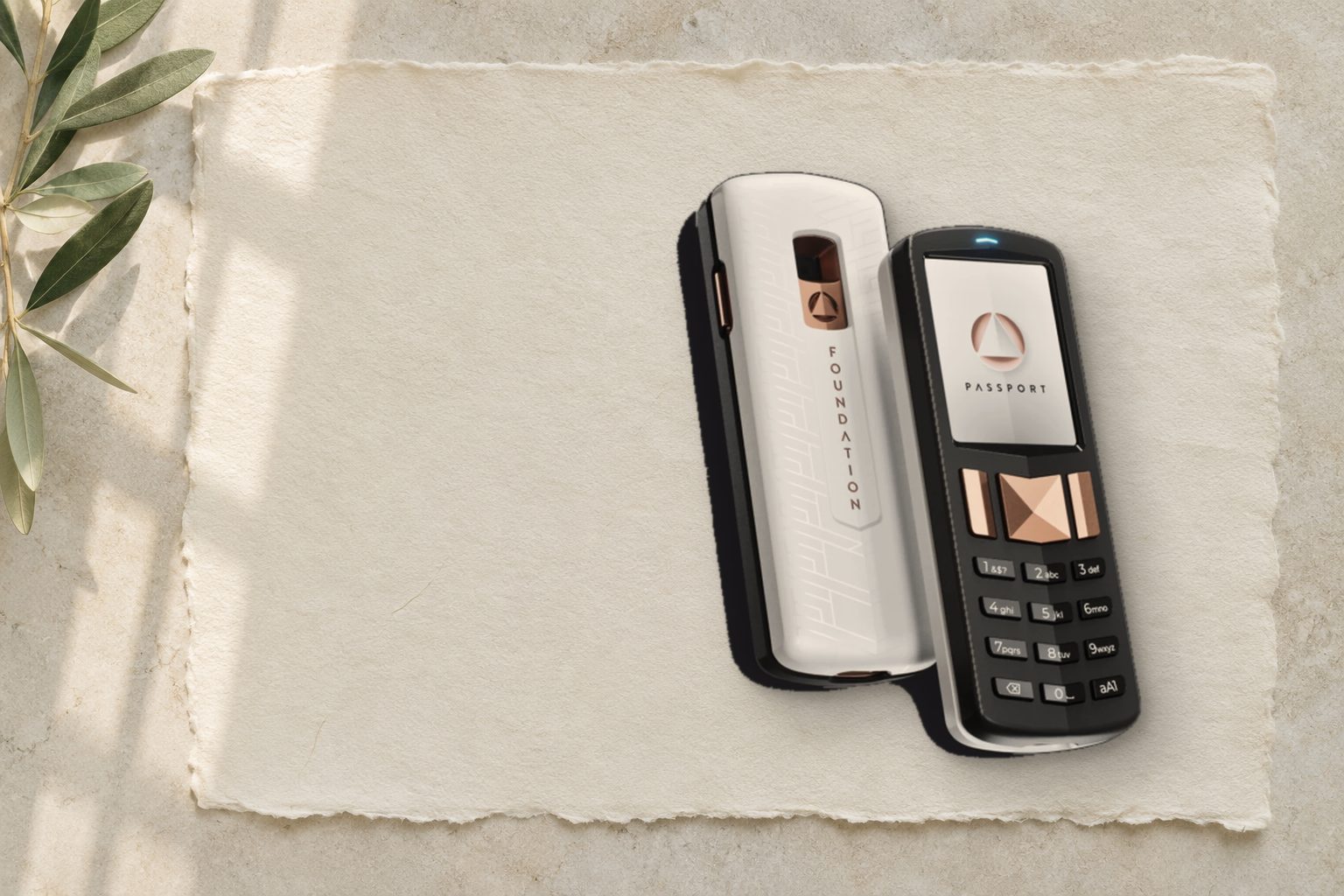
Voici le tutoriel original, conservé pour référence. Les logiciels et les services ont changé depuis. Lire le guide actuel.
Ce tutoriel illustré inclut des logiciels et du matériel anciens. Les captures expliquent le processus, mais menus, prix, exigences et disponibilité peuvent différer. Consultez la documentation liée du projet pour la version que vous utilisez. Pour un guide à jour, consultez Passport Prime.

Qu'est-ce que Passport ?
Passport est un portefeuille matériel entièrement à code source ouvert conçu par l'équipe de Foundation Devices. Passport vise à protéger vos clés privées Bitcoin tout en rendant leur utilisation aussi fluide que possible. Passport reprend une grande partie de son micrologiciel de base et de ses fonctions du géant des portefeuilles matériels Bitcoin Coldcard et, comme Coldcard, est conçu avec la sécurité maximale à l'esprit. Passport veut proposer cette expérience dans un produit soigné, plus attrayant pour les utilisateurs moins technophiles. Passport n'a pas été affecté par le défaut de génération de graines de COLDCARD en 2026 (déclaration de Foundation), mais COLDCARD n'est lui-même plus recommandé : consultez cet avertissement.
FIG. 01Qu'est-ce que Passport ?
Vue de face de Passport
Pourquoi utiliser Passport ?
Les photographies et les instructions concernant les piles AAA de ce tutoriel montrent le Passport Founder's Edition original. Passport Core possède plutôt une batterie rechargeable amovible BL-5C et un port USB-C réservé à la recharge ; les transactions passent toujours par code QR ou microSD. Passport Prime est un appareil distinct avec sa propre procédure de configuration et de sauvegarde. Faites correspondre les instructions et le téléchargement du micrologiciel au modèle que vous avez en main.
FIG. 02Pourquoi utiliser Passport ?
Arrière de l'appareil avec et sans le couvercle magnétique
Passport ressemble à un ancien téléphone Nokia, ce qui pourrait le faire passer inaperçu aux yeux des non-initiés ! L'appareil ne mesure que 4 pouces de haut et possède un clavier de type « T9 », facilitant la saisie de longues phrases secrètes par rapport à certains concurrents. Les menus sont simples et faciles à parcourir, et l'interface réagit rapidement aux touches. Les débutants apprécieront l'écran guidé « Pair Wallet » pour associer leur Passport aux logiciels suivants :
- Bitcoin Core
- Blue Wallet
- BTC Pay
- Electrum
- Sparrow
- Wasabi
FIG. 03Pourquoi utiliser Passport ?
Comparaison de taille avec un iPhone 7
Fonctionnalités
Voici un bref aperçu des principales fonctions de Passport. Vous trouverez davantage de détails sur sa page de documentation.
- Emballage révélant les manipulations (Pour les attaques sur la chaîne d'approvisionnement)
- Écran d'association du portefeuille (Pour une connexion simple à plusieurs logiciels de portefeuille)
- Clavier complet (Pour saisir facilement les phrases secrètes ou les mots de la graine)
- BIP174 (transactions Bitcoin partiellement signées)
- Lecteur de codes QR *(Pour importer et exporter facilement des portefeuilles, signer des transactions et vérifier des adresses)
- BIP39 (phrase secrète facultative)
- Mots anti-hameçonnage (Signalent une manipulation de l'appareil)
- Sauvegardes chiffrées (crée plusieurs sauvegardes chiffrées sur cartes SD)
- Prise en charge de la multisignature (Créer et utiliser des portefeuilles multisignatures)
- Prise en charge de plusieurs comptes (Pour séparer des fonds sous une même graine)
Comment cela fonctionne-t-il ?
Passport s'utilise avec les logiciels de bureau courants et fonctionne aussi bien avec Blue Wallet. Dans la suite de ce guide, je présenterai l'utilisation de votre Passport avec Sparrow Wallet, un portefeuille de bureau particulièrement riche en fonctions qui mérite votre attention. Sans être absolument indispensable, je conseille d'utiliser Sparrow avec votre propre serveur. Cela vous aidera à préserver la confidentialité de vos transactions et à devenir un bitcoiner plus souverain !
La suite du guide se divise en ces étapes :
Configuration initiale
Validation et PIN
- À la réception de votre Passport, vérifiez que le sceau de sécurité bleu sur la boîte extérieure ne montre aucun signe de manipulation. Toute tentative de le décoller laissera des traces sur la boîte avec les mentions
VoidouOpened - Insérez les deux piles fournies à l'arrière et allumez l'appareil avec le bouton situé en bas à gauche du clavier
- Visitez la page de validation de Foundation Devices et scannez le code QR affiché avec Passport
FIG. 04Validation et PIN
Écran de validation
- L'appareil affichera 4 mots. Saisissez ces quatre mots sur le site de validation et recherchez le message
Success!. Appuyez sur le boutonVALIDde Passport pour confirmer *
FIG. 05Validation et PIN
Écran de validation n° 2
- Il est temps de créer votre PIN. Le PIN se compose de deux parties : après les quatre premières lettres, deux mots de sécurité apparaissent. Notez-les ou assurez-vous de les mémoriser ; ils serviront d'avertissement si votre appareil est un jour altéré.
FIG. 06Validation et PIN
Mots de sécurité
- L'écran principal devrait alors apparaître. Attendez avant de créer une nouvelle graine : vérifions d'abord que votre Passport dispose du dernier micrologiciel.
FIG. 07Validation et PIN
Écran d'accueil
Mettre à jour le micrologiciel
- Vérifiez le micrologiciel actuel de l'appareil dans
Settings>Firmware>Current Version
FIG. 08Mettre à jour le micrologiciel
Micrologiciel actuel
- Consultez la dernière version ici. Si elle est plus récente que celle de votre appareil, téléchargez le fichier
.binsur votre ordinateur Ouvrez un terminal dans le dossier de téléchargement du micrologiciel. Sur Linux, exécutez sha256sum suivi du nom exact du fichier .bin ; sur macOS, exécutez shasum -a 256 suivi de ce nom. Comparez le résultat complet à la somme de contrôle publiée. Téléchargez aussi le fichier .sig correspondant et vérifiez-le avec gpg --verify SIGNATURE_FILE FIRMWARE_FILE, après avoir authentifié l'empreinte de la clé de signature de Foundation. Utilisez la version Founder's Edition pour l'appareil illustré ici ; une empreinte identique ne suffit pas à identifier l'éditeur.
FIG. 09Mettre à jour le micrologiciel
Résultat du hachage
- Insérez une des cartes microSD industrielles fournies dans l'ordinateur et copiez-y le fichier
.bin - Éjectez la microSD et insérez-la dans Passport, contacts dorés tournés vers vous
- Lancez la mise à jour dans
Settings>Firmware>Update Firmware, puis choisissez le fichier que vous venez de copier sur la microSD
FIG. 10Mettre à jour le micrologiciel
Micrologiciel mis à jour
Créer une graine
- Il suffit d'appuyer sur
Create New Seed. L'appareil génère alors aléatoirement un ensemble de mots et les enregistre dans sa mémoire.
Passport accepte l'entropie de graine fournie par l'utilisateur. Le micrologiciel 2.3.0 et les versions ultérieures de Passport Core peuvent calculer le dernier mot de somme de contrôle lors de l'importation d'une graine. Foundation décrit le tirage uniforme et aléatoire de mots BIP39, en remettant chaque mot avant le tirage suivant, puis la saisie de 11 ou 23 mots et le choix de Generate Final Word. Cette méthode avancée vous rend responsable de la qualité de l'aléa ; les graines générées normalement par l'appareil restent le choix par défaut.
FIG. 11Créer une graine
Génération de la graine
- Pour simplifier la configuration initiale, l'appareil n'affiche pas les mots de la graine à ce stade. Il vous invite plutôt à créer une sauvegarde chiffrée sur une des cartes microSD fournies
- Pendant cette opération, l'appareil affiche un mot de passe de 6 mots pour déchiffrer le fichier de sauvegarde. Notez-le : sans lui, vous ne pourrez pas récupérer le portefeuille à partir de ce fichier !
FIG. 12Créer une graine
Mot de passe de la sauvegarde chiffrée
Afficher les mots de la graine
- Pour afficher les mots générés, allez dans
Settings>Advanced>View Seed Words. Copiez-les sur un support de stockage robuste.
Quiconque a accès à cette copie a accès à vos bitcoins. Conservez-la en lieu sûr !
FIG. 13Afficher les mots de la graine
Affichage des mots de la graine
Association avec Sparrow Wallet
Les données exportées du portefeuille permettent à un logiciel compatible de générer des adresses, suivre les transactions et préparer des transactions non signées. Dépenser nécessite les clés privées correspondantes, normalement conservées sur Passport dans cette configuration. Un appareil de signature de remplacement restauré avec la même graine et la même phrase secrète pourrait aussi autoriser les dépenses ; l'exportation en lecture seule ne le peut pas à elle seule.
- Ouvrez Sparrow, cliquez sur
File>New Walletet nommez votre nouveau portefeuille
FIG. 14Association avec Sparrow Wallet
Nom du portefeuille
- Sélectionnez
Airgapped Hardware Wallet
FIG. 15Association avec Sparrow Wallet
Choix du type de portefeuille
- Sélectionner
Scanà côté de l'icône Passport ouvre la caméra de votre ordinateur
FIG. 16Association avec Sparrow Wallet
Méthode d'importation du portefeuille
- Sur Passport, allez dans
Pair Wallet>Sparrow>Single Sig>QR Code. L'appareil affiche un code QR contenant les données du portefeuille à transmettre à Sparrow. Présentez Passport à la caméra de l'ordinateur pour les lire.
Un environnement bien éclairé facilitera la lecture
FIG. 17Association avec Sparrow Wallet
Code QR d'exportation du portefeuille
- Vérifiez soigneusement les informations puis cliquez sur
Apply.
FIG. 18Association avec Sparrow Wallet
Dernier écran d'importation du portefeuille
- Pour terminer l'exportation, Passport vérifie une adresse de réception générée par Sparrow. Cela confirme que le bon portefeuille a été importé sur votre ordinateur
- Dans Sparrow, ouvrez l'onglet de réception
- Sur Passport, cliquez sur
Continuepuis scannez le code QR généré par Sparrow avec la caméra de votre Passport
FIG. 19Association avec Sparrow Wallet
Onglet de réception de Sparrow
Recevoir une transaction
- Recevoir des bitcoins est simple puisque nous avons déjà vérifié la première adresse de réception à l'étape précédente. Copiez l'adresse affichée par Sparrow et transmettez-la à l'expéditeur pour qu'il prépare sa transaction. Il peut aussi scanner le code QR affiché
- Après une courte attente (selon le taux de frais choisi), votre première transaction apparaîtra dans Sparrow
- Pour voir votre prochaine adresse inutilisée, cliquez sur
Get Next Address
Envoyez toujours un petit montant de test avant tout dépôt important !
FIG. 20Recevoir une transaction
Onglet des transactions de Sparrow
Envoyer une transaction
- Ouvrez l'onglet
Senddans Sparrow - Collez l’adresse destinataire
- Donnez une étiquette à la transaction
- Saisissez le montant à envoyer et ajustez le taux de frais
- Cliquez sur
Create Transaction
FIG. 21Envoyer une transaction
Onglet d'envoi
- L'écran suivant présente un aperçu très détaillé permettant aux utilisateurs avancés d'affiner les aspects techniques si nécessaire. Les paramètres par défaut conviennent à la plupart des utilisateurs ; cliquez sur
Finalize transaction for signing
FIG. 22Envoyer une transaction
Écran de finalisation de la transaction
- Cliquez sur
Show QR - Sur votre Passport, cliquez sur
Sign with QR Codeet scannez le QR animé affiché par Sparrow
FIG. 23Envoyer une transaction
Transaction en attente de signature
- Vérifiez que les détails correspondent à la transaction prévue, puis cliquez sur
Continue>Sign. L'appareil affiche alors un code QR animé contenant les données de la transaction désormais signée, prête à être diffusée sur le réseau Bitcoin
FIG. 24Envoyer une transaction
Écran de vérification de la transaction
- Dans Sparrow, cliquez sur
Scan QRpour ouvrir la caméra de l'ordinateur - Présentez Passport à la caméra de l'ordinateur pour renvoyer les données signées à Sparrow
- Vérifiez une dernière fois les détails, puis cliquez sur
Broadcast Transaction
FIG. 25Envoyer une transaction
Diffuser la transaction
Signer hors ligne réduit l’exposition directe des clés privées au réseau. Cela ne prouve pas à soi seul que l’appareil, l’entropie, le micrologiciel ou la transaction sont sûrs. Vérifiez les détails sur l’appareil de signature et testez le plan de récupération.
Autres fonctions
Avant d'envoyer un montant important de bitcoins sur votre Passport, vous devez maîtriser les deux méthodes de récupération à 100 %. Effectuez les étapes suivantes après avoir envoyé un très petit montant dans votre portefeuille Passport.
- Mots de la graine
- Fichier de sauvegarde chiffré
Restaurer à partir de la graine
- Assurez-vous d'avoir copié vos mots comme expliqué ici
- Prenez note
- Allez dans
Settings>Advanced>Erase Passport - Saisissez votre PIN puis cliquez sur
Restore Seed - Saisissez soigneusement les mots de votre graine
- Vérifiez une adresse de réception affichée par Sparrow pour confirmer que vous avez restauré la bonne graine
FIG. 26Restaurer à partir de la graine
Saisie des mots de la graine
Restaurer à partir d'un fichier de sauvegarde
Les formats de sauvegarde dépendent du modèle et du micrologiciel. Les captures originales de Founder's Edition ci-dessous montrent un mot de passe de chiffrement de six mots. La documentation actuelle de Passport Core utilise un code de sauvegarde de 20 chiffres avec le fichier chiffré sur microSD ; les deux sont nécessaires pour cette récupération. Ne saisissez pas un format dans la procédure d'un autre modèle. La récupération par mots de graine est distincte et nécessite aussi toute phrase secrète BIP39 utilisée.
- Assurez-vous de posséder une sauvegarde chiffrée et le mot de passe correspondant, comme expliqué ici
- Allez dans
Settings>Advanced>Erase Passport - Insérez la carte microSD contenant le fichier de sauvegarde créé précédemment
- Saisissez votre PIN puis cliquez sur
Restore Backup - Choisissez le fichier de sauvegarde et saisissez votre mot de passe de 6 mots. L'appareil redémarre ensuite
- Vérifiez une adresse de réception affichée par Sparrow pour confirmer la réussite de la restauration
FIG. 27Restaurer à partir d'un fichier de sauvegarde
Restauration du fichier de sauvegarde
Ajouter une phrase secrète
Une phrase secrète BIP39 dérive un portefeuille différent et doit être sauvegardée avec exactitude. Si la graine est exposée, une phrase faible peut être devinée. La perdre peut empêcher toute récupération ; c’est un élément facultatif du plan de sauvegarde, pas un substitut à celui-ci.
- Allez dans
Settings>Advanced>Passphrase>Enabled - Redémarrez l'appareil et saisissez votre PIN
- Saisissez votre phrase secrète puis cliquez sur
Apply - L'appareil signale l'application d'une phrase secrète par un
Psur un bouclier en haut à gauche de l'écran
Vous devez saisir votre phrase secrète à chaque démarrage. Si vous la perdez ou l'oubliez, vous perdez l'accès à tous les bitcoins de ce portefeuille
FIG. 28Ajouter une phrase secrète
Application de la phrase secrète
Vérifier une adresse
Lorsque vous utilisez un portefeuille matériel avec un logiciel externe comme Sparrow ou Specter, il est important de vérifier l'adresse de réception générée. La vérifier sur votre appareil de confiance hors ligne, votre Passport, permet de vous assurer que le logiciel agit honnêtement. C'est facile dans Passport…
- Appuyez sur
Verify Addresset scannez le code QR fourni par votre logiciel de portefeuille
Associer à Blue Wallet
Utiliser Passport avec Blue Wallet est une excellente solution pour recevoir en déplacement, directement dans votre stockage à froid. La connexion est très simple…
- Sur Passport, allez dans
Pair Wallet>Blue Wallet>Single-sig>QR Code - Dans Blue Wallet, appuyez sur
Add Wallet>Import Wallet>Scan or import a file - Scannez le code QR affiché par Passport
- Appuyez sur
Receivedans Blue Wallet et scannez le code QR avec votre Passport pour vérifier la réussite de l'importation
Un serveur de portefeuille peut connaître les adresses qu’il dessert. Utiliser votre propre serveur compatible réduit cette divulgation, mais ne masque pas les transactions sur la chaîne et ne supprime pas le besoin de l’entretenir et de le sécuriser.
FIG. 29Associer à Blue Wallet
Blue Wallet
Où en apprendre davantage ?
Pour essayer Passport, visitez son site ; pour en savoir plus sur ses fonctions, consultez sa documentation.
Si vous préférez les guides vidéo, consultez le YouTube de l'équipe Foundation
Si vous avez besoin d'aide pour configurer votre Passport, je propose des appels d'assistance privés aux personnes souhaitant un accompagnement plus personnalisé.