Este es el recorrido original, conservado como referencia. El software y los servicios han cambiado desde entonces. Leer la guía actual.
Este tutorial ilustrado incluye programas y equipos antiguos. Sus capturas explican el proceso, pero los menús, precios, requisitos y disponibilidad pueden diferir. Consulta la documentación enlazada del proyecto para la versión que utilizas. Para una guía actual, consulta Passport Prime.

¿Qué es Passport?
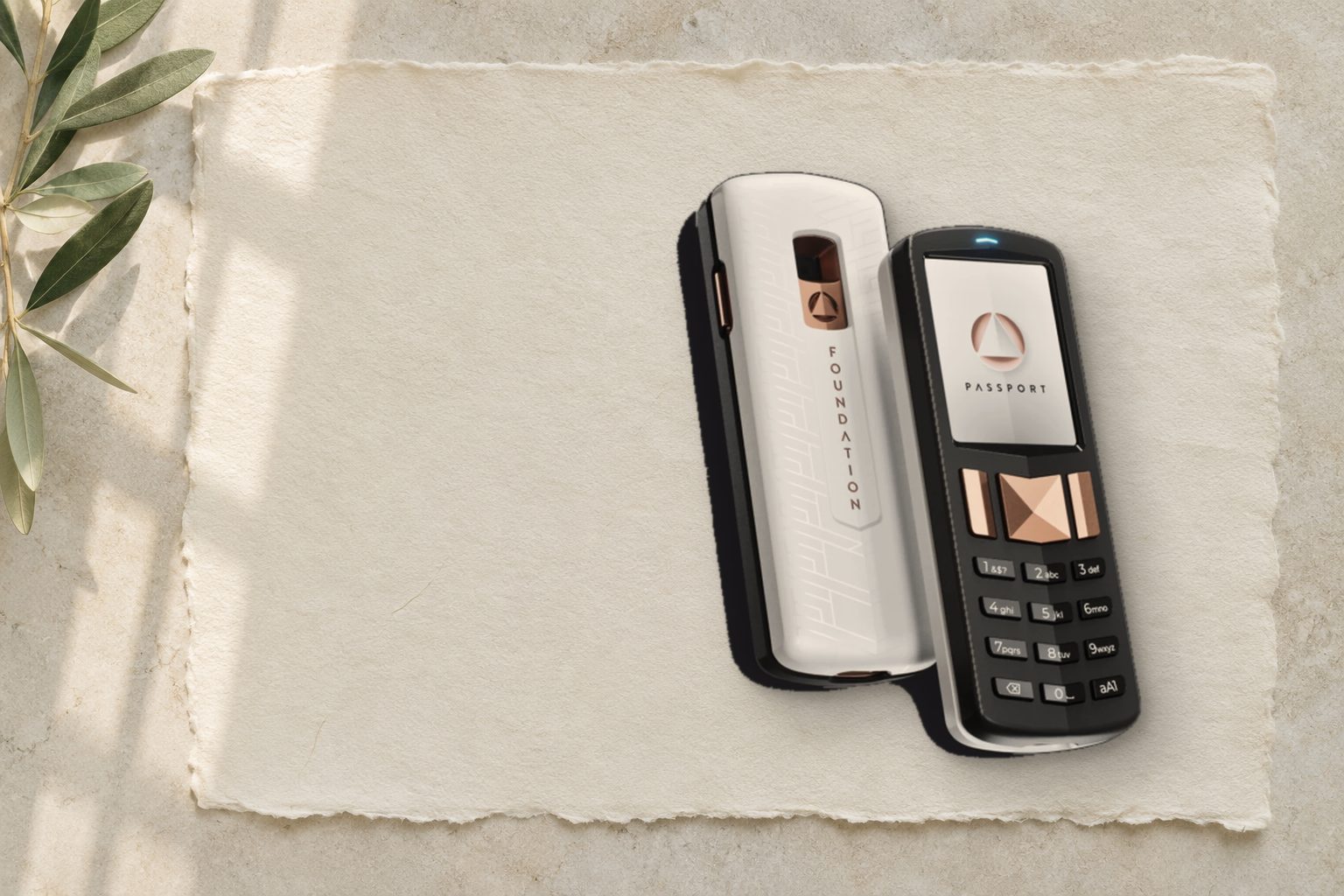
Passport es una cartera física completamente de código abierto diseñada por el equipo de Foundation Devices. Passport está diseñada para mantener tus claves privadas de Bitcoin seguras y facilitar al máximo su uso. Passport toma gran parte de su firmware básico y sus funciones del gigante de las carteras físicas Bitcoin Coldcard y, al igual que Coldcard, se ha diseñado pensando en la máxima seguridad. Passport pretende ofrecer esta experiencia en un producto de aspecto cuidado, más atractivo para usuarios con menos conocimientos técnicos. Passport no se vio afectada por el fallo de generación de semillas de COLDCARD de 2026 (comunicado de Foundation), pero ya no se recomienda COLDCARD: consulta esta advertencia.
FIG. 01¿Qué es Passport?
Vista frontal de Passport
¿Por qué utilizar Passport?
Las fotografías y las instrucciones sobre pilas AAA de este tutorial muestran la Passport Founder's Edition original. Passport Core, en cambio, tiene una batería recargable extraíble BL-5C y un puerto USB-C utilizado solo para cargarla; las transacciones siguen pasando mediante códigos QR o microSD. Passport Prime es un dispositivo distinto, con su propio proceso de configuración y copia de seguridad. Haz coincidir las instrucciones y la descarga del firmware con el modelo que tienes.
FIG. 02¿Por qué utilizar Passport?
Parte trasera del dispositivo, con y sin la tapa magnética
Passport se parece a un antiguo teléfono Nokia, ¡lo que podría ayudarle a pasar desapercibida ante quien no la conozca! Mide solo 4 pulgadas de alto e incluye un teclado tipo «T9» que facilita introducir frases de contraseña largas frente a algunos competidores. El menú es sencillo y fácil de recorrer, y la interfaz responde rápidamente al teclado. Los principiantes encontrarán útil la pantalla guiada «Pair Wallet» para vincular su Passport con los siguientes programas de cartera:
- Bitcoin Core
- Blue Wallet
- BTC Pay
- Electrum
- Sparrow
- Wasabi
FIG. 03¿Por qué utilizar Passport?
Comparación de tamaño con un iPhone 7
Funciones
A continuación se resumen las funciones principales de Passport. Puedes encontrar más detalles en su página de documentación.
- Embalaje que evidencia la manipulación (Para ataques a la cadena de suministro)
- Pantalla de vinculación de cartera (Para conectar fácilmente con distintos programas de cartera)
- Teclado completo (Facilita introducir frases de contraseña o palabras semilla)
- BIP174 (transacciones Bitcoin parcialmente firmadas)
- Escáner de códigos QR *(Para importar y exportar carteras, firmar transacciones y verificar direcciones fácilmente)
- BIP39 (frase de contraseña opcional)
- Palabras contra el phishing (Revelan la manipulación del dispositivo)
- Copias de seguridad cifradas (crea varias copias cifradas en tarjetas SD)
- Compatibilidad con multifirma (Crea y participa en carteras multifirma)
- Compatibilidad con varias cuentas (Permite separar fondos bajo una misma semilla)
¿Cómo funciona?
Passport puede utilizarse con los programas de escritorio más populares y también funciona bien con Blue Wallet. En el resto de esta guía recorreré el uso de tu Passport con Sparrow Wallet, una cartera de escritorio con muchísimas funciones que merece la pena conocer. Aunque no es absolutamente imprescindible, recomendaría utilizar Sparrow con tu propio servidor. ¡Así podrás preservar la privacidad de tus transacciones y ser un bitcoiner más soberano!
El resto de la guía se divide en estos pasos:
Configuración inicial
Validación y PIN
- Cuando recibas tu Passport, comprueba que el sello de seguridad azul de la caja exterior no muestra indicios de manipulación. Cualquier intento de despegarlo dejará marcas en la caja con los textos
VoidoOpened - Coloca las dos pilas incluidas en la parte trasera del dispositivo y enciéndelo con el botón inferior izquierdo del teclado
- Visita la página de validación de Foundation Devices y escanea el código QR que aparece con Passport
FIG. 04Validación y PIN
Pantalla de validación
- El dispositivo mostrará 4 palabras. Introduce esas cuatro palabras en la web de validación y busca el mensaje
Success!. Pulsa el botónVALIDde Passport para confirmar *
FIG. 05Validación y PIN
Pantalla de validación n.º 2
- Ahora toca crear tu PIN. El PIN se divide en dos partes: después de las primeras cuatro letras, aparecerán dos palabras de seguridad. Anótalas o asegúrate de recordarlas; servirán como advertencia si alguna vez se manipula tu dispositivo.
FIG. 06Validación y PIN
Palabras de seguridad
- Debería aparecer la pantalla principal. Espera antes de crear una nueva semilla: primero debemos comprobar que tu Passport tiene el firmware más reciente.
FIG. 07Validación y PIN
Pantalla principal
Actualizar el firmware
- Comprueba el firmware actual del dispositivo en
Settings>Firmware>Current Version
FIG. 08Actualizar el firmware
Firmware actual
- Consulta la última versión aquí. Si es más reciente que la de tu dispositivo, descarga el archivo
.binen tu ordenador Abre un terminal en la carpeta de descarga del firmware. En Linux ejecuta sha256sum seguido del nombre exacto del archivo .bin; en macOS ejecuta shasum -a 256 seguido de ese nombre. Compara el resultado completo con la suma de comprobación publicada. Descarga también el archivo .sig correspondiente y verifícalo con gpg --verify SIGNATURE_FILE FIRMWARE_FILE, tras autenticar la huella de la clave de firma de Foundation. Utiliza la versión Founder's Edition para el dispositivo de las imágenes; que el hash coincida no identifica por sí solo al editor.
FIG. 09Actualizar el firmware
Resultado del hash
- Introduce una de las tarjetas microSD industriales incluidas en tu ordenador y copia en ella el archivo
.bin - Expulsa la microSD e introdúcela en Passport, con los contactos dorados orientados hacia ti
- Inicia la actualización en
Settings>Firmware>Update Firmwarey elige el archivo que acabas de copiar en la microSD
FIG. 10Actualizar el firmware
Firmware actualizado
Crear una semilla
- Basta con pulsar
Create New Seed. El dispositivo generará aleatoriamente un conjunto de palabras semilla y lo guardará en su memoria.
Passport permite aportar tu propia entropía para la semilla. El firmware 2.3.0 y posteriores de Passport Core puede calcular la última palabra de suma de comprobación al importar una semilla. Foundation documenta cómo extraer palabras BIP39 de forma uniforme y aleatoria, devolviendo cada palabra antes de la siguiente extracción, introducir 11 o 23 palabras y elegir Generate Final Word. Esta vía avanzada te hace responsable de la calidad de la aleatoriedad; las semillas generadas normalmente por el dispositivo siguen siendo la opción predeterminada.
FIG. 11Crear una semilla
Generación de la semilla
- Para facilitar la configuración inicial, el dispositivo no muestra las palabras semilla en este punto. En su lugar, te pedirá crear una copia cifrada en una de las tarjetas microSD incluidas
- Durante el proceso mostrará una contraseña de 6 palabras para descifrar la copia. ¡Anótala, porque sin ella no podrás recuperar la cartera mediante este archivo!
FIG. 12Crear una semilla
Contraseña de la copia cifrada
Ver las palabras semilla
- Para ver las palabras generadas, entra en
Settings>Advanced>View Seed Words. Cópialas en un soporte de almacenamiento resistente.
Cualquiera que acceda a esta copia podrá acceder a tus bitcoin. ¡Guárdala en un lugar seguro!
FIG. 13Ver las palabras semilla
Visualización de las palabras semilla
Vinculación con Sparrow Wallet
Los datos exportados de la cartera permiten a programas compatibles generar direcciones, seguir transacciones y preparar transacciones sin firmar. Gastar requiere las claves privadas correspondientes, que en esta configuración normalmente se guardan en Passport. Otro dispositivo firmante restaurado con la misma semilla y frase de contraseña también podría autorizar gastos; la exportación de solo lectura por sí sola no puede hacerlo.
- Abre Sparrow, pulsa
File>New Wallety pon un nombre a la nueva cartera
FIG. 14Vinculación con Sparrow Wallet
Nombre de la cartera
- Selecciona
Airgapped Hardware Wallet
FIG. 15Vinculación con Sparrow Wallet
Selección del tipo de cartera
- Seleccionar
Scanjunto al icono de Passport abrirá la cámara del ordenador
FIG. 16Vinculación con Sparrow Wallet
Método de importación de la cartera
- En Passport, entra en
Pair Wallet>Sparrow>Single Sig>QR Code. El dispositivo mostrará un código QR con los datos de la cartera para que los reciba Sparrow. Coloca Passport frente a la cámara del ordenador para leerlo.
Una buena iluminación facilitará el escaneo
FIG. 17Vinculación con Sparrow Wallet
Código QR de exportación de la cartera
- Comprueba bien la información y pulsa
Apply.
FIG. 18Vinculación con Sparrow Wallet
Pantalla final de importación de la cartera
- Para finalizar la exportación, Passport verificará una dirección de recepción generada por Sparrow. Esto confirma que se ha importado al ordenador la cartera prevista
- En Sparrow, abre la pestaña de recepción
- En Passport, pulsa
Continuey escanea el código QR generado por Sparrow con la cámara de tu Passport
FIG. 19Vinculación con Sparrow Wallet
Pestaña de recepción de Sparrow
Recibir una transacción
- Recibir bitcoin es sencillo, pues ya verificamos la primera dirección de recepción en el paso anterior. Copia la dirección que muestra Sparrow y compártela con el remitente para que prepare su transacción. También puede escanear el código QR mostrado
- Tras una breve espera (según la tarifa que elijas), tu primera transacción aparecerá en Sparrow
- Para ver tu siguiente dirección sin usar, pulsa
Get Next Address
¡Envía siempre una pequeña cantidad de prueba antes de ingresar cantidades grandes!
FIG. 20Recibir una transacción
Pestaña de transacciones de Sparrow
Enviar una transacción
- Abre la pestaña
Senden Sparrow - Pega la dirección de destino
- Asigna una etiqueta a la transacción
- Introduce la cantidad que quieres enviar y ajusta la tarifa
- Pulsa
Create Transaction
FIG. 21Enviar una transacción
Pestaña de envío
- La siguiente pantalla ofrece un desglose muy detallado para que los usuarios avanzados ajusten los aspectos técnicos cuando sea necesario. Para la mayoría, los valores predeterminados son adecuados; pulsa
Finalize transaction for signing
FIG. 22Enviar una transacción
Pantalla de finalización de la transacción
- Pulsa
Show QR - En tu Passport, pulsa
Sign with QR Codey escanea el QR animado que muestra Sparrow
FIG. 23Enviar una transacción
Transacción pendiente de firma
- Comprueba que los detalles de la transacción coinciden con los previstos y pulsa
Continue>Sign. El dispositivo mostrará un código QR animado con los detalles de la transacción ya firmada, lista para difundirse a la red Bitcoin
FIG. 24Enviar una transacción
Pantalla de revisión de la transacción
- En Sparrow, pulsa
Scan QRpara abrir la cámara del ordenador - Coloca Passport frente a la cámara del ordenador para devolver los datos de la transacción firmada a Sparrow
- Revisa por última vez los detalles y pulsa
Broadcast Transaction
FIG. 25Enviar una transacción
Difundir la transacción
La firma sin conexión reduce la exposición directa de las claves privadas a la red. Por sí sola no demuestra que el dispositivo, la entropía, el firmware o la transacción sean seguros. Verifica los detalles en el dispositivo firmante y prueba el plan de recuperación.
Otras funciones
Antes de enviar una cantidad importante de bitcoin a tu Passport, debes dominar al 100 % ambos métodos de recuperación. Completa estos pasos después de enviar una cantidad muy pequeña a tu cartera Passport.
- Palabras semilla
- Archivo de copia cifrada
Restaurar desde la semilla
- Asegúrate de haber copiado tus palabras semilla como se explica aquí
- Toma nota
- Ve a
Settings>Advanced>Erase Passport - Introduce tu PIN y pulsa
Restore Seed - Introduce cuidadosamente las palabras semilla
- Verifica una dirección de recepción que muestre Sparrow para confirmar que has restaurado la semilla correcta
FIG. 26Restaurar desde la semilla
Introducción de las palabras semilla
Restaurar desde un archivo de copia de seguridad
Los formatos de copia dependen del modelo y del firmware. Las capturas originales de Founder's Edition que aparecen debajo muestran una contraseña de cifrado de seis palabras. La documentación actual de Passport Core utiliza un código de copia de seguridad de 20 dígitos junto con el archivo cifrado de la microSD; ambos son necesarios para esa vía de recuperación. No introduzcas un formato en el proceso de otro modelo. La recuperación mediante palabras semilla es distinta y también requiere cualquier frase de contraseña BIP39 que hayas utilizado.
- Asegúrate de disponer de una copia cifrada y su contraseña correspondiente, como se explica aquí
- Ve a
Settings>Advanced>Erase Passport - Introduce la tarjeta microSD que contiene el archivo de copia que creaste antes
- Introduce tu PIN y pulsa
Restore Backup - Elige el archivo de copia e introduce tu contraseña de 6 palabras. El dispositivo se reiniciará
- Verifica una dirección de recepción que muestre Sparrow para confirmar que la restauración se ha realizado correctamente
FIG. 27Restaurar desde un archivo de copia de seguridad
Restauración desde el archivo de copia
Añadir una frase de contraseña
Una contraseña BIP39 deriva una cartera diferente y debe respaldarse con exactitud. Si se expone la semilla, una contraseña débil puede adivinarse. Perderla puede impedir la recuperación; es un elemento opcional del plan de respaldo, no un sustituto de este.
- Ve a
Settings>Advanced>Passphrase>Enabled - Reinicia el dispositivo e introduce tu PIN
- Introduce tu frase de contraseña y pulsa
Apply - El dispositivo indicará que se ha aplicado una frase de contraseña mediante una
Psobre un escudo en la esquina superior izquierda
Debes introducir la frase de contraseña cada vez que enciendas el dispositivo. Si la pierdes o la olvidas, perderás el acceso a todos los bitcoin de esa cartera
FIG. 28Añadir una frase de contraseña
Aplicación de la frase de contraseña
Verificar una dirección
Al utilizar una cartera física con software externo como Sparrow o Specter, es importante verificar la dirección de recepción generada. Al comprobarla en tu dispositivo de confianza sin conexión, tu Passport, puedes asegurarte de que el programa actúa de buena fe. Hacerlo en Passport es sencillo…
- Pulsa
Verify Addressy escanea el código QR proporcionado por el programa de cartera que hayas elegido
Vincular con Blue Wallet
Utilizar Passport con Blue Wallet ofrece una buena solución para recibir mientras estás fuera, directamente en tu almacenamiento en frío. Conectarlas es muy sencillo…
- En Passport, ve a
Pair Wallet>Blue Wallet>Single-sig>QR Code - En Blue Wallet, pulsa
Add Wallet>Import Wallet>Scan or import a file - Escanea el código QR que muestra Passport
- Pulsa
Receiveen Blue Wallet y escanea el código QR con tu Passport para verificar que la importación ha sido correcta
Un servidor de cartera puede conocer las direcciones que consulta la cartera. Usar tu propio servidor compatible reduce esa exposición, pero no oculta las transacciones en cadena ni elimina la necesidad de mantener y proteger el servidor.
FIG. 29Vincular con Blue Wallet
Blue Wallet
¿Dónde puedo aprender más?
Si quieres probar Passport, visita su web; para conocer mejor sus funciones, consulta su documentación.
Si prefieres guías en vídeo, visita el YouTube del equipo de Foundation
Si necesitas ayuda para configurar tu Passport, ofrezco llamadas de apoyo privadas para quienes prefieran una enseñanza más personalizada.