这是原始教程,留作参考。此后软件和服务已有变化。 阅读当前指南.
本图文教程包含较旧的软件和硬件。截图用于解释流程,但菜单名称、价格、要求和服务可用性可能不同。请查阅链接的项目文档,以你所运行的版本为准。最新指南请参阅Passport Prime。

什么是 Passport?
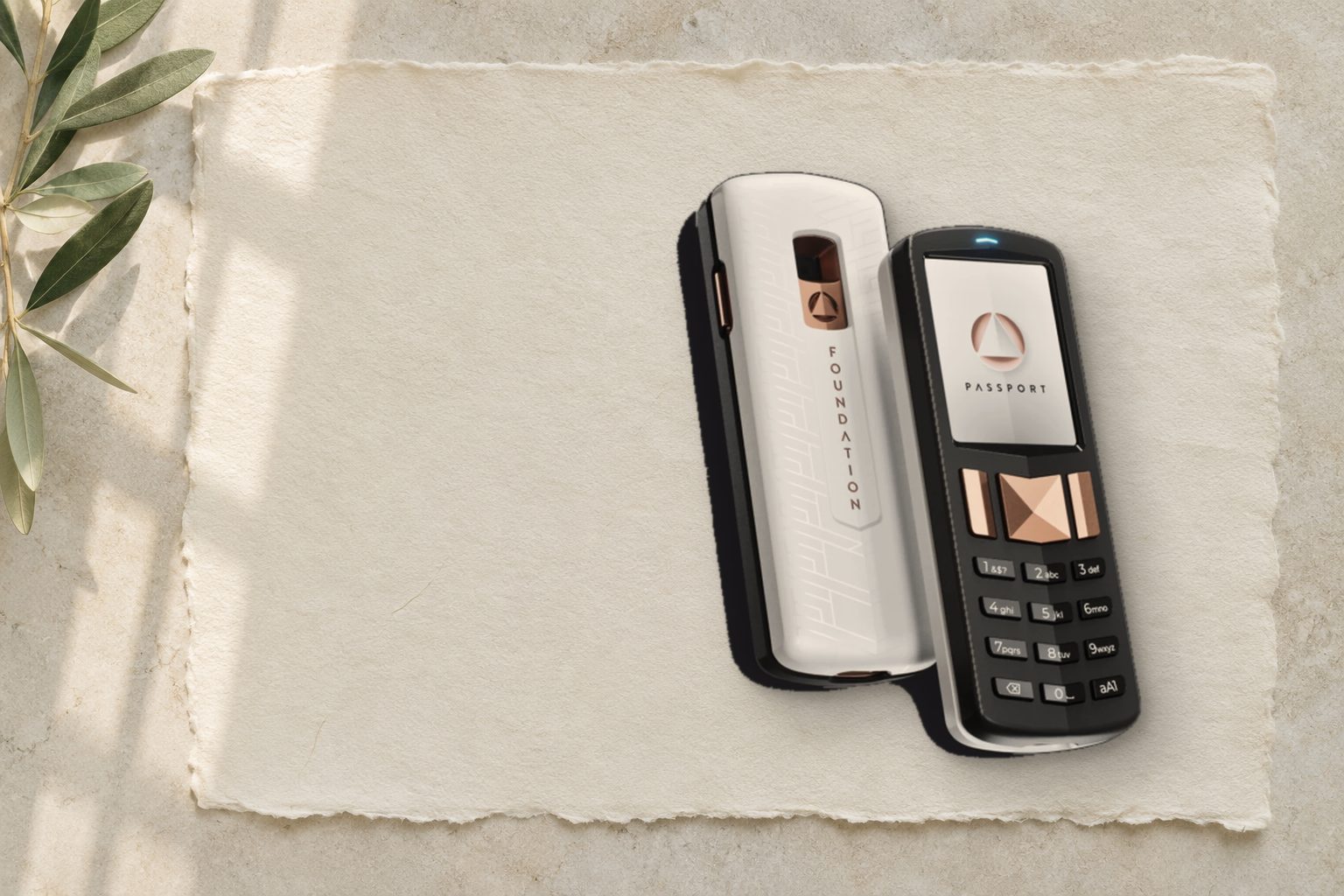
Passport 是 Foundation Devices 团队设计的完全 开源 硬件钱包。Passport 旨在安全保护比特币私钥,同时让操作尽可能流畅。Passport 的许多基础固件和功能源自比特币硬件钱包巨头 Coldcard,和 Coldcard 一样,将安全放在首位。Passport 希望把这种体验装进外观精致的产品,吸引不那么精通技术的用户。Passport 未受 COLDCARD 的 2026 年种子生成漏洞影响,参见 Foundation 的声明;但 COLDCARD 本身已不再推荐,见 这条警告。
FIG. 01什么是 Passport?
Passport 正面
为什么使用 Passport?
本教程的照片和 AAA 电池说明展示的是原始 Passport 创始版。Passport Core 则使用可拆卸充电 BL-5C 电池,USB-C 接口仅用于充电,交易仍通过 QR 码或 microSD 传递。Passport Prime 是另一款设备,拥有独立的配置和备份流程。请让操作说明及固件下载与手中的型号对应。
FIG. 02为什么使用 Passport?
设备背面,分别展示带磁吸后盖和取下后盖的状态
Passport 很像老式诺基亚手机,或许能让不熟悉的人忽略它!设备高度仅 4 英寸,采用“T9”键盘,输入长附加口令比某些竞品容易。菜单简单易导航,界面对按键响应迅速。新用户会发现引导式“Pair Wallet”页面很有用,可以把 Passport 与以下钱包软件配对:
- Bitcoin Core
- Blue Wallet 钱包
- BTC Pay 钱包
- Electrum
- Sparrow
- Wasabi
FIG. 03为什么使用 Passport?
与 iPhone 7 比较大小
功能
下面简要介绍 Passport 的主要功能,详情见文档 页面。
- 防拆包装 (应对供应链攻击)
- 钱包配对页面 (方便连接多种钱包软件)
- 完整键盘 (方便输入附加口令或助记词)
- BIP174 (部分签名比特币交易)
- QR 码扫描器 *(便于导入导出钱包、签署交易及核验地址)
- BIP39 (可选附加口令)
- 防钓鱼词语 (提示设备篡改)
- 加密备份 (创建多个加密 SD 卡备份)
- 多签支持 (创建并参与多重签名钱包)
- 多账户支持 (在同一种子下隔离资金)
如何运作?
Passport 支持常见桌面软件,也能很好地搭配 Blue Wallet。接下来将介绍如何将 Passport 与 Sparrow Wallet 配合使用,后者是功能丰富、值得了解的桌面钱包。虽然并非绝对必要,我仍建议 Sparrow 用户连接自己的后端服务器,这有助于保护交易隐私并增强自主权。
后续内容分为以下步骤:
初始配置
验证与 PIN
- 收到 Passport 时,检查外盒蓝色安全封条是否有篡改迹象。尝试撕下封条,会在盒上留下写有
Void或Opened的痕迹。 - 将随附两节电池装入设备背面,按键盘左下角按钮开机。
- 访问 Foundation Devices 的 验证页面,使用 Passport 扫描页面显示的 QR 码。
FIG. 04验证与 PIN
验证页面
- 设备会显示 4 个词。将这四个词输入验证网站,查看是否出现
Success!消息。在 Passport 上按VALID确认。*
FIG. 05验证与 PIN
验证页面 #2
- 现在创建 PIN。PIN 分为两部分,输入前四个字符后会显示两个安全词。请写下或记住,设备若被篡改,它们会提供警示。
FIG. 06验证与 PIN
安全词
- 接下来应出现主界面。暂时不要创建新种子,先确认 Passport 运行最新固件。
FIG. 07验证与 PIN
主界面
升级固件
- 进入
Settings>Firmware>Current Version,查看当前固件版本。
FIG. 08升级固件
当前固件
- 在 这里 查看最新版本。如果比设备显示的更新,将
.bin文件下载到电脑。 在固件下载目录打开终端。在 Linux 上运行 sha256sum,后跟准确的 .bin 文件名;在 macOS 上运行 shasum -a 256,后跟该文件名。将完整结果与公布的校验和比较。还应下载对应 .sig 文件,在确认 Foundation 签名密钥指纹真实性后,使用 gpg --verify SIGNATURE_FILE FIRMWARE_FILE 核验。图示设备应使用创始版发行包;仅哈希匹配并不能确认发布者身份。
FIG. 09升级固件
哈希结果
- 将随附工业级 microSD 卡插入电脑,并把
.bin文件复制到卡上。 - 弹出 microSD 卡,插入 Passport,确保金色触点朝向自己。
- 进入
Settings>Firmware>Update Firmware启动固件更新,再选择刚复制到 microSD 卡的文件。
FIG. 10升级固件
已更新固件
创建种子
- 只需点击
Create New Seed。设备会随机生成一组助记词,并保存到设备内存。
Passport 支持用户提供种子熵。Passport Core 的 2.3.0 及之后固件,可以在导入种子时计算最后一个校验词。Foundation 文档介绍了从 BIP39 个词中均匀随机抽取、每次抽完放回的方法;输入 11 或 23 个词后,选择 Generate Final Word。这种高级方式让随机性质量由你负责,普通设备生成种子仍是默认方式。
FIG. 11创建种子
生成种子
- 为让入门更顺畅,此时设备不会显示助记词,而会提示在随附的一张 microSD 卡上创建加密备份。
- 过程中,设备会显示用于解密备份文件的 6 词密码。务必记下,否则无法通过该文件恢复!
FIG. 12创建种子
加密备份密码
查看助记词
- 进入
Settings>Advanced>View Seed Words查看生成的助记词,并复制到坚固耐用的 存储介质 上。
任何取得这些词的人都能支配你的比特币。请存放在安全地点!
FIG. 13查看助记词
助记词显示
与 Sparrow Wallet 配对
导出的钱包数据让兼容软件能够生成地址、追踪交易并准备未签名交易。支出需要对应私钥,在此配置中通常保存在 Passport 上。使用相同种子和附加口令恢复出的替代签名设备,也能授权支出;仅观察导出文件本身不能。
- 打开 Sparrow,点击
File>New Wallet,并给新钱包命名。
FIG. 14与 Sparrow Wallet 配对
钱包名称
- 选择
Airgapped Hardware Wallet
FIG. 15与 Sparrow Wallet 配对
选择钱包类型
- 选择 Passport 图标旁的
Scan,会打开电脑摄像头。
FIG. 16与 Sparrow Wallet 配对
钱包导入方式
- 在 Passport 上进入
Pair Wallet>Sparrow>Single Sig>QR Code。设备会显示包含钱包数据的 QR 码,供 Sparrow 接收。将 Passport 举到电脑摄像头前读取。
确保环境光线充足,有助于扫描。
FIG. 17与 Sparrow Wallet 配对
钱包导出 QR 码
- 再次检查所列信息,然后点击
Apply。
FIG. 18与 Sparrow Wallet 配对
最终钱包导入页面
- 为完成导出流程,Passport 会核验 Sparrow 生成的收款地址,确认导入电脑的是预期钱包。
- 在 Sparrow 中打开收款选项卡。
- 在 Passport 上点击
Continue,然后用 Passport 摄像头扫描 Sparrow 生成的 QR 码。
FIG. 19与 Sparrow Wallet 配对
Sparrow 收款选项卡
接收交易
- 上一步已经核验首个收款地址,因此收款很简单。复制 Sparrow 显示的地址,分享给付款人构造交易,或者让对方扫描显示的 QR 码。
- 稍等片刻,具体取决于选择的费率,首笔交易便会出现在 Sparrow 中。
- 点击
Get Next Address查看下一个未使用地址。
大额存款之前,务必先发送小额测试!
FIG. 20接收交易
Sparrow 交易选项卡
发送交易
- 在 Sparrow 中打开
Send选项卡。 - 粘贴收款地址。
- 为交易添加标签。
- 输入发送金额并调整费率。
- 点击
Create Transaction
FIG. 21发送交易
发送选项卡
- 下一屏提供非常详细的交易信息,供高级用户按需微调技术参数。多数用户使用默认值即可,点击
Finalize transaction for signing。
FIG. 22发送交易
完成交易构造页面
- 点击
Show QR - 在 Passport 上点击
Sign with QR Code,扫描 Sparrow 显示的动态 QR。
FIG. 23发送交易
等待签名的交易
- 检查交易详情与预期一致,再点击
Continue>Sign。设备会显示包含已签名交易信息的动态 QR 码,准备广播到比特币网络。
FIG. 24发送交易
交易核查页面
- 在 Sparrow 中点击
Scan QR,打开电脑摄像头。 - 把 Passport 举到电脑摄像头前,将已签名交易数据传回 Sparrow。
- 最后检查一次交易详情,然后点击
Broadcast Transaction。
FIG. 25发送交易
广播交易
离线签名能减少私钥直接接触网络的机会,但本身不能证明设备、熵、固件或交易安全。请在签名设备上核对交易详情,并测试恢复方案。
其他功能
向 Passport 存入较大金额前,应对两种恢复方式有 100% 把握。先发送非常 小额 的资金到 Passport 钱包,再完成以下步骤。
- 助记词
- 加密备份文件
从种子恢复
- 确保已按 这里 所述,记录好助记词。
- 做好记录
- 进入
Settings>Advanced>Erase Passport - 输入 PIN 并点击
Restore Seed - 仔细输入助记词。
- 核验 Sparrow 显示的收款地址,确认恢复了正确种子。
FIG. 26从种子恢复
输入助记词
从备份文件恢复
备份格式取决于型号和固件。下方原始创始版截图使用六词加密密码。当前 Passport Core 文档使用 20 位数字备份码,配合加密 microSD 文件,这种恢复方式两者缺一不可。不要把一种格式输入另一型号的流程。助记词恢复是另一种方式,还需要你使用过的任何 BIP39 附加口令。
- 确保已按 这里 所述,准备加密备份及对应密码。
- 进入
Settings>Advanced>Erase Passport - 插入包含之前创建备份文件的 microSD 卡。
- 输入 PIN 并点击
Restore Backup - 选择备份文件,并输入 6 词密码,设备随后会重新启动。
- 核验 Sparrow 显示的收款地址,确认恢复成功。
FIG. 27从备份文件恢复
备份文件恢复
添加附加口令
BIP39 附加口令会派生出不同的钱包,必须准确备份。种子泄露后,弱口令可能被猜出。遗失口令可能导致无法恢复;它是备份计划的可选组成部分,不能替代备份计划。
- 进入
Settings>Advanced>Passphrase>Enabled - 重启设备,并输入 PIN
- 输入附加口令,并点击
Apply - 设备会在屏幕左上角的盾牌上显示
P,提示已应用附加口令。
每次启动设备都需要输入附加口令。如果丢失或忘记,就无法访问该钱包中的全部比特币。
FIG. 28添加附加口令
应用附加口令
核验地址
硬件钱包搭配 Sparrow 或 Specter 等外部软件使用时,核验软件生成的收款地址很重要。通过可信的离线设备,也就是 Passport 核验,可确认所选软件没有恶意替换地址。在 Passport 上很容易:
- 点击
Verify Address,并扫描所选钱包软件提供的 QR 码。
与 Blue Wallet 配对
把 Passport 与 Blue Wallet 配合使用,可以在外出时直接向冷存储收款。连接非常简单:
- 在 Passport 上进入
Pair Wallet>Blue Wallet>Single-sig>QR Code - 在 Blue Wallet 中点击
Add Wallet>Import Wallet>Scan or import a file - 扫描 Passport 显示的 QR 码
- 在 Blue Wallet 中点击
Receive,并用 Passport 扫描 QR 码,核验导入成功。
钱包服务器可能知道它所查询的地址。使用自己的兼容服务器可以减少这类信息披露,但不会隐藏链上交易,也不能免除维护和保护服务器的责任。
FIG. 29与 Blue Wallet 配对
Blue Wallet 钱包
在哪里可以进一步了解?
若想亲自试用 Passport,请访问 其网站;更多功能说明可见其 文档。
如果喜欢视频指南,可以查看 Foundation 团队的 YouTube 频道。
如果配置 Passport 时需要帮助,我提供私人 支持通话,适合需要更个性化指导的用户。