यह मूल गाइड है, संदर्भ के लिए रखी गई है। तब से सॉफ़्टवेयर और सेवाएँ बदल चुकी हैं। मौजूदा गाइड पढ़ें.
इस चित्रयुक्त गाइड में पुराने सॉफ़्टवेयर और हार्डवेयर हैं। स्क्रीनशॉट प्रक्रिया समझाते हैं, लेकिन मेनू, कीमत, आवश्यकताएँ और सेवा उपलब्धता बदल सकती हैं। अपने संस्करण के लिए लिंक किए परियोजना दस्तावेज़ पढ़ें। वर्तमान मार्गदर्शन के लिए Passport Prime देखें।

Passport क्या है?
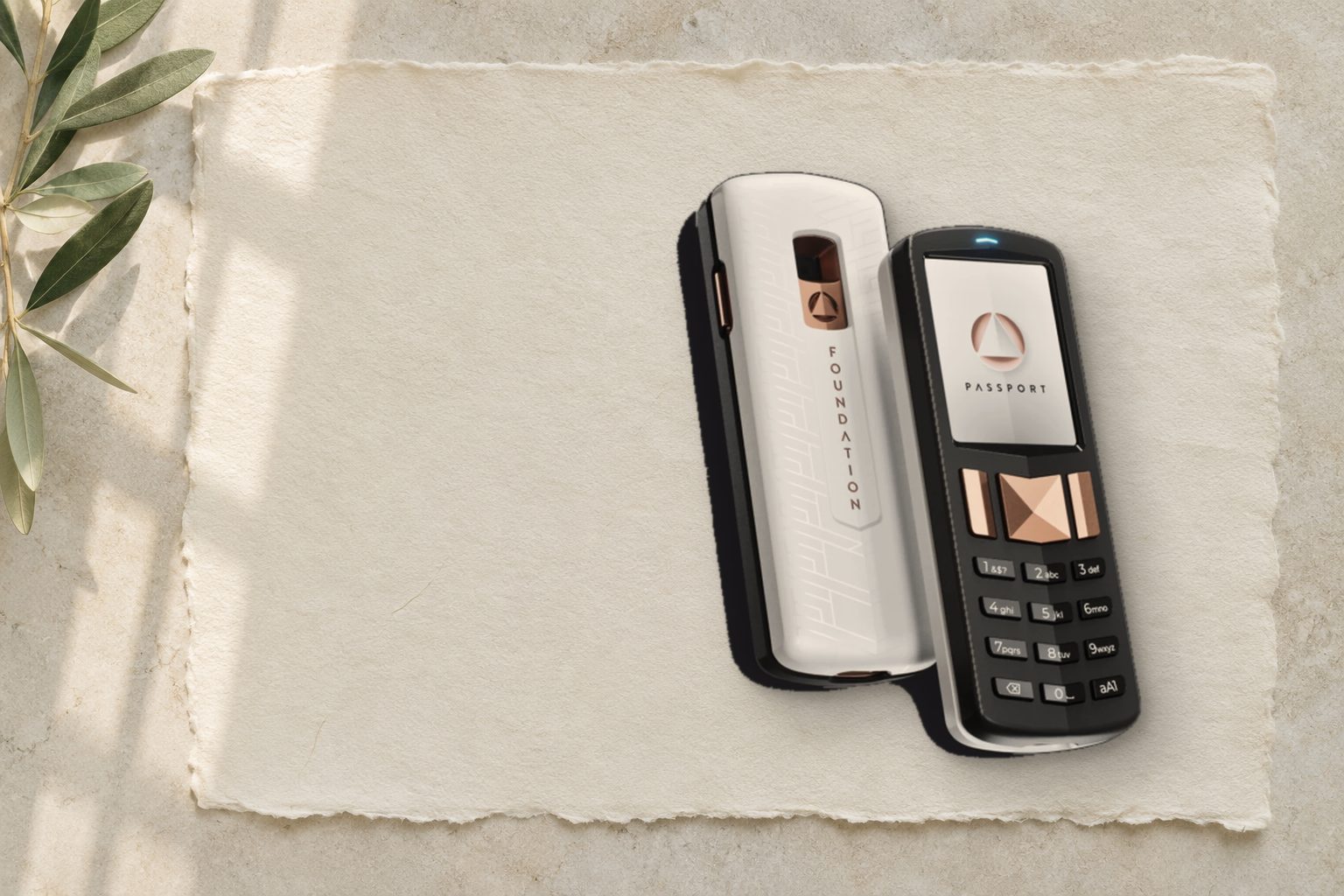
Passport, Foundation Devices की टीम द्वारा बनाया गया पूरी तरह ओपन सोर्स हार्डवेयर वॉलेट है। Passport आपकी Bitcoin निजी कुंजियों को सुरक्षित रखने और उनका उपयोग यथासंभव सहज बनाने के लिए बनाया गया है। Passport अपने बुनियादी फ़र्मवेयर और कार्यक्षमता का बड़ा हिस्सा Bitcoin हार्डवेयर वॉलेट क्षेत्र के प्रमुख उत्पाद Coldcard से लेता है और Coldcard की तरह अधिकतम सुरक्षा को ध्यान में रखकर बनाया गया है। Passport यह अनुभव एक आकर्षक उत्पाद में देना चाहता है, जो कम तकनीकी अनुभव वाले उपयोगकर्ताओं को भी पसंद आए। Passport, COLDCARD की 2026 सीड बनाने वाली त्रुटि से प्रभावित नहीं था (Foundation का वक्तव्य), लेकिन स्वयं COLDCARD की अब अनुशंसा नहीं की जाती: यह चेतावनी देखें।
FIG. 01Passport क्या है?
Passport का सामने का दृश्य
Passport का उपयोग क्यों करें?
इस मार्गदर्शिका के चित्र और AAA बैटरी वाले निर्देश मूल Passport Founder's Edition के हैं। इसके विपरीत Passport Core में निकाली जा सकने वाली रिचार्जेबल BL-5C बैटरी और केवल चार्जिंग के लिए USB-C पोर्ट है; लेनदेन अब भी QR कोड या microSD से स्थानांतरित होते हैं। Passport Prime अलग डिवाइस है, जिसकी अपनी सेटअप और बैकअप प्रक्रिया है। निर्देश और फ़र्मवेयर डाउनलोड अपने पास मौजूद मॉडल के अनुसार चुनें।
FIG. 02Passport का उपयोग क्यों करें?
चुंबकीय पीछे के कवर के साथ और उसके बिना डिवाइस का पिछला हिस्सा
Passport पुराने Nokia मोबाइल जैसा दिखता है, इसलिए उससे परिचित न होने वाला व्यक्ति शायद उसे पहचान न पाए! डिवाइस की ऊँचाई केवल 4 इंच है। इसका ‘T9’ शैली का कीपैड कुछ प्रतिस्पर्धियों की तुलना में लंबा पासफ़्रेज़ दर्ज करना आसान बनाता है। मेन्यू सरल है और उसमें विकल्प खोजना आसान है; कीपैड के इनपुट पर इंटरफ़ेस तुरंत प्रतिक्रिया देता है। नए उपयोगकर्ताओं को अपने Passport को नीचे दिए वॉलेट सॉफ़्टवेयर से जोड़ने में निर्देश देने वाली ‘Pair Wallet’ स्क्रीन उपयोगी लगेगी: -
- Bitcoin Core
- Blue Wallet
- BTC Pay
- Electrum
- Sparrow
- Wasabi
FIG. 03Passport का उपयोग क्यों करें?
iPhone 7 के साथ आकार की तुलना
सुविधाएँ
नीचे Passport की प्रमुख विशेषताओं का संक्षिप्त विवरण है। अधिक जानकारी उनके दस्तावेज़ों के पृष्ठ पर मिलेगी।
- छेड़छाड़ के संकेत देने वाली पैकेजिंग (आपूर्ति शृंखला के हमलों के लिए)
- वॉलेट जोड़ने की स्क्रीन (कई वॉलेट सॉफ़्टवेयर से आसानी से जोड़ने के लिए)
- पूरा कीपैड (पासफ़्रेज़ या सीड शब्द आसानी से दर्ज करने के लिए)
- BIP174 (आंशिक हस्ताक्षरित बिटकॉइन लेनदेन)
- QR कोड स्कैनर *(वॉलेट आसानी से आयात/निर्यात करने, लेनदेन पर हस्ताक्षर करने और पते सत्यापित करने के लिए)
- BIP39 (वैकल्पिक पासफ़्रेज़)
- फ़िशिंग से बचाव के शब्द (डिवाइस में छेड़छाड़ का संकेत देते हैं)
- एन्क्रिप्टेड बैकअप (SD कार्ड पर कई एन्क्रिप्टेड बैकअप बनाएँ)
- मल्टीसिग समर्थन (एकाधिक हस्ताक्षर वाले वॉलेट बनाएँ और उनमें भाग लें)
- एकाधिक खातों का समर्थन (एक ही सीड के अंतर्गत धन अलग रखने की सुविधा)
यह कैसे काम करता है?
Passport सभी लोकप्रिय डेस्कटॉप सॉफ़्टवेयर के साथ इस्तेमाल किया जा सकता है और Blue Wallet के साथ भी अच्छी तरह काम करता है। इस मार्गदर्शिका के बाकी हिस्से में मैं Passport को Sparrow Wallet के साथ इस्तेमाल करने की प्रक्रिया बताऊँगा। यह बहुत सारी सुविधाओं वाला डेस्कटॉप वॉलेट है, जिसे देखना उपयोगी होगा। अनिवार्य न होने पर भी, Sparrow इस्तेमाल करने वाले हर व्यक्ति को मैं अपना बैकएंड सर्वर इस्तेमाल करने की सलाह दूँगा। इससे आप अपने लेनदेन की गोपनीयता बनाए रख पाएँगे और अधिक स्वतंत्र बिटकॉइन उपयोगकर्ता बनेंगे!
इस मार्गदर्शिका का शेष भाग निम्न चरणों में बाँटा गया है: -
शुरुआती सेटअप
सत्यापन + PIN
- अपना Passport मिलने पर बाहरी डिब्बे की नीली सुरक्षा सील जाँचें कि उसमें छेड़छाड़ के संकेत न हों। इसे उखाड़ने की किसी भी कोशिश से डिब्बे पर
Voidऔर/याOpenedलिखे निशान छूट जाते हैं। - साथ दी गई दोनों बैटरियाँ डिवाइस के पिछले हिस्से में लगाएँ और कीपैड के सबसे नीचे बाएँ बटन से उसे चालू करें।
- Foundation Devices के सत्यापन पृष्ठ पर जाएँ और वहाँ दिख रहा QR कोड अपने Passport से स्कैन करें।
FIG. 04सत्यापन + PIN
सत्यापन स्क्रीन
- इसके बाद डिवाइस 4 शब्द दिखाएगा। ये चार शब्द सत्यापन वेबसाइट में दर्ज करें और
Success!संदेश देखें। पुष्टि करने के लिए Passport परVALIDबटन दबाएँ। *
FIG. 05सत्यापन + PIN
सत्यापन स्क्रीन #2
- अब अपना PIN बनाने का समय है। पिन दो हिस्सों में बँटा है; पहले चार अक्षरों के बाद दो सुरक्षा शब्द दिखेंगे। इन्हें लिख लें या अच्छी तरह याद रखें। यदि कभी डिवाइस से छेड़छाड़ की जाए तो ये शब्द आपको चेतावनी देने में मदद करेंगे।
FIG. 06सत्यापन + PIN
सुरक्षा शब्द
- इसके बाद मुख्य स्क्रीन दिखाई देनी चाहिए। अभी नया सीड बनाने से रुकें; पहले यह सुनिश्चित करना है कि आपका Passport नवीनतम फ़र्मवेयर चला रहा है।
FIG. 07सत्यापन + PIN
मुख्य स्क्रीन
फ़र्मवेयर अपग्रेड करें
- डिवाइस का वर्तमान फ़र्मवेयर जाँचने के लिए
Settings>Firmware>Current Versionपर जाएँ।
FIG. 08फ़र्मवेयर अपग्रेड करें
वर्तमान फ़र्मवेयर
- नवीनतम संस्करण यहाँ देखें। यदि वहाँ आपके डिवाइस पर दिख रहे संस्करण से नया संस्करण है, तो
.binफ़ाइल अपने कंप्यूटर पर डाउनलोड करें। फ़र्मवेयर डाउनलोड वाले फ़ोल्डर में टर्मिनल खोलें। Linux पर sha256sum के बाद .bin फ़ाइल का सटीक नाम देकर चलाएँ; macOS पर shasum -a 256 के बाद वही फ़ाइल नाम दें। पूरे परिणाम की प्रकाशित चेकसम से तुलना करें। उससे मेल खाती .sig फ़ाइल भी डाउनलोड करें और Foundation की हस्ताक्षर कुंजी का फ़िंगरप्रिंट प्रमाणित करने के बाद gpg --verify SIGNATURE_FILE FIRMWARE_FILE से सत्यापन करें। यहाँ दिखाए डिवाइस के लिए Founder's Edition की रिलीज़ चुनें; केवल हैश मिलने से प्रकाशक की पहचान नहीं होती।
FIG. 09फ़र्मवेयर अपग्रेड करें
हैश का परिणाम
- साथ मिले औद्योगिक श्रेणी के microSD कार्ड में से एक अपने कंप्यूटर में लगाएँ और उस पर
.binफ़ाइल कॉपी करें। - microSD निकालकर Passport में लगाएँ और सुनिश्चित करें कि सुनहरे संपर्क आपकी ओर हों।
- फ़र्मवेयर अपडेट शुरू करने के लिए
Settings>Firmware>Update Firmwareपर जाएँ, फिर वह फ़ाइल चुनें जो अभी microSD पर कॉपी की थी।
FIG. 10फ़र्मवेयर अपग्रेड करें
अपडेट किया गया फ़र्मवेयर
सीड बनाएँ
- इसके लिए केवल
Create New Seedपर टैप करना है। फिर डिवाइस यादृच्छिक रूप से सीड शब्दों का एक समूह बनाएगा और अपनी मेमोरी में सहेज देगा।
Passport उपयोगकर्ता द्वारा दिए गए सीड एंट्रॉपी का समर्थन करता है। Passport Core का फ़र्मवेयर 2.3.0 और उसके बाद के संस्करण सीड आयात करते समय अंतिम चेकसम शब्द की गणना कर सकते हैं। Foundation के दस्तावेज़ बताते हैं कि BIP39 शब्द समान संभावना से यादृच्छिक रूप से चुनें, हर चयन के बाद शब्द वापस रख दें, 11 या 23 शब्द दर्ज करें और Generate Final Word चुनें। इस उन्नत तरीके में यादृच्छिकता की गुणवत्ता आपकी ज़िम्मेदारी है; डिवाइस द्वारा सामान्य रूप से बनाए जाने वाले सीड डिफ़ॉल्ट तरीका बने रहते हैं।
FIG. 11सीड बनाएँ
सीड बनाना
- शुरुआत की प्रक्रिया आसान रखने के लिए डिवाइस इस चरण में सीड शब्द नहीं दिखाता। इसके बजाय वह साथ मिले microSD कार्डों में से एक पर एन्क्रिप्टेड बैकअप बनाने को कहेगा।
- इस प्रक्रिया के दौरान डिवाइस बैकअप फ़ाइल को डिक्रिप्ट करने के लिए 6 शब्दों का पासवर्ड दिखाएगा। यह पासवर्ड अवश्य लिख लें; इसके बिना इस फ़ाइल से रिकवरी नहीं कर पाएँगे!
FIG. 12सीड बनाएँ
एन्क्रिप्टेड बैकअप का पासवर्ड
सीड शब्द देखें
- बनाए गए सीड शब्द देखने के लिए
Settings>Advanced>View Seed Wordsपर जाएँ। इन शब्दों की एक प्रति किसी टिकाऊ भंडारण माध्यम पर बनाएँ।
जिसे यह मिल जाए, वह आपके बिटकॉइन तक पहुँच सकता है। इसे सुरक्षित स्थान पर रखें!
FIG. 13सीड शब्द देखें
सीड शब्दों का प्रदर्शन
Sparrow Wallet से जोड़ना
निर्यात किया गया वॉलेट डेटा संगत सॉफ़्टवेयर को पते बनाने, लेनदेन पर नज़र रखने और बिना हस्ताक्षर वाले लेनदेन तैयार करने देता है। खर्च करने के लिए संबंधित निजी कुंजियाँ चाहिए, जो इस सेटअप में सामान्यतः Passport पर रहती हैं। उसी सीड और पासफ़्रेज़ से बहाल किया गया दूसरा हस्ताक्षरकर्ता भी खर्च को अधिकृत कर सकता है; केवल निगरानी के लिए निर्यात किया गया डेटा स्वयं ऐसा नहीं कर सकता।
- Sparrow खोलें और
File>New Walletपर क्लिक करें, फिर अपने नए वॉलेट को नाम दें।
FIG. 14Sparrow Wallet से जोड़ना
वॉलेट का नाम
Airgapped Hardware Walletचुनें।
FIG. 15Sparrow Wallet से जोड़ना
वॉलेट का प्रकार चुनना
- Passport आइकन के बगल में
Scanचुनने से कंप्यूटर का कैमरा खुल जाएगा।
FIG. 16Sparrow Wallet से जोड़ना
वॉलेट आयात करने का तरीका
- Passport पर
Pair Wallet>Sparrow>Single Sig>QR Codeपर जाएँ। फिर डिवाइस QR कोड दिखाएगा, जिसमें Sparrow द्वारा प्राप्त किए जाने वाला वॉलेट डेटा है। पढ़े जाने के लिए Passport को अपने कंप्यूटर के कैमरे के सामने रखें।
अच्छी रोशनी वाली जगह में रहने से स्कैन करने में आसानी होगी।
FIG. 17Sparrow Wallet से जोड़ना
वॉलेट निर्यात का QR कोड
- दिखाई गई जानकारी दोबारा जाँचें, फिर
Applyपर क्लिक करें।
FIG. 18Sparrow Wallet से जोड़ना
वॉलेट आयात की अंतिम स्क्रीन
- निर्यात प्रक्रिया पूरी करने के लिए Passport, Sparrow द्वारा बनाए गए एक प्राप्ति पते का सत्यापन करेगा। इससे पुष्टि होती है कि कंप्यूटर में वही वॉलेट आयात हुआ है जिसे आप चाहते थे।
- Sparrow में प्राप्ति वाला टैब खोलें।
- Passport पर
Continueक्लिक करें, फिर Sparrow द्वारा बनाए गए QR कोड को अपने Passport के कैमरे से स्कैन करें।
FIG. 19Sparrow Wallet से जोड़ना
Sparrow का प्राप्ति टैब
लेनदेन प्राप्त करना
- बिटकॉइन प्राप्त करना सरल है, क्योंकि पिछले चरण में हम पहला प्राप्ति पता सत्यापित कर चुके हैं। Sparrow में दिखा पता कॉपी करके भेजने वाले को दें, ताकि वह लेनदेन तैयार कर सके। विकल्प के तौर पर वह दिखाया गया QR कोड स्कैन कर सकता है।
- थोड़ी प्रतीक्षा के बाद (आपके चुने शुल्क दर के अनुसार) आपका पहला लेनदेन Sparrow में दिखाई देगा।
- अगला अप्रयुक्त पता देखने के लिए
Get Next Addressपर क्लिक करें।
बड़ी राशि जमा करने से पहले हमेशा छोटी परीक्षण राशि भेजें!
FIG. 20लेनदेन प्राप्त करना
Sparrow का लेनदेन टैब
लेनदेन भेजना
- Sparrow में
Sendटैब खोलें। - जिस पते पर भेजना है, उसे पेस्ट करें।
- लेनदेन को एक लेबल दें।
- भेजने की राशि दर्ज करें और शुल्क दर समायोजित करें।
Create Transactionपर क्लिक करें।
FIG. 21लेनदेन भेजना
भेजने वाला टैब
- अगली स्क्रीन विस्तृत जानकारी देती है, ताकि अनुभवी उपयोगकर्ता आवश्यकता होने पर तकनीकी विवरण ठीक कर सकें। अधिकतर उपयोगकर्ताओं के लिए डिफ़ॉल्ट सेटिंग उचित रहेगी;
Finalize transaction for signingपर क्लिक करें।
FIG. 22लेनदेन भेजना
लेनदेन को अंतिम रूप देने की स्क्रीन
Show QRपर क्लिक करें।- अपने Passport पर
Sign with QR Codeक्लिक करें और Sparrow में दिख रहे एनिमेटेड QR को स्कैन करें।
FIG. 23लेनदेन भेजना
हस्ताक्षर की प्रतीक्षा में लेनदेन
- जाँचें कि लेनदेन का विवरण आपकी मंशा से मेल खाता है, फिर
Continue>Signपर क्लिक करें। डिवाइस अब एक एनिमेटेड QR कोड दिखाएगा, जिसमें हस्ताक्षर किए जा चुके लेनदेन का विवरण होगा और वह Bitcoin नेटवर्क पर प्रसारित करने के लिए तैयार होगा।
FIG. 24लेनदेन भेजना
लेनदेन समीक्षा की स्क्रीन
- Sparrow में
Scan QRपर क्लिक करके अपने कंप्यूटर का कैमरा खोलें। - हस्ताक्षरित लेनदेन डेटा वापस Sparrow तक पहुँचाने के लिए Passport को कंप्यूटर के कैमरे के सामने रखें।
- लेनदेन का विवरण एक बार अंतिम रूप से जाँचें, फिर
Broadcast Transactionपर क्लिक करें।
FIG. 25लेनदेन भेजना
लेनदेन प्रसारित करें
ऑफ़लाइन हस्ताक्षर निजी कुंजियों का सीधे नेटवर्क से संपर्क घटाते हैं। केवल इससे डिवाइस, एंट्रॉपी, फर्मवेयर या लेनदेन सुरक्षित साबित नहीं होते। हस्ताक्षर वाले डिवाइस पर विवरण जाँचें और पुनर्प्राप्ति योजना आजमाएँ।
अन्य सुविधाएँ
अपने Passport पर कोई बड़ी बिटकॉइन राशि भेजने से पहले आपको दोनों रिकवरी तरीकों के बारे में 100% आश्वस्त होना चाहिए। अपने Passport वॉलेट में बहुत छोटी राशि भेजने के बाद नीचे दिए चरण पूरे करें।
- सीड शब्द
- एन्क्रिप्टेड बैकअप फ़ाइल
सीड से बहाल करें
- सुनिश्चित करें कि यहाँ बताए अनुसार आपने सीड शब्दों की प्रति बना ली है।
- लिख लें
Settings>Advanced>Erase Passportपर जाएँ।- अपना PIN दर्ज करें और
Restore Seedपर क्लिक करें। - अपने सीड शब्द सावधानी से दर्ज करें।
- सही सीड बहाल होने की पुष्टि के लिए Sparrow में दिखा एक प्राप्ति पता सत्यापित करें।
FIG. 26सीड से बहाल करें
सीड शब्द दर्ज करना
बैकअप फ़ाइल से बहाल करें
बैकअप का प्रारूप मॉडल और फ़र्मवेयर पर निर्भर करता है। नीचे मूल Founder's Edition के स्क्रीनशॉट छह शब्दों वाला एन्क्रिप्शन पासवर्ड दिखाते हैं। वर्तमान Passport Core दस्तावेज़ एन्क्रिप्टेड microSD फ़ाइल के साथ 20 अंकों का Backup Code इस्तेमाल करते हैं; उस रिकवरी तरीके के लिए दोनों आवश्यक हैं। एक प्रारूप को दूसरे मॉडल की प्रक्रिया में दर्ज न करें। सीड शब्दों से रिकवरी अलग प्रक्रिया है और उसमें इस्तेमाल किया गया कोई BIP39 पासफ़्रेज़ भी चाहिए।
- सुनिश्चित करें कि यहाँ बताए अनुसार आपके पास एन्क्रिप्टेड बैकअप और उसका संबंधित पासवर्ड है।
Settings>Advanced>Erase Passportपर जाएँ।- पहले बनाई गई बैकअप फ़ाइल वाला microSD कार्ड लगाएँ।
- अपना PIN दर्ज करें और
Restore Backupपर क्लिक करें। - अपनी बैकअप फ़ाइल चुनें और 6 शब्दों वाला पासवर्ड दर्ज करें। इसके बाद डिवाइस पुनः चालू होगा।
- सफल बहाली की पुष्टि के लिए Sparrow में दिखा प्राप्ति पता सत्यापित करें।
FIG. 27बैकअप फ़ाइल से बहाल करें
बैकअप फ़ाइल से बहाली
पासफ़्रेज़ जोड़ें
BIP39 पासफ़्रेज़ से अलग वॉलेट बनता है और उसका सही बैकअप जरूरी है। सीड उजागर होने पर कमजोर पासफ़्रेज़ का अनुमान लगाया जा सकता है। उसे खोने पर पुनर्प्राप्ति असंभव हो सकती है; यह बैकअप योजना का वैकल्पिक हिस्सा है, उसका विकल्प नहीं।
Settings>Advanced>Passphrase>Enabledपर जाएँ।- डिवाइस पुनः चालू करें और अपना PIN दर्ज करें।
- अपना पासफ़्रेज़ दर्ज करें और
Applyपर क्लिक करें। - पासफ़्रेज़ लागू होने पर डिवाइस स्क्रीन के ऊपरी बाएँ कोने में ढाल के ऊपर
Pदिखाकर सूचित करेगा।
हर बार डिवाइस चालू करने पर अपना पासफ़्रेज़ देना आवश्यक है। पासफ़्रेज़ खोने या भूलने पर उस वॉलेट के सभी बिटकॉइन तक आपकी पहुँच समाप्त हो जाती है।
FIG. 28पासफ़्रेज़ जोड़ें
पासफ़्रेज़ लागू करना
पता सत्यापित करें
Sparrow या Specter जैसे बाहरी सॉफ़्टवेयर के साथ हार्डवेयर वॉलेट इस्तेमाल करते समय उसके बनाए प्राप्ति पते को सत्यापित करना महत्वपूर्ण है। अपने विश्वसनीय ऑफ़लाइन डिवाइस, यानी Passport, पर सत्यापन करके आप सुनिश्चित कर सकते हैं कि चुना हुआ सॉफ़्टवेयर सही तरह काम कर रहा है। Passport में यह करना आसान है…
Verify Addressपर टैप करें और अपने चुने वॉलेट सॉफ़्टवेयर में दिया गया QR कोड स्कैन करें।
Blue Wallet से जोड़ें
Passport को Blue Wallet के साथ इस्तेमाल करना चलते-फिरते सीधे कोल्ड स्टोरेज में भुगतान प्राप्त करने का उपयोगी तरीका है। इसे जोड़ना बहुत आसान है…
- Passport पर
Pair Wallet>Blue Wallet>Single-sig>QR Codeपर जाएँ। - Blue Wallet में
Add Wallet>Import Wallet>Scan or import a fileपर टैप करें। - Passport में दिख रहा QR कोड स्कैन करें।
- Blue Wallet में
Receiveपर टैप करें और सफल आयात की पुष्टि के लिए अपने Passport से QR कोड स्कैन करें।
वॉलेट सर्वर उन पतों के बारे में जान सकता है जिनकी वह जानकारी देता है। अपना संगत सर्वर यह खुलासा घटाता है, लेकिन ऑन-चेन लेनदेन नहीं छिपाता और सर्वर को बनाए रखने तथा सुरक्षित करने की जिम्मेदारी नहीं हटाता।
FIG. 29Blue Wallet से जोड़ें
Blue Wallet
और कहाँ जानकारी मिल सकती है?
यदि आप स्वयं Passport आज़माना चाहते हैं, तो उनकी वेबसाइट पर जाएँ। सुविधाओं की अधिक जानकारी के लिए उनके दस्तावेज़ देखें।
यदि आप वीडियो मार्गदर्शिकाएँ पसंद करते हैं, तो Foundation टीम का YouTube देखें।
यदि अपना Passport सेट अप करने में सहायता चाहिए, तो मैं अधिक व्यक्तिगत शिक्षण से लाभ पाने वाले लोगों के लिए निजी सहायता कॉल प्रदान करता हूँ।