Ce tutoriel illustré inclut des logiciels et du matériel anciens. Les captures expliquent le processus, mais menus, prix, exigences et disponibilité peuvent différer. Consultez la documentation liée du projet pour la version que vous utilisez.
Mise à jour de sécurité : Coinkite confirme une vulnérabilité de génération de graines dans les firmwares COLDCARD affectés. Les attaquants ont dérivé des graines faibles hors ligne ; il ne s’agissait pas de contrôle à distance du matériel. Le périmètre dépend du modèle, du firmware à la création de la graine et de l’entropie indépendante issue de dés. Consultez le tableau actuel de sécurité pour déterminer l’exposition.
Si votre graine a été générée avec un firmware affecté, mettre l’appareil à jour ne la répare pas. Suivez la migration officielle sauf si l’exception documentée des dés indépendants s’applique. Une phrase secrète BIP39 forte et unique réduit l’exposition immédiate, mais ne corrige pas la graine. L’auteur recommande toujours Passport Prime à la place ; la déclaration d’emploi chez Foundation ci-dessous s’applique.
Ce guide a été écrit en juillet 2020, bien avant l’exploitation du défaut, et n’est conservé qu’à titre de référence.
Déclaration d’intérêts : je travaille chez Foundation, l’entreprise qui fabrique Passport Prime.
Qu’est-ce que Coldcard ?
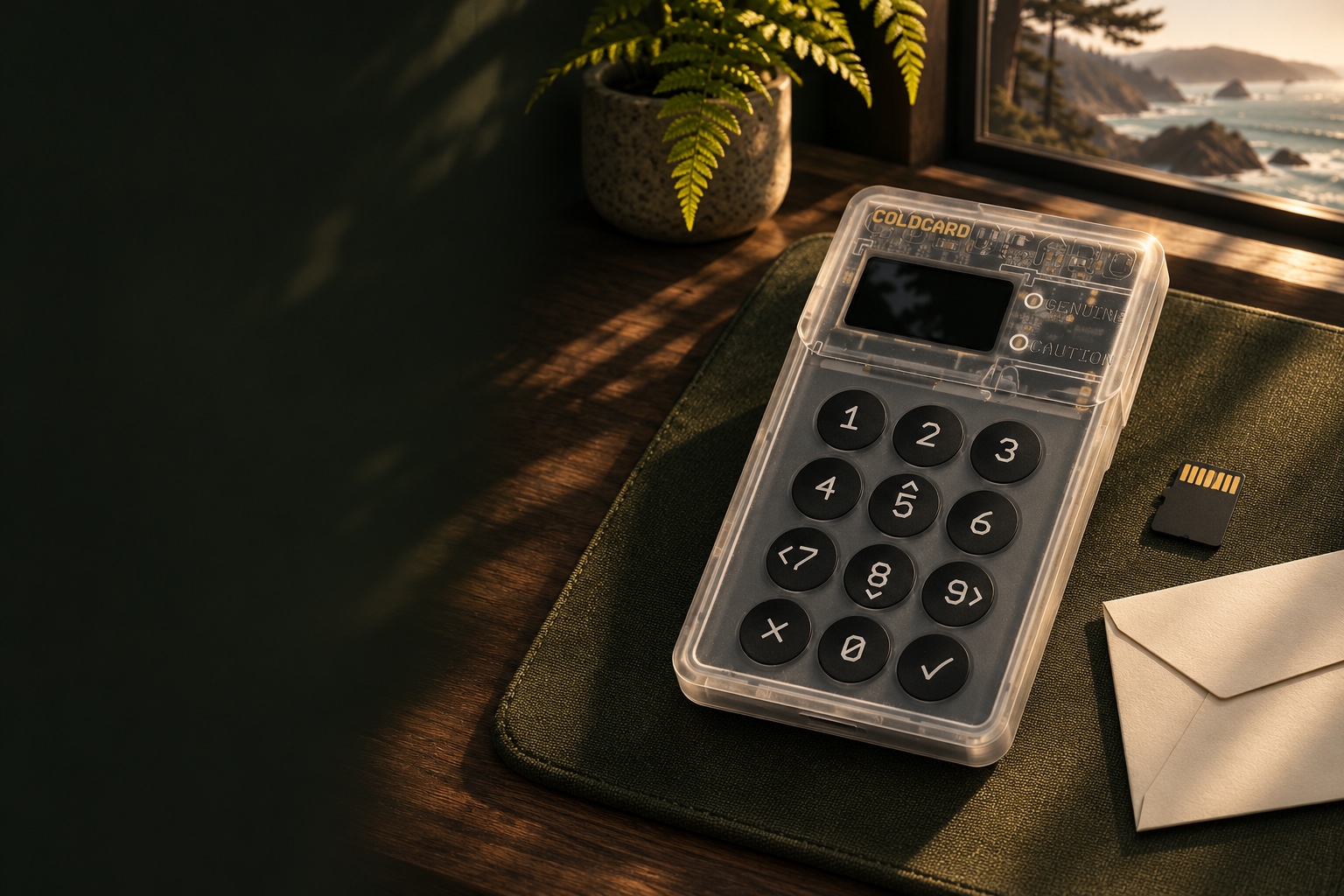
Coldcard est un portefeuille matériel conçu par Coinkite. Son objectif principal est de garder vos clés privées Bitcoin en sécurité. Toute personne y accédant peut accéder à tous les bitcoins du portefeuille. Coldcard ne fournit ni application propre ni logiciel supplémentaire. Vous choisissez entièrement avec quoi le connecter.
Pourquoi utiliser Coldcard ?
Une procédure de signature isolée échange les données de transaction par support amovible plutôt que par connexion directe à un ordinateur. Elle peut réduire certains risques de connexion, mais ne valide pas la génération des graines et ne rend pas un appareil intrinsèquement le plus sûr. Vérifiez la provenance du firmware, les éléments de récupération et les détails sur le signataire ; l’incident documenté de génération des graines s’applique aussi à un usage isolé.
Coldcard réalise ses opérations isolées en échangeant les informations avec le logiciel choisi via une carte microSD. Coldcard fonctionne avec tout logiciel compatible avec la norme BIP174 de transactions partiellement signées.
Fonctionnalités
Vous trouverez plus de détails sur ces fonctions et d’autres sur leur page de documentation.
- Emballage et matériel révélant les manipulations (contre les attaques sur la chaîne d’approvisionnement)
- PIN sous contrainte (ouvre un second portefeuille contenant peu de bitcoins pour dissuader un attaquant coercitif)
- PIN de destruction (rend l’appareil inutilisable pour prévenir les attaques sous contrainte)
- BIP174 (transactions Bitcoin partiellement signées)
- BIP39 (phrase secrète facultative)
- BIP85 (crée des graines supplémentaires sauvegardées par une seule graine maîtresse)
- Mots antihameçonnage (signalent une manipulation de l’appareil)
- Sauvegardes chiffrées (crée plusieurs sauvegardes chiffrées sur cartes SD)
- Entropie ajoutée par l’utilisateur (lancez des dés pour sécuriser davantage la génération de la graine)
- Création de portefeuilles papier (crée des portefeuilles papier entièrement séparés)
- Prise en charge multisignature (crée et utilise des portefeuilles multisignatures)
Comment cela fonctionne-t-il ?
Coldcard fonctionne avec de nombreux portefeuilles de bureau et certains mobiles comme Blue Wallet. La solution la plus populaire pour gérer les transactions de votre Coldcard reste Electrum de bureau, que je présente ici. Sans être indispensable, utiliser le portefeuille Electrum avec votre propre serveur est conseillé pour préserver la confidentialité. Sinon, vous confiez à un tiers vos données de transactions et de soldes. Heureusement, les implémentations de nœuds courantes en comprennent un.
Coldcard possède de nombreuses fonctions avancées, mais ce guide couvre 3 domaines principaux.
- Configuration et création du portefeuille
- Recevoir une transaction
- Envoyer une transaction
Créez votre portefeuille
Consultez le tableau actuel des modèles et branches de firmware COLDCARD avant de suivre ces écrans historiques. Un firmware corrigé et une graine non affectée sont deux exigences distinctes. Suivez les instructions officielles de migration si la graine a été générée par un processus affecté.
1. À la réception du Coldcard, examinez attentivement l’emballage et recherchez tout dommage ou signe de manipulation. Le sachet de sécurité doit faciliter cette vérification.
FIG. 01Créez votre portefeuille
2. Branchez le Coldcard à l’alimentation et vérifiez que le numéro affiché correspond à celui imprimé sur le sachet.
Les mots anti-hameçonnage peuvent signaler un appareil ou un état du PIN inattendu. C’est un contrôle, pas une preuve d’authenticité du matériel ou du micrologiciel. Suivez les instructions actuelles et examinez toute divergence avant de continuer.
FIG. 02Créez votre portefeuille
4. Créez la seconde partie du PIN. Perdre l’une des deux parties fait perdre l’accès à l’appareil.
Avant de générer une graine, vérifiez et installez le firmware recommandé pour le modèle et la branche. Les actuels Mk4/Mk5 standard 5.6.3 et Q 1.5.3Q exigent une entropie supplémentaire : au moins 65 pressions de touches à intervalles imprévisibles, 50 lancers de dés physiques ou 128 lancers de pièce. Sauvegardez et vérifiez la graine finale. Ces étapes pour une nouvelle graine ne réparent pas une graine issue d’un firmware affecté.
FIG. 03Créez votre portefeuille
Signer hors ligne réduit l’exposition directe des clés privées au réseau. Cela ne prouve pas à soi seul que l’appareil, l’entropie, le micrologiciel ou la transaction sont sûrs. Vérifiez les détails sur l’appareil de signature et testez le plan de récupération.
Recevoir une transaction
7. Allez dans advanced > Micro SD > Export wallet > Electrum Wallet, choisissez SegWit natif et confirmez. Un fichier .json sera enregistré sur la carte SD. Il permet seulement de consulter les adresses et soldes, pas de dépenser. Insérez ensuite la carte dans l’ordinateur exécutant Electrum.
8. Ouvrez Electrum, cliquez sur « choose », sélectionnez le fichier de portefeuille sur la carte SD et continuez. Le portefeuille charge et vous demande de connecter votre Coldcard : ignorez ce message et répondez non. Vous pouvez maintenant choisir recevoir et envoyer des sats à votre Coldcard.
FIG. 04Recevoir une transaction
Envoyer une transaction
9. Dans Electrum, choisissez envoyer et composez la transaction avec l’adresse du destinataire, le taux de frais et le montant. Prévisualisez, vérifiez les informations, puis enregistrez le PSBT sur la carte SD. La transaction brute créée par Electrum est prête à être signée par les clés privées du Coldcard hors ligne. Réinsérez la carte dans votre Coldcard.
FIG. 05Envoyer une transaction
10. Saisissez le PIN et la phrase secrète si vous en utilisez une, décrite plus bas, puis choisissez « Ready to sign ». Vérifiez les détails et confirmez. Votre Coldcard signe avec ses clés privées et enregistre la transaction signée sur la carte SD, prête à être diffusée.
FIG. 06Envoyer une transaction
FIG. 07Envoyer une transaction
11. Remettez la carte dans l’ordinateur et ouvrez Electrum. Cliquez sur Tools > Load Transaction > From File. Sélectionnez le fichier .txn enregistré et ouvrez-le.
12. Cliquez sur diffuser : c’est terminé. La transaction signée est diffusée au réseau, idéalement par votre propre nœud, et attend sa confirmation dans un bloc.
Étapes facultatives mais recommandées
Créer une sauvegarde du portefeuille
La sauvegarde est une copie chiffrée de votre phrase de récupération, stockable sur carte SD, qui permet de restaurer le portefeuille sur tout ColdCard accessible.
FIG. 08Étapes facultatives mais recommandées
Une sauvegarde chiffrée de l’appareil a ses propres exigences de récupération. Conservez son secret de chiffrement et vérifiez les secrets et réglages inclus dans le format documenté. Ne supposez pas qu’elle contient la phrase secrète BIP39 ; testez la restauration.
Ajouter une phrase secrète
Une phrase secrète BIP39 dérive un portefeuille différent et doit être sauvegardée avec exactitude. Si la graine est exposée, une phrase faible peut être devinée. La perdre peut empêcher toute récupération ; c’est un élément facultatif du plan de sauvegarde, pas un substitut à celui-ci.
FIG. 09Étapes facultatives mais recommandées
Choisissez passphrase, lisez le message, validez puis sélectionnez « edit passphrase ». Saisissez la phrase secrète souhaitée et appliquez-la. Vous devrez ensuite la saisir à chaque démarrage du Coldcard. Notez l’empreinte du portefeuille pour vérifier la saisie : c’est un identifiant unique dont vous devez confirmer la correspondance chaque fois que vous entrez la phrase secrète.
FIG. 10Étapes facultatives mais recommandées
Où en apprendre davantage ?
Pour essayer Coldcard, consultez son site. Pour les fonctions non détaillées ici, consultez sa documentation.
Si vous avez besoin d’aide pour configurer votre Coldcard, je propose des appels d’assistance privés pour un accompagnement personnalisé.
Si vous préférez les vidéos, regardez cet excellent guide de Keep It Simple Bitcoin et celui de TFTC sur le même processus, avec le portefeuille Wasabi plutôt que Electrum.
Avertissement : toutes les opinions de cet article sont les miennes et non celles de l’équipe Coinkite. Je ne suis pas affilié à Coinkite.