Este tutorial ilustrado incluye programas y equipos antiguos. Sus capturas explican el proceso, pero los menús, precios, requisitos y disponibilidad pueden diferir. Consulta la documentación enlazada del proyecto para la versión que utilizas.
Actualización de seguridad: Coinkite confirma una vulnerabilidad de generación de semillas en el firmware afectado de COLDCARD. Los atacantes derivaron semillas débiles sin conexión; no controlaron el hardware a distancia. El alcance depende del modelo, del firmware al generar la semilla y de la entropía independiente de dados. Consulta la tabla actual de seguridad para determinar la exposición.
Si tu semilla se generó con firmware afectado, actualizar el dispositivo no la repara. Sigue la migración oficial salvo que sea aplicable la excepción documentada de dados independientes. Una frase de contraseña BIP39 fuerte y única reduce la exposición inmediata, pero no corrige la semilla. El autor sigue recomendando Passport Prime como alternativa; se aplica la declaración laboral de Foundation que aparece a continuación.
Esta guía se escribió en julio de 2020, mucho antes de la explotación del fallo, y se conserva solo como referencia.
Declaración de intereses: trabajo en Foundation, la empresa que fabrica Passport Prime.
¿Qué es Coldcard?
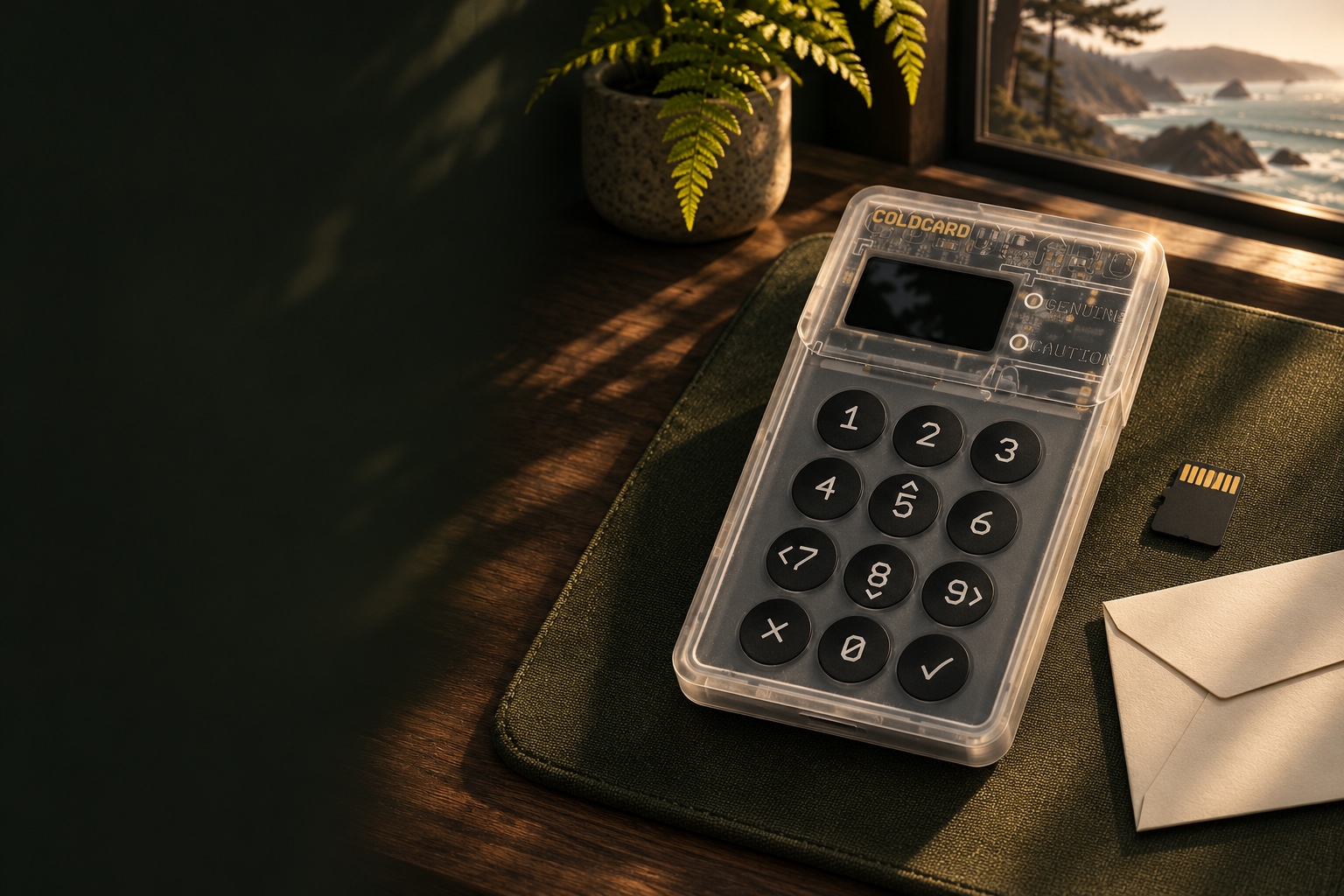
Coldcard es una cartera de hardware diseñada por Coinkite. Su función principal es mantener seguras tus claves privadas de bitcoin. Quien accede a ellas puede acceder a todos los bitcoin de esa cartera. Coldcard no incluye una aplicación propia ni software adicional. Tú eliges con qué conectarla.
¿Por qué utilizar Coldcard?
Un procedimiento de firma aislado intercambia datos de transacciones mediante soportes extraíbles, en lugar de conectarse directamente al ordenador. Reduce algunos riesgos de conexión, pero no valida la generación de semillas ni convierte al dispositivo en la cartera más segura por naturaleza. Comprueba la procedencia del firmware, el material de recuperación y los detalles de la transacción en el firmante; el incidente documentado de generación de semillas afecta también al uso aislado.
Coldcard consigue ese aislamiento intercambiando información con el software elegido mediante una tarjeta microSD. Puedes utilizar Coldcard con cualquier software compatible con el estándar BIP174 de transacciones parcialmente firmadas.
Funciones
Encontrarás más detalles de estas funciones y otras en su página de documentación.
- Embalaje y hardware con evidencia de manipulación (frente a ataques a la cadena de suministro)
- PIN bajo coacción (abre una segunda cartera con poco bitcoin para disuadir a un atacante que te coacciona)
- PIN de inutilización (inutiliza el dispositivo para impedir ataques mediante coacción)
- BIP174 (transacciones Bitcoin parcialmente firmadas)
- BIP39 (frase de contraseña opcional)
- BIP85 (crea semillas adicionales respaldadas por una única semilla maestra)
- Palabras antiphishing (advierten de una manipulación del dispositivo)
- Copias de seguridad cifradas (crea varias copias cifradas en tarjetas SD)
- Entropía añadida por el usuario (tira dados para crear la semilla con mayor seguridad)
- Crear carteras de papel (crea carteras de papel completamente independientes)
- Compatibilidad multifirma (crea carteras multifirma y participa en ellas)
¿Cómo funciona?
Coldcard funciona con muchas carteras de escritorio y algunas móviles, como Blue Wallet. La opción más popular para gestionar sus transacciones Coldcard es Electrum de escritorio, que explicaré aquí. Aunque no es imprescindible, recomiendo utilizar la cartera Electrum con tu propio servidor para mantener la privacidad. De lo contrario, confías tus datos de transacciones y saldo a un tercero. Por suerte, las implementaciones populares de nodo incluyen uno.
Coldcard tiene muchas funciones avanzadas, pero esta guía se centra en 3 áreas principales.
- Configuración y creación de la cartera
- Recibir una transacción
- Enviar una transacción
Crea tu cartera
Revisa la tabla actual de modelos y ramas de firmware de COLDCARD antes de seguir estas pantallas históricas. Tener firmware corregido y una semilla no afectada son requisitos distintos. Sigue las instrucciones oficiales de migración si la semilla se generó mediante un procedimiento afectado.
1. Cuando recibas tu Coldcard, examina el embalaje y busca daños o indicios de manipulación. La bolsa de seguridad debería facilitarlo.
FIG. 01Crea tu cartera
2. Conecta el Coldcard a la alimentación y comprueba que el número de la pantalla coincide con el impreso en la bolsa de seguridad.
Las palabras antiphishing pueden ayudar a detectar un dispositivo o estado del PIN inesperado. Son una comprobación, no una prueba de autenticidad del hardware o firmware. Sigue las instrucciones actuales y aclara cualquier discrepancia antes de continuar.
FIG. 02Crea tu cartera
4. Crea la segunda parte del PIN. Si pierdes cualquiera de las dos partes, pierdes el acceso al dispositivo.
Antes de generar una semilla, verifica e instala el firmware recomendado para el modelo y la rama. Los actuales Mk4/Mk5 estándar 5.6.3 y Q 1.5.3Q exigen entropía adicional del usuario: al menos 65 pulsaciones a intervalos impredecibles, 50 tiradas de dados físicos o 128 lanzamientos de moneda. Haz una copia de la semilla final y verifícala. Estos pasos para semillas nuevas no reparan una generada con firmware afectado.
FIG. 03Crea tu cartera
La firma sin conexión reduce la exposición directa de las claves privadas a la red. Por sí sola no demuestra que el dispositivo, la entropía, el firmware o la transacción sean seguros. Verifica los detalles en el dispositivo firmante y prueba el plan de recuperación.
Recibir una transacción
7. Ve a advanced > Micro SD > Export wallet > Electrum Wallet, elige SegWit nativo y confirma. Se guardará un archivo .json en la tarjeta SD. Solo permite ver direcciones y saldos, no gastar. Retira la tarjeta e insértala en el ordenador que ejecuta Electrum.
8. Abre Electrum, pulsa «choose», elige el archivo de cartera de la tarjeta SD y continúa. Al cargar la cartera aparecerá una advertencia para conectar tu Coldcard; ignórala y pulsa no. Ya puedes pulsar recibir y enviar sats a tu Coldcard.
FIG. 04Recibir una transacción
Enviar una transacción
9. Pulsa enviar en Electrum y prepara la transacción indicando destinatario, tasa de comisión e importe. Abre la vista previa, comprueba los datos, selecciona guardar PSBT y guárdala en la tarjeta SD. La transacción sin procesar creada por Electrum está lista para firmarse con las claves privadas del Coldcard sin conexión. Vuelve a insertar la tarjeta en tu Coldcard.
FIG. 05Enviar una transacción
10. Introduce el PIN y la frase de contraseña si utilizas una; hablaremos de ella más abajo, y pulsa «Ready to sign». Revisa los detalles y confirma. Tu Coldcard firmará con sus claves privadas y guardará la transacción firmada en la tarjeta SD, lista para difundirse.
FIG. 06Enviar una transacción
FIG. 07Enviar una transacción
11. Vuelve a poner la tarjeta en el ordenador y abre Electrum. Haz clic en Tools > Load Transaction > From File. Selecciona el archivo .txn que acabas de guardar y ábrelo.
12. Pulsa difundir y habrás terminado. La transacción firmada se difundirá a la red, idealmente mediante tu propio nodo, y esperará confirmación en un bloque.
Pasos opcionales pero recomendados
Crear una copia de seguridad de la cartera
La copia de seguridad cifra tu frase de recuperación y puede guardarse en una tarjeta SD para restaurar la cartera en cualquier ColdCard al que tengas acceso.
FIG. 08Pasos opcionales pero recomendados
Una copia cifrada del dispositivo tiene requisitos de recuperación propios. Guarda su credencial de cifrado y comprueba qué secretos y ajustes incluye el formato documentado. No asumas que incluye la contraseña BIP39; prueba la restauración antes de depender de ella.
Añadir una frase de contraseña
Una contraseña BIP39 deriva una cartera diferente y debe respaldarse con exactitud. Si se expone la semilla, una contraseña débil puede adivinarse. Perderla puede impedir la recuperación; es un elemento opcional del plan de respaldo, no un sustituto de este.
FIG. 09Pasos opcionales pero recomendados
Pulsa passphrase, lee el mensaje, acepta y selecciona «edit passphrase». Introduce la frase de contraseña deseada y aplícala. Recuerda que tendrás que introducirla cada vez que enciendas tu Coldcard. Anota la huella de la cartera para comprobar que la has introducido correctamente. Es un identificador único: verifica que coincide cada vez que introduces la frase de contraseña.
FIG. 10Pasos opcionales pero recomendados
¿Dónde puedo aprender más?
Si quieres probar Coldcard, visita su sitio web. Para conocer las funciones no detalladas aquí, consulta su documentación.
Si necesitas ayuda para configurar tu Coldcard, ofrezco llamadas privadas de asistencia para quienes prefieren una enseñanza más personalizada.
Si prefieres vídeos, mira esta fantástica guía de Keep It Simple Bitcoin y esta de TFTC sobre el mismo proceso, pero con la cartera Wasabi en lugar de Electrum.
Aviso: todas las opiniones de este artículo son mías y no las del equipo de Coinkite. No tengo afiliación con Coinkite.