Umbrel क्या है
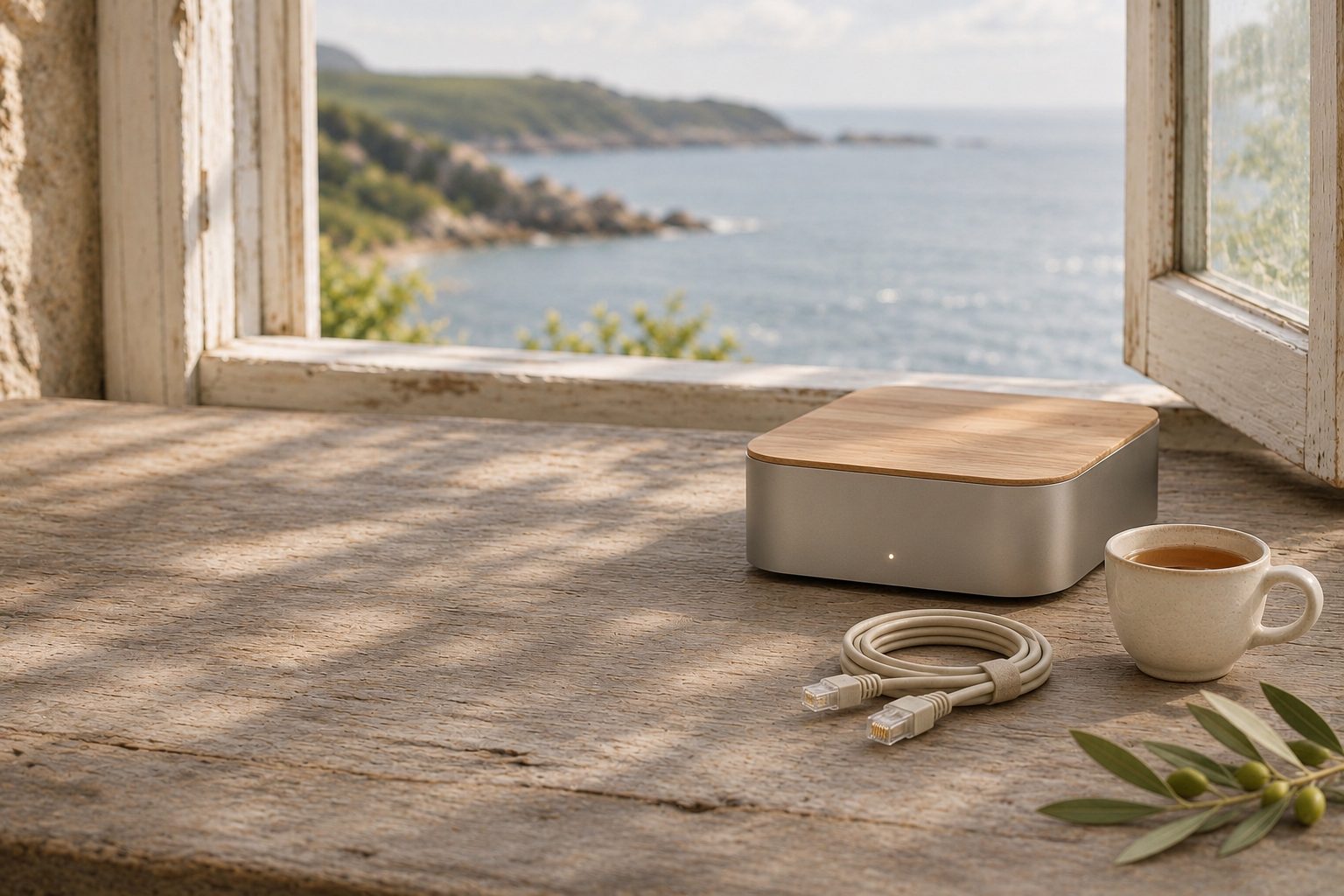
Umbrel एक होम सर्वर है: घर पर रखा एक छोटा कंप्यूटर, जो उसके अपने ऐप स्टोर से इंस्टॉल किए गए ऐप चलाता है। इनमें से एक ऐप Bitcoin नोड है। इसके ऑपरेटिंग सिस्टम का नाम umbrelOS है।
umbrelOS 2.0 22 सितंबर 2026 को जारी हुआ। इसके बाद 1 नवंबर 2026 को सुरक्षा अपडेट के रूप में संस्करण 2.0.1 आया, और 17 नवंबर 2026 को यही सबसे नया संस्करण था। बीटा कार्यक्रम से जुड़ने वाला कोई भी व्यक्ति 2.1 बीटा इस्तेमाल कर सकता है।
Umbrel दो डिवाइस बेचता है जिन पर umbrelOS पहले से इंस्टॉल होता है: Umbrel Home और Umbrel Pro। आप umbrelOS मुफ़्त में डाउनलोड करके किसी Intel या AMD कंप्यूटर (मिनी PC, लैपटॉप या डेस्कटॉप), Raspberry Pi 5 या वर्चुअल मशीन पर भी इंस्टॉल कर सकते हैं। Umbrel के डाउनलोड पेज पर Raspberry Pi 4 भी दिया गया है। प्रोजेक्ट के अनुसार, जो इमेज आप खुद इंस्टॉल करते हैं वह वही umbrelOS है जो उसके अपने डिवाइसों पर आता है। यह कंप्यूटर के ऑपरेटिंग सिस्टम की जगह ले लेता है: इसे पहले से मौजूद Linux सिस्टम के ऊपर इंस्टॉल नहीं किया जा सकता।
umbrelOS PolyForm Noncommercial License 1.0.0 के तहत प्रकाशित है। आप निजी और गैर-व्यावसायिक कामों के लिए कोड पढ़ सकते हैं, इस्तेमाल कर सकते हैं, बदल सकते हैं और साझा कर सकते हैं, और व्यावसायिक इस्तेमाल के लिए Umbrel की अनुमति चाहिए। इसलिए यह सोर्स-उपलब्ध है: कोई भी कोड की जाँच कर सकता है, लेकिन यह लाइसेंस Open Source Definition पर खरा नहीं उतरता, क्योंकि वह परिभाषा किसी लाइसेंस को व्यवसाय में इस्तेमाल पर रोक लगाने की अनुमति नहीं देती।
umbrelOS: README ↗ · umbrelOS 2.0.1 रिलीज़ ↗ · umbrelOS: लाइसेंस ↗ · The Open Source Definition ↗
शुरू करने से पहले
- एक कंप्यूटर। Umbrel Home में 16 GB मेमोरी आती है, और SSD स्टोरेज के लिए 1 TB, 2 TB या 4 TB का विकल्प होता है। आपकी अपनी Intel या AMD मशीन के लिए Umbrel की न्यूनतम ज़रूरत है: डुअल-कोर 64-बिट प्रोसेसर, 4 GB मेमोरी (8 GB या उससे ज़्यादा की सलाह दी जाती है) और umbrelOS के लिए 32 GB, साथ में ऐप और डेटा के लिए ड्राइव। मशीन में UEFI फ़र्मवेयर होना चाहिए और Secure Boot बंद होना चाहिए।
- पर्याप्त स्टोरेज। Bitcoin Core 32.1 मुख्य नेटवर्क के ब्लॉक डेटा के लिए 897 GB और खर्च न हुए कॉइन के अपने रिकॉर्ड के लिए 14 GB और रखता है। इसके ऊपर Electrum सर्वर अपना इंडेक्स बनाता है। अब दोनों के लिए 1 TB ड्राइव काफ़ी नहीं है, इसलिए 2 TB या उससे बड़ी ड्राइव चुनें, और SSD लें।
- Raspberry Pi 5 पर ब्लॉकचेन microSD कार्ड में नहीं समाएगी। Umbrel की Pi गाइड फ़िलहाल 32 GB या उससे बड़े microSD कार्ड से umbrelOS चलाने और बाहरी स्टोरेज के रूप में एक SSD जोड़ने की सलाह देती है। इसके बाद umbrelOS 2.0 किसी ऐप का स्टोरेज उस SSD पर ले जा सकता है, जो ext4 में फ़ॉर्मैट होनी चाहिए। Umbrel Home, या 2 TB अंदरूनी ड्राइव वाला मिनी PC, इस अतिरिक्त चरण से बचा लेता है।
- समय। bitcoin.org की फ़ुल-नोड गाइड कहती है कि पहली सिंक में कम से कम कई दिन लगते हैं, और धीमे कनेक्शन या धीमे कंप्यूटर पर इससे ज़्यादा। Umbrel के अनुसार, इसके बाद Electrum सर्वर को पहली बार अपना इंडेक्स बनाने में कुछ घंटे लगते हैं।
- आपका घरेलू नेटवर्क। Umbrel की दोनों इंस्टॉल गाइड सेटअप के दौरान आपके राउटर तक Ethernet केबल माँगती हैं। नोड पूरी ब्लॉकचेन एक बार डाउनलोड करता है और उसके बाद दूसरे नोड के साथ ब्लॉक साझा करता रहता है। bitcoin.org बताता है कि तेज़ कनेक्शन वाले नोड आम तौर पर महीने में 200 GB या उससे ज़्यादा अपलोड करते हैं। अगर आपके कनेक्शन पर डेटा की सीमा है, तो Bitcoin Node ऐप में रोज़ के अपलोड को सीमित करने की सेटिंग है।
Umbrel Home ↗ · Umbrel: Intel या AMD पर इंस्टॉल करना ↗ · Umbrel: Raspberry Pi पर इंस्टॉल करना ↗ · Bitcoin Core 32.1: चेन के आकार के आँकड़े ↗ · bitcoin.org: फ़ुल नोड चलाना ↗
umbrelOS और Bitcoin Node ऐप इंस्टॉल करें
- अपने डिवाइस के लिए umbrelOS umbrel.com/downloads से डाउनलोड करें। GitHub पर हर रिलीज़ के साथ एक SHA256SUMS फ़ाइल होती है, जिससे आप जाँच सकते हैं कि डाउनलोड वही है जो Umbrel ने प्रकाशित किया था। डाउनलोड का सत्यापन में इसका तरीका बताया गया है।
- इसे किसी ड्राइव पर लिखें। Raspberry Pi के लिए Umbrel की गाइड Raspberry Pi Imager या Balena Etcher और एक microSD कार्ड इस्तेमाल करती है। Intel या AMD मशीन के लिए, Balena Etcher से डिस्क इमेज को 32 GB या उससे बड़ी USB ड्राइव पर लिखें। इसके बाद umbrelOS उसी ड्राइव से चलता है, जो लगी रहती है। Umbrel एक USB इंस्टॉलर भी देता है जो umbrelOS को मशीन की अंदरूनी ड्राइव पर डाल देता है। Umbrel Home और Umbrel Pro में यह चरण नहीं करना पड़ता।
- Ethernet और बिजली जोड़ें, और पहली बार चालू होने के लिए लगभग पाँच मिनट इंतज़ार करें।
- उसी नेटवर्क पर किसी कंप्यूटर के ब्राउज़र में http://umbrel.local खोलें।
- Welcome to umbrelOS पर Get started क्लिक करें। अपना नाम, एक Password और Confirm password डालें, फिर Create क्लिक करें। फ़ॉर्म के नीचे Umbrel का नोट: इस पासवर्ड को रीसेट करने का कोई तरीका नहीं है, इसलिए इसे सुरक्षित रखें। सेटअप पूरा करने का मतलब है कि आप umbrelOS की सेवा की शर्तें (Terms of Service) स्वीकार करते हैं। अतिरिक्त ड्राइव वाले डिवाइसों पर सेटअप यह भी पूछता है कि उनका इस्तेमाल कैसे करना है।
- App Store खोलें, Bitcoin Node खोजें और Install क्लिक करें। इसकी लिस्टिंग में लिखा है "Run your personal node powered by Bitcoin Core" (Bitcoin Core से चलने वाला अपना निजी नोड चलाएँ), और इसका डेवलपर Umbrel है। Raspberry Pi पर, सिंक ज़्यादा आगे बढ़ने से पहले ऐप की सेटिंग में App storage के तहत ऐप का स्टोरेज अपनी SSD पर ले जाएँ।
- ऐप खोलें। यह Running दिखाता है, फिर प्रतिशत के साथ Synchronizing। ऐप का अपना नोट कहता है कि प्रतिशत जाँचे गए चेन वर्क को दिखाता है, ब्लॉकों की संख्या को नहीं, इसलिए यह एक जैसी रफ़्तार से नहीं बढ़ेगा। जब 100% पर Synchronized दिखे, तब सिंक पूरी हो जाती है।
ऐप की सेटिंग में आप चुन सकते हैं कि नोड Bitcoin Core का कौन सा संस्करण चलाए, या उसे सबसे नए संस्करण पर रखें। Bitcoin Core के 28 अक्टूबर 2026 के सुरक्षा सुधारों के बाद जारी Bitcoin Node ऐप अपडेट ने संस्करण 32.1, 31.2, 30.4 और 29.5 जोड़े, और बताया कि 29.x को अब सुरक्षा सुधार नहीं मिलते। नोड के बारे में Bitcoin Core चलाना में बताया गया है।
Bitcoin Node: ऐप लिस्टिंग ↗ · Bitcoin Node: सोर्स कोड ↗ · umbrelOS: इंटरफ़ेस के शब्द ↗
Electrum सर्वर जोड़ें
ज़्यादातर वॉलेट आपकी शेष राशि जानने के लिए किसी सर्वर से आपके हर पते के बारे में पूछते हैं। Electrum सर्वर आपके नोड में रखी ब्लॉकचेन का इंडेक्स बनाता है, ताकि वह किसी भी पते के बारे में इन सवालों का जवाब जल्दी दे सके। Bitcoin Node ऐप की अपनी Connect स्क्रीन Electrum सर्वर को "the most widely supported way to connect a wallet to your own node" (वॉलेट को अपने नोड से जोड़ने का सबसे ज़्यादा समर्थित तरीका) कहती है। जब तक आप एक सेट नहीं करते, आपका वॉलेट किसी और के सर्वर से पूछता है, और वह सर्वर आपके पते देखता है।
Umbrel App Store में दो विकल्प हैं:
- Electrs, Umbrel का आधिकारिक ऐप, जो Roman Zeyde के Electrs पर बना है। इसका कनेक्शन पोर्ट 50001 है।
- Fulcrum, Calin Culianu का बनाया हुआ, जिसे समुदाय के एक योगदानकर्ता ने Umbrel के लिए पैकेज किया है। इसका कनेक्शन पोर्ट 50002 है।
एक ही काफ़ी है। दोनों को Bitcoin Node ऐप चाहिए, और दोनों अपना इंडेक्स बनाने से पहले उसकी सिंक पूरी होने का इंतज़ार करते हैं। लोकल नेटवर्क पर दोनों SSL के बिना सामान्य कनेक्शन स्वीकार करते हैं। जब Electrs तैयार होता है, तो वह Address, Port और SSL दिखाता है, और Local Network और Tor के बीच बदलने का स्विच भी। Tor एक .onion पता दिखाता है जिसे आप घर से बाहर इस्तेमाल कर सकते हैं। लोकल पता umbrel.local है, जब तक आपने डिवाइस का नाम न बदला हो। अगर कोई वॉलेट umbrel.local नहीं ढूँढ पाता, तो वह Local IP इस्तेमाल करें जो umbrelOS अपनी सेटिंग में दिखाता है।
Bitcoin Node की Connect स्क्रीन में RPC Details और P2P Details टैब भी हैं। Umbrel चेतावनी देता है कि Local network RPC विकल्प आपका यूज़रनेम और पासवर्ड बिना एन्क्रिप्शन के भेजता है, और आपको नोड की सेटिंग में अपने वॉलेट के IP पते को अनुमति देनी होगी। Electrum वाले रास्ते में पासवर्ड की ज़रूरत नहीं होती।
Electrs: ऐप लिस्टिंग ↗ · Fulcrum: ऐप लिस्टिंग ↗ · Electrs ऐप: सोर्स कोड ↗
अपने वॉलेट जोड़ें
ये विवरण इस्तेमाल करें: पता umbrel.local (या Tor टैब से मिला .onion पता), Electrs के लिए पोर्ट 50001 या Fulcrum के लिए 50002, SSL बंद।
Sparrow
- File > Settings... > Server खोलें और Private Electrum चुनें।
- पता और पोर्ट डालें, और Use SSL बंद रहने दें।
- Test Connection क्लिक करें। जब Sparrow किसी निजी Electrum सर्वर पर होता है, तो मुख्य विंडो के नीचे दाईं ओर का स्विच नीला हो जाता है।
अगर आप .onion पता डालते हैं, तो Sparrow अपना Tor कनेक्शन शुरू करता है, इसलिए यह घर से बाहर भी काम करता है। ऐप के बाकी हिस्से Sparrow गाइड में बताए गए हैं।
Liana
Liana के दस्तावेज़ कहते हैं कि अगर आप Bitcoin Core इस्तेमाल करते हैं, तो उसे उसी कंप्यूटर पर चलना चाहिए जिस पर Liana चलता है। यह नेटवर्क के ज़रिए आपके Umbrel का Bitcoin Core इस्तेमाल नहीं कर सकता, लेकिन दूसरी मशीन पर चल रहा Electrum सर्वर इस्तेमाल कर सकता है।
- जब Liana पूछे कि कैसे जुड़ना है, तो I already have a node चुनें और Node type: को Electrum पर सेट करें।
- पोर्ट सहित पता डालें, उदाहरण के लिए umbrel.local:50001। Liana वैकल्पिक tcp:// उपसर्ग स्वीकार करता है। ssl:// इस्तेमाल न करें, क्योंकि Umbrel का सर्वर SSL इस्तेमाल नहीं करता।
इसे आप बाद में Settings > Node में बदल सकते हैं। पूरा सेटअप Liana गाइड में है।
आपके फ़ोन पर BlueWallet
- फ़ोन को अपने घर के Wi-Fi से जोड़ें।
- Settings खोलें, फिर Network, फिर Electrum Server।
- पता और पोर्ट डालें, Use SSL बंद रहने दें, और Save पर टैप करें।
- जाँचें कि Status में Connected लिखा हो।
BlueWallet में अब Tor अंदर बना हुआ नहीं है। घर से बाहर .onion पता इस्तेमाल करने के लिए उसके साथ Orbot जैसा कोई Tor ऐप चलाएँ। विवरण BlueWallet गाइड में हैं, और गोपनीयता गाइड बताती है कि कोई सर्वर क्या जान सकता है।
Sparrow: अक्सर पूछे जाने वाले प्रश्न ↗ · Liana: इस्तेमाल ↗ · BlueWallet 8.0.2: ऐप के अपने शब्द ↗
Umbrel पर Lightning
App Store में दो Lightning नोड हैं: Lightning Node, LND से चलने वाला Umbrel का आधिकारिक ऐप, और Core Lightning। इसमें नोड को सँभालने के लिए डैशबोर्ड भी हैं, जिनमें Ride The Lightning, ThunderHub और Lightning Terminal शामिल हैं।
Lightning नोड धनराशि Umbrel पर ही रखता है, और उसे वापस पाने के लिए उसके रिकवरी शब्द और एक ताज़ा चैनल बैकअप, दोनों चाहिए। Lightning Node ऐप चैनल बैकअप फ़ाइल का बैकअप अपने आप लेता है: फ़ाइल भेजने से पहले आपके Umbrel पर एन्क्रिप्ट होती है, और डिफ़ॉल्ट रूप से Tor के ज़रिए Umbrel के चलाए बैकअप सर्वर पर जाती है। इसके मेनू में Download channel backup file भी है। अगर आप अपने आप होने वाले बैकअप बंद करते हैं, तो Umbrel की सलाह है कि हर बार चैनल बदलने पर नई फ़ाइल डाउनलोड करें।
Lightning वॉलेट मानचित्र और Lightning, बिना किसी हैरानी के यह तय करने में मदद करते हैं कि अपना नोड चलाना है या नहीं। ZEUS आपके फ़ोन से Lightning Node ऐप को नियंत्रित कर सकता है।
Lightning Node: ऐप लिस्टिंग ↗ · Lightning Node: अपने आप होने वाले एन्क्रिप्टेड बैकअप ↗
अपडेट, बैकअप और भरोसा
अपडेट
umbrelOS को Settings > Software update से अपडेट करें, फिर नया संस्करण उपलब्ध होने पर Install now क्लिक करें। ऐप के अपडेट App Store में दिखते हैं, एक ऐप के लिए Update और सबके लिए Update all के साथ। Bitcoin Node ऐप अपडेट करने से पहले रिलीज़ नोट पढ़ें: अगर यह सबसे नए संस्करण पर सेट है, तो ऐप अपडेट आपके नोड को Bitcoin Core के नए संस्करण पर ले जा सकता है।
बैकअप
umbrelOS Backups, जो Settings > Backups में है, आपकी फ़ाइलों, ऐप और डेटा की कॉपी अपने आप किसी दूसरे Umbrel, आपके नेटवर्क पर किसी NAS, या बाहरी USB ड्राइव पर बनाता है। बैकअप आपके तय किए पासवर्ड से एन्क्रिप्ट होते हैं, और रीस्टोर करने के लिए आपको वही पासवर्ड चाहिए। Rewind किसी पुराने बैकअप से अलग-अलग फ़ाइलें और फ़ोल्डर वापस लाता है, और नए Umbrel को सेटअप के दौरान किसी बैकअप से रीस्टोर किया जा सकता है।
कुछ चीज़ें शामिल नहीं होतीं:
- Bitcoin Node ऐप अपना ब्लॉक डेटा, चेन स्टेट और इंडेक्स बाहर रखता है, और Electrs और Fulcrum अपने इंडेक्स बाहर रखते हैं। रीस्टोर किए गए नोड को ब्लॉकचेन फिर से डाउनलोड करके जाँचनी पड़ती है।
- बाहरी ड्राइव और नेटवर्क शेयर शामिल नहीं होते, और जिस ऐप को बाहरी ड्राइव पर ले जाया गया हो उसका बैकअप umbrelOS अब नहीं लेता।
- आपके वॉलेट की कुंजियाँ नोड पर नहीं होतीं। Sparrow, Liana और BlueWallet उन्हें वॉलेट में या आपके हस्ताक्षर डिवाइस पर रखते हैं, और उनके रिकवरी शब्दों और Liana के डिस्क्रिप्टर का बैकअप अलग से लिया जाता है। नोड सिर्फ़ ब्लॉकचेन के बारे में सवालों के जवाब देता है। Lightning नोड इसका अपवाद है: उसकी कुंजियाँ Umbrel पर ही रहती हैं।
आप Umbrel पर किन बातों के लिए भरोसा करते हैं
- App Store। umbrelOS GitHub पर Umbrel की अपनी ऐप रिपॉज़िटरी से ऐप इंस्टॉल करता है। कुछ ऐप Umbrel बनाता है, और बाकी बाहरी डेवलपर और योगदानकर्ता। हर ऐप पेज पर Developer, उसे किसने भेजा (Submitted by) और उसके Source code का लिंक दिखता है। ऐप अपडेट भी इसी स्टोर से आते हैं।
- umbrelOS खुद। यह ऐप चलाता है, आपका खाता रखता है, और वे अपडेट इंस्टॉल करता है जिन्हें आप मंज़ूरी देते हैं। कोड ऊपर बताए गैर-व्यावसायिक लाइसेंस के तहत किसी के भी पढ़ने के लिए प्रकाशित है। 2.1 बीटा रिप्रोड्यूसिबल बिल्ड जोड़ता है, जिससे हर रिलीज़ को सोर्स से दोबारा बनाकर उसकी तुलना उससे की जा सकती है जो Umbrel देता है।
- Bitcoin Core। आपका नोड हर ब्लॉक खुद जाँचता है, चाहे उसे किसी ने भी पैकेज किया हो। ऐप Bitcoin Core के कौन से संस्करण देता है और उसकी डिफ़ॉल्ट सेटिंग क्या हैं, यह Umbrel तय करता है।
- Lightning बैकअप, अगर आप इनका इस्तेमाल करते हैं, Umbrel के चलाए सर्वर पर जाते हैं। आपके डिवाइस से निकलने से पहले वे एन्क्रिप्ट हो जाते हैं।
umbrelOS 1.5: Backups ↗ · umbrelOS 2.1 Beta 1 ↗ · Umbrel App Store रिपॉज़िटरी ↗
इस पर भरोसा करने से पहले
- Bitcoin Node 100% पर Synchronized दिखाता है, और आपका Electrum सर्वर 100% Synchronized दिखाता है।
- हर वॉलेट दिखाता है कि वह आपके सर्वर से जुड़ा है, और उसकी शेष राशि वही है जिसकी आप उम्मीद करते हैं।
- आपका Umbrel पासवर्ड सुरक्षित रखा है। इसे रीसेट नहीं किया जा सकता।
- umbrelOS Backups सेट है, और उसका एन्क्रिप्शन पासवर्ड डिवाइस से अलग रखा है।
- आपके वॉलेट के रिकवरी शब्दों और किसी भी डिस्क्रिप्टर का बैकअप नोड से दूर रखा है।
- अगर आप Lightning चलाते हैं, तो आपके पास उसके रिकवरी शब्द और हाल का चैनल बैकअप है।
- आप जानते हैं कि आपका नोड Bitcoin Core का कौन सा संस्करण चलाता है, और आप अपडेट देखते रहते हैं।
कोई दूसरा नोड सिस्टम पसंद है? मुख्य विकल्प Start9 गाइड में बताया गया है।
स्रोत और आगे पढ़ें
17 नवंबर 2026 को शोध। सॉफ़्टवेयर और सेवाएँ बदलती रहती हैं: कुछ करने से पहले मौजूदा दस्तावेज़ देखें।
- umbrelOS: README and supported devices ↗
- umbrelOS: licence (PolyForm Noncommercial 1.0.0) ↗
- umbrelOS 2.0 release ↗
- umbrelOS 2.0.1 release ↗
- umbrelOS 2.1 Beta 1 release ↗
- umbrelOS 1.5 release (Backups) ↗
- umbrelOS: interface wording ↗
- Umbrel: downloads ↗
- Umbrel Home ↗
- Umbrel: installing umbrelOS on Intel or AMD ↗
- Umbrel: installing umbrelOS on Raspberry Pi ↗
- Umbrel App Store repository ↗
- Bitcoin Node: app listing ↗
- Bitcoin Node: source code ↗
- Electrs: app listing ↗
- Electrs app: source code ↗
- Fulcrum: app listing ↗
- Lightning Node: app listing ↗
- Lightning Node: automatic encrypted backups ↗
- Bitcoin Core 32.1: chain size figures ↗
- bitcoin.org: running a full node ↗
- The Open Source Definition ↗
- Sparrow: FAQ ↗
- Liana: usage documentation ↗
- Liana 16.0: the app's own wording ↗
- BlueWallet 8.0.2: the app's own wording ↗
ऐसा नोड चलाएँ जिसका आप सचमुच उपयोग करें → · Sparrow: ऐसा वॉलेट बनाएँ जिसे जाँच सकें → · Liana: अंदर बनी रिकवरी योजना वाला वॉलेट → · BlueWallet: रोज़मर्रा के लिए अधिक स्पष्ट वॉलेट → · वह Lightning सेटअप चुनें जिसका रखरखाव कर सकें → · आपके बैलेंस के हर हिस्से की अपनी कहानी है →