Ce tutoriel illustré inclut des logiciels et du matériel anciens. Les captures expliquent le processus, mais menus, prix, exigences et disponibilité peuvent différer. Consultez la documentation liée du projet pour la version que vous utilisez. Pour un guide à jour, consultez Exploiter un nœud et Exploitez un nœud que vous utilisez réellement.
Très satisfait de myNode depuis l’an dernier et devenu récemment admirateur du travail de l’équipe Samourai sur son implémentation CoinJoin Whirlpool et son portefeuille mobile très complet, je me devais d’essayer RoninDojo. Comme myNode est devenu un choix courant pour les nouveaux opérateurs de nœuds, j’ai décidé de documenter mon expérience avec RoninDojo pour faire connaître une autre option.
RoninDojo fournit un serveur Bitcoin autohébergé, avec des guides actuels pour x86, Raspberry Pi 5, Rock5b+, Rockpro64 et Tanto. Choisissez l’image et la procédure correspondant précisément à l’appareil. Le tutoriel Pi4/Odroid de l’époque Manjaro et le budget de $250 ci-dessous décrivent l’installation originale de l’auteur.
Un serveur de portefeuille peut connaître les adresses qu’il dessert. Utiliser votre propre serveur compatible réduit cette divulgation, mais ne masque pas les transactions sur la chaîne et ne supprime pas le besoin de l’entretenir et de le sécuriser.

Que comprend RoninDojo ?
Tor : activé par défaut pour préserver votre confidentialité. Une adresse onion v3 Tor permet aussi d’accéder à l’outil de maintenance Dojo pour des tâches plus complexes si vous le souhaitez.
Dojo : votre propre serveur, qui applique vos règles Bitcoin.
Electrum Rust Server (Electrs) : indexe et interroge votre nœud pour vérifier transactions et soldes.
CoinJoin modifie les éléments accessibles à un observateur ; il n’efface pas les achats et ne garantit pas l’absence de liens. Les systèmes sans garde dépendent encore de logiciels corrects et de la vérification des transactions, avec d’éventuels frais et limites de disponibilité.
Passons à la configuration
La documentation actuelle de RoninDojo couvre x86, Raspberry Pi 5 et Rock5b+, ainsi que du matériel plus ancien pris en charge. Adaptez l’image et le guide à votre carte. Les commandes de l’époque Manjaro ci-dessous ne constituent pas un installateur universel pour les systèmes actuels.
Cet article explique mon expérience plutôt que de fournir un tutoriel complet de configuration. Pour le guide détaillé étape par étape, cliquez ici.
Lors de la configuration initiale, j’ai rencontré de petits problèmes sans rapport avec Ronin, mais je souhaite les partager pour éviter à d’autres la même erreur. J’ai voulu économiser quelques dollars en achetant un SSD interne et un boîtier, plutôt qu’un SSD externe comme le recommandait l’équipe Ronin. Après quelques ajustements, tout fonctionne, mais j’ai retenu la leçon : écoutez les experts et choisissez le matériel recommandé.
Partir de zéro pour atteindre le tableau de bord Ronin est simple…
-
Flashez la carte SD
-
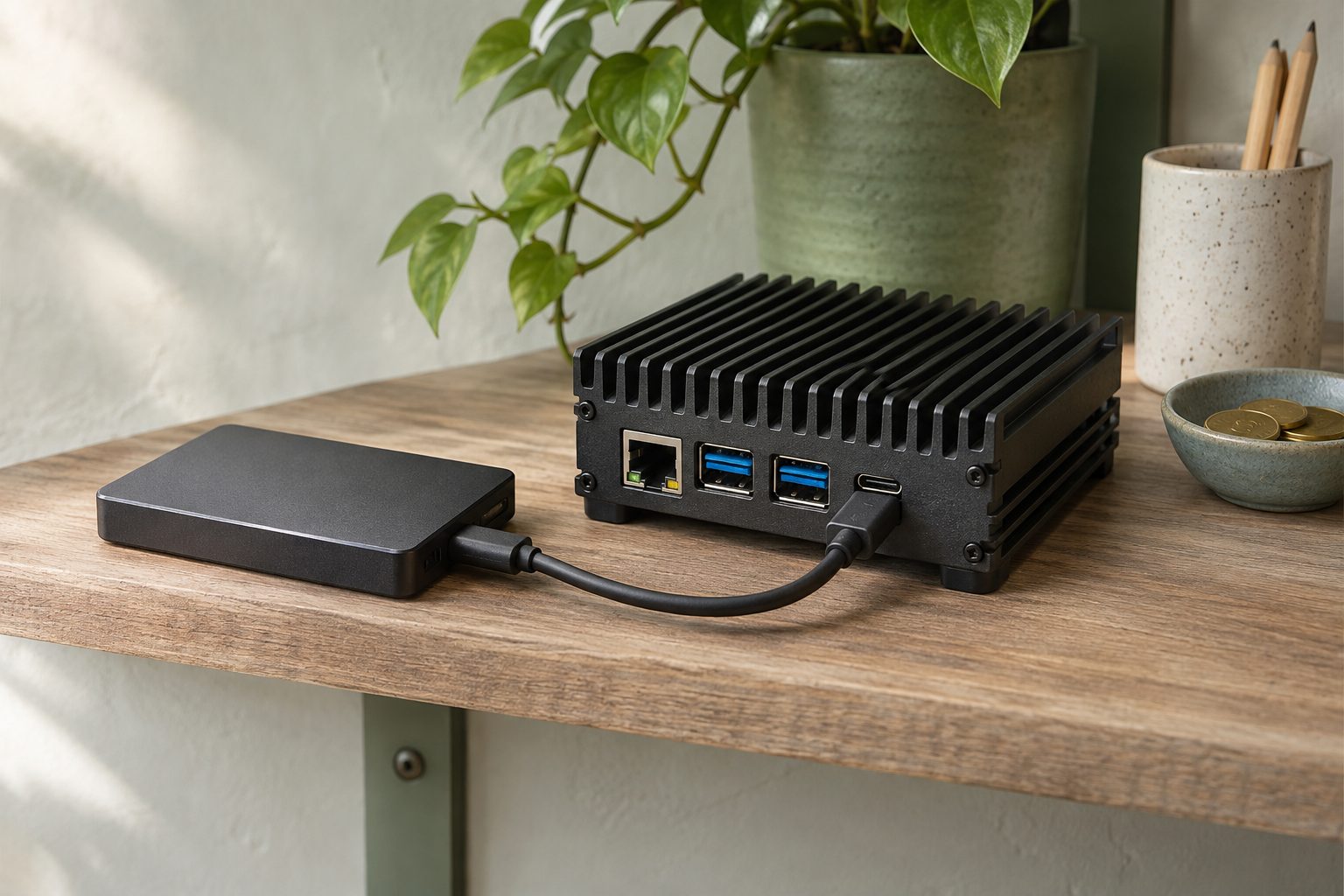
Assemblez le matériel
-
Branchez-le à l’alimentation et au routeur
-
Terminez la configuration du système Manjaro
-
Exécutez 6 commandes avec un outil SSH comme Terminal sur Mac ou Putty sur Windows
La dernière étape ne doit pas décourager les utilisateurs non techniques : je ne connais moi-même pas une ligne de code ! Le guide indique quand saisir chaque commande et vous pouvez simplement les copier-coller.
FIG. 01Passons à la configuration
Le tableau de bord s’affiche et vous pouvez installer votre Dojo. Cela comprend le téléchargement initial des blocs (IBD), durant lequel le nœud télécharge toute la blockchain Bitcoin et la stocke sur votre SSD. L’installation de Dojo vous proposera Electrs, recommandé pour connecter des portefeuilles externes à votre RoninDojo.
Selon votre connexion Internet et le matériel choisi, l’IBD et l’installation d’Electrs prennent entre 3-5 jours. Vous pouvez suivre la progression à tout moment dans les journaux Dojo. J’ai trouvé étrangement satisfaisant de voir défiler les blocs jusqu’à ce que mon nœud atteigne la pointe de la chaîne.
FIG. 02Passons à la configuration
Un serveur de portefeuille peut connaître les adresses qu’il dessert. Utiliser votre propre serveur compatible réduit cette divulgation, mais ne masque pas les transactions sur la chaîne et ne supprime pas le besoin de l’entretenir et de le sécuriser.
FIG. 03Passons à la configuration
Votre nœud Bitcoin de base fonctionne et vérifie toutes les transactions du réseau. Les étapes suivantes sont facultatives et concernent les fonctionnalités supplémentaires de RoninDojo.
L’association Whirlpool CLI ci-dessous décrit l’intégration originale de Samourai. Elle ne prouve pas que le coordinateur original reste disponible. La documentation actuelle de RoninDojo propose des guides propres aux portefeuilles, notamment Sparrow, Envoy et Ashigaru ; suivez ceux correspondant au portefeuille et au serveur réellement installés.
FIG. 04Passons à la configuration
Vous pouvez aussi connecter votre portefeuille de bureau Electrum à Electrs. Electrum Desktop est une interface populaire, compatible avec presque tous les portefeuilles matériels, qui propose également la multisignature aux utilisateurs avancés.
RoninDojo vous fournit aussi votre propre explorateur Bitcoin, accessible via Tor. Vous pouvez y consulter presque toutes les données Bitcoin imaginables : taux de hachage, mempool, statistiques de transactions, blocs historiques, etc. La bibliothèque complète de commandes RPC permet d’effectuer d’autres tâches, comme gettxoutsetinfo pour vérifier l’offre totale actuelle de bitcoins.
FIG. 05Passons à la configuration
Enfin, l’outil statistique Whirlpool permet de coller le txid d’un de vos UTXO passé par Whirlpool. Il fournit alors les ensembles d’anonymat rétrospectif et prospectif de ce UTXO. Cliquez ici pour une explication complète de ces termes.
FIG. 06Passons à la configuration
J’apprécie particulièrement que l’équipe RoninDojo ait simplifié la configuration sans masquer le fonctionnement interne au point que l’utilisateur ne sache plus ce qui se passe. Aucune expérience préalable de Linux n’est nécessaire pour exécuter RoninDojo, mais vous pouvez explorer les détails et expérimenter si vous le souhaitez ; l’équipe sera ravie de vous aider.
FIG. 07Passons à la configuration
L’équipe Ronin m’a aussi présenté sa feuille de route, très prometteuse…
-
Interface graphique communautaire pour contrôler et associer Dojo depuis n’importe où via Tor. (Image ci-dessus)
-
Prise en charge de RAID et LUKS pour un stockage redondant et chiffré
-
RoninOS pour tout ordinateur monocarte, comme un Raspberry Pi, afin de faciliter encore l’installation
-
Interface graphique Premium comprenant :
-
Contrôle complet de RoninDojo et de l’appareil
-
Interface graphique Whirlpool
-
Portefeuille de bureau en lecture seule et diffusion de transactions
L’assistance des développeurs et du groupe Telegram est remarquable, et je recommande volontiers RoninDojo à toute personne souhaitant commencer avec un nœud.
Pour en savoir plus, consultez leur wiki, rejoignez le chat Telegram et écoutez ce podcast de Stephan Livera avec Zelko. Enfin, @_k3tan de Ministry of Nodes a réalisé une excellente vidéo du processus de configuration.
Pensez à suivre l’équipe RoninDojo sur Twitter.
Si vous utilisez déjà RoninDojo et souhaitez soutenir l’équipe, rendez-vous sur paynym.is/+ronindojo ou scannez le QR ci-dessous.
FIG. 08Passons à la configuration